Etkinliklerim sayfasını keşfedin
Portalde anasayfa Etkinliklerim sayfası olarak açılır.
Yeni bir etkinlik oluşturun ve yönetin
Etkinliklerini kolayca yaratabilir, güncelleyebilir ve yönetebilirsin.
Yeni Etkinlik Oluştur : 18’den fazla etkinlik türünden birini seçip hızlıca oluşturabilirsin.
Düzenle : Etkinlik içeriğini, temasını (arayüz renkleri, logo, arkaplan vb.) ve ayarlarını güncelleyebilirsin.
Yönet : Etkinliği başlatabilir, akışı kontrol edebilir ve katılımcı raporlarına göz atabilirsin.
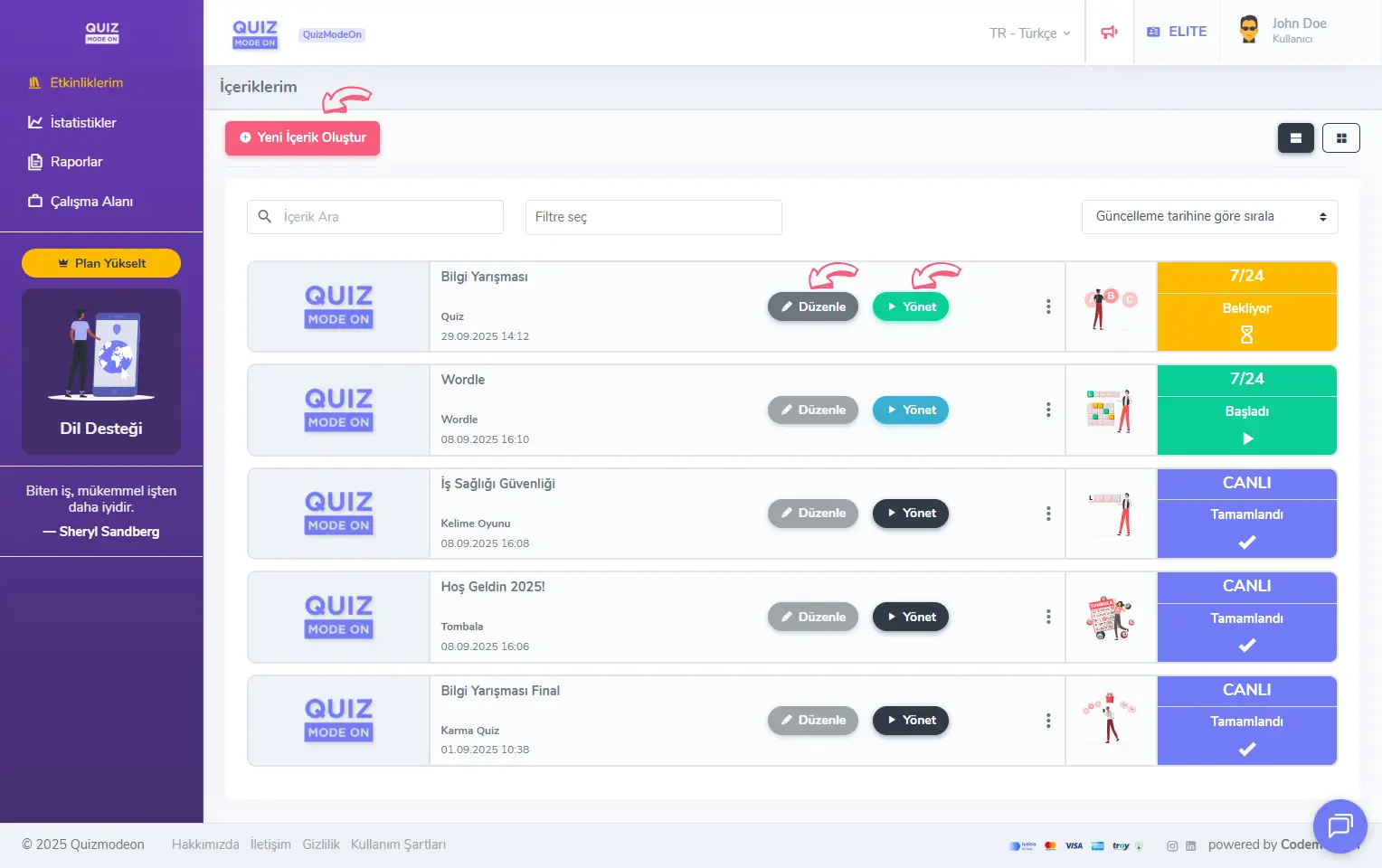
admin üye - ana sayfa - etkinliklerim - düzenleme ve yönetme
Etkinlik aksiyonlarına göz atın
Her bir etkinliğin yanında bulunan ⋮ dikey üç nokta sembolüne tıklayarak etkinliğin için bazı hızlı aksiyonları gerçekleştirebilirsin. Bunlar; etkinliği listede en üste pinleme, kopyalama, silme vb. çeşitli aksiyonlardır.
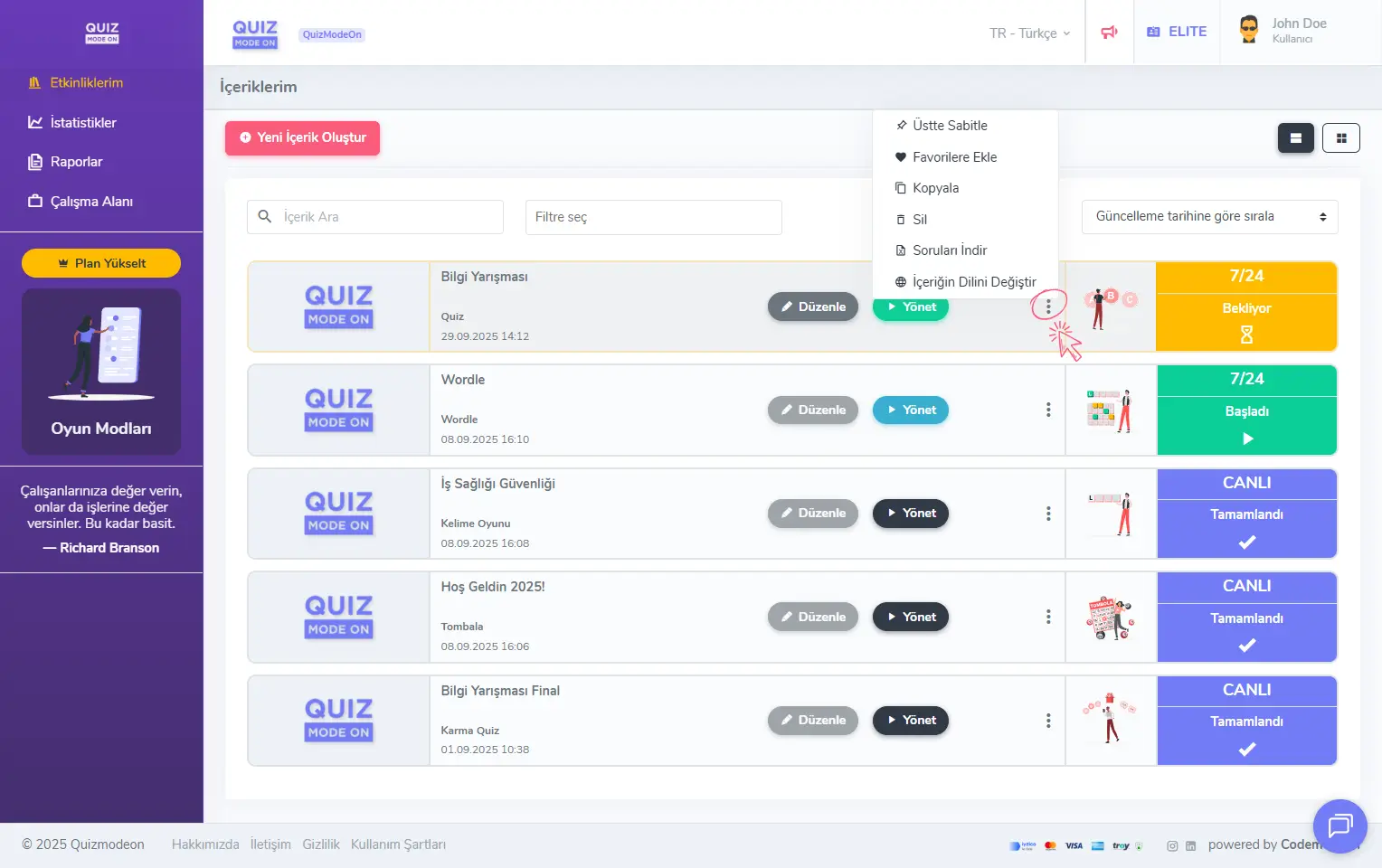
admin üye - ana sayfa - etkinliklerim - etkinlik aksiyon menüsü
Üstte Sabitle : Kolay erişmek istediğin bir etkinliği listenin en üstüne pinleyerek (📌) sabitleyebilirsin.
Favorilere Ekle : Tekrar kullanmayı düşündüğün bazı etkinlikleri beğenerek (❤️) favorilerine ekleyebilirsin.
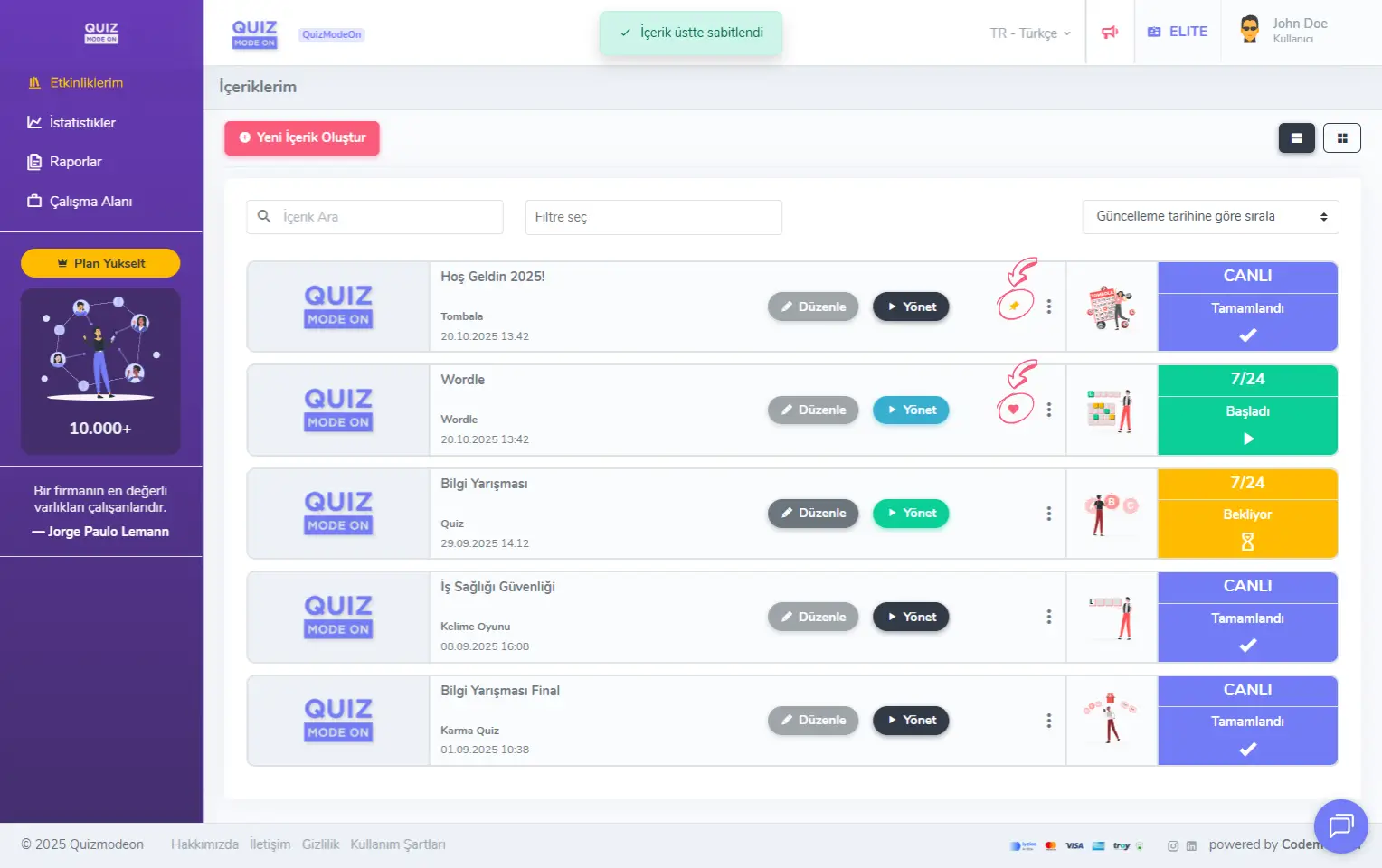
admin üye - ana sayfa - etkinliklerim - üste sabitleme ve favorilere ekleme
Kopyala : Benzer bir etkinliği baştan oluşturmak yerine hızlıca bir kopyasını oluşturabilirsin. Kopyalama işlemi ile etkinliğin tüm içeriği, tema tasarımları ve ayarları da kopyalanır.
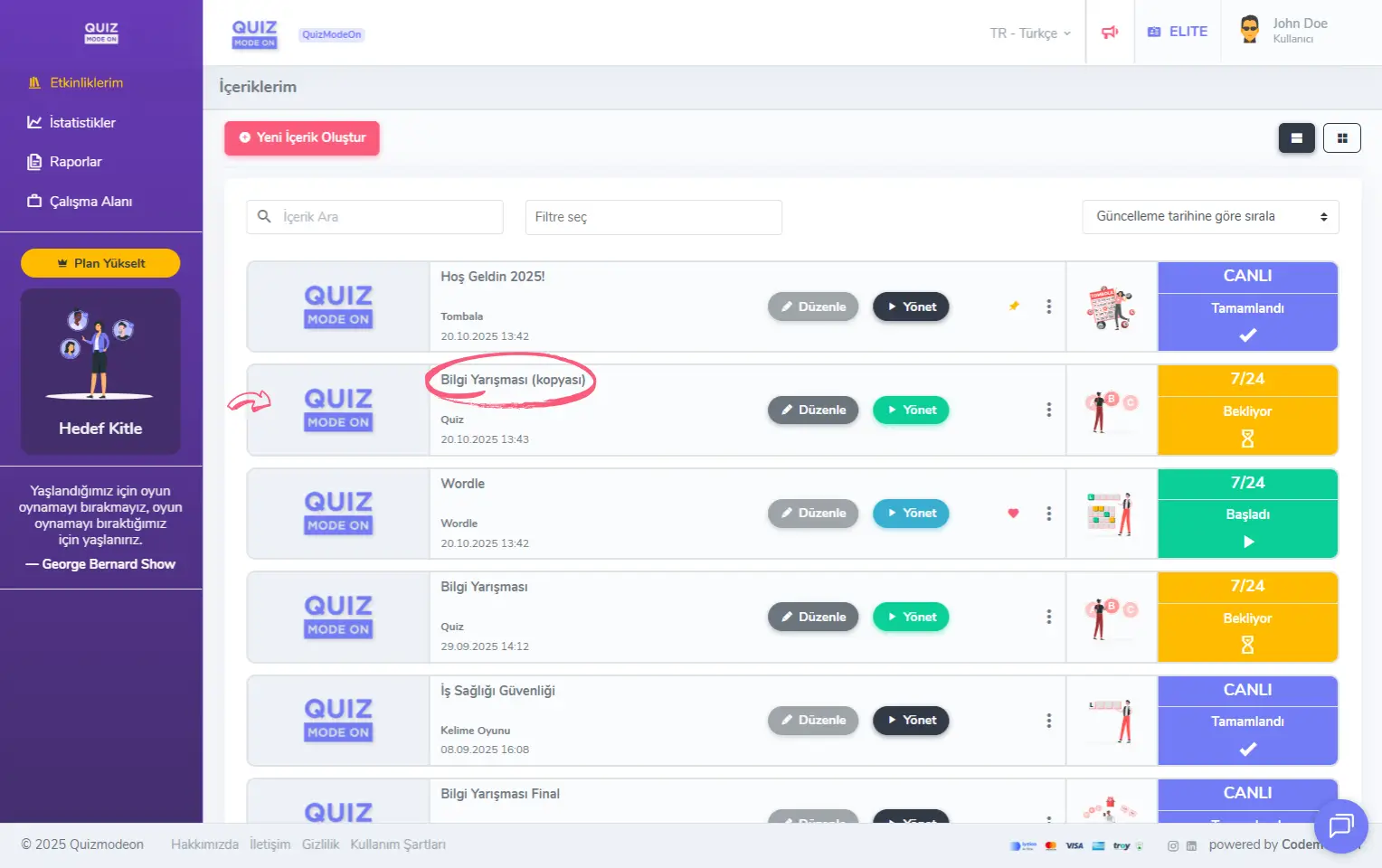
admin üye - ana sayfa - etkinliklerim - kopyalama
Sil : Artık kullanmak istemediğin veya yanlışlıkla oluşturduğun bir etkinliği listeden bir çıkarmak için silebilirsin. Sileceğin etkinliğe ait tüm verilerin (içerik, tema, ayarlar) kaybolacaktır. Etkinliğe bittikten sonra oluşan raporlar (katılımcılar, skorlar vb.) silinmeyecektir, bu raporlara soldaki Raporlar sekmesinden ulaşabilirsin.
Soruları İndir : Quiz, Anket, Kelime Oyunu gibi soru cevap temalı etkinliklerin içeriklerini kolayca excel formatında indirebilirsin. Tabu etkinliğinde bu seçenek Kartları İndir, Wordle etkinliğinde bu seçenek Kelimeleri İndir olarak görünmektedir.
İçeriğin Dilini Değiştir : Kullanıcı arayüzü ve içeriğin için önceden belirlediğin dili buradan kolayca değiştirebilirsin. Sadece ENTERPRISE üyeler birden fazla dil opsiyonu ekleyebililirler.
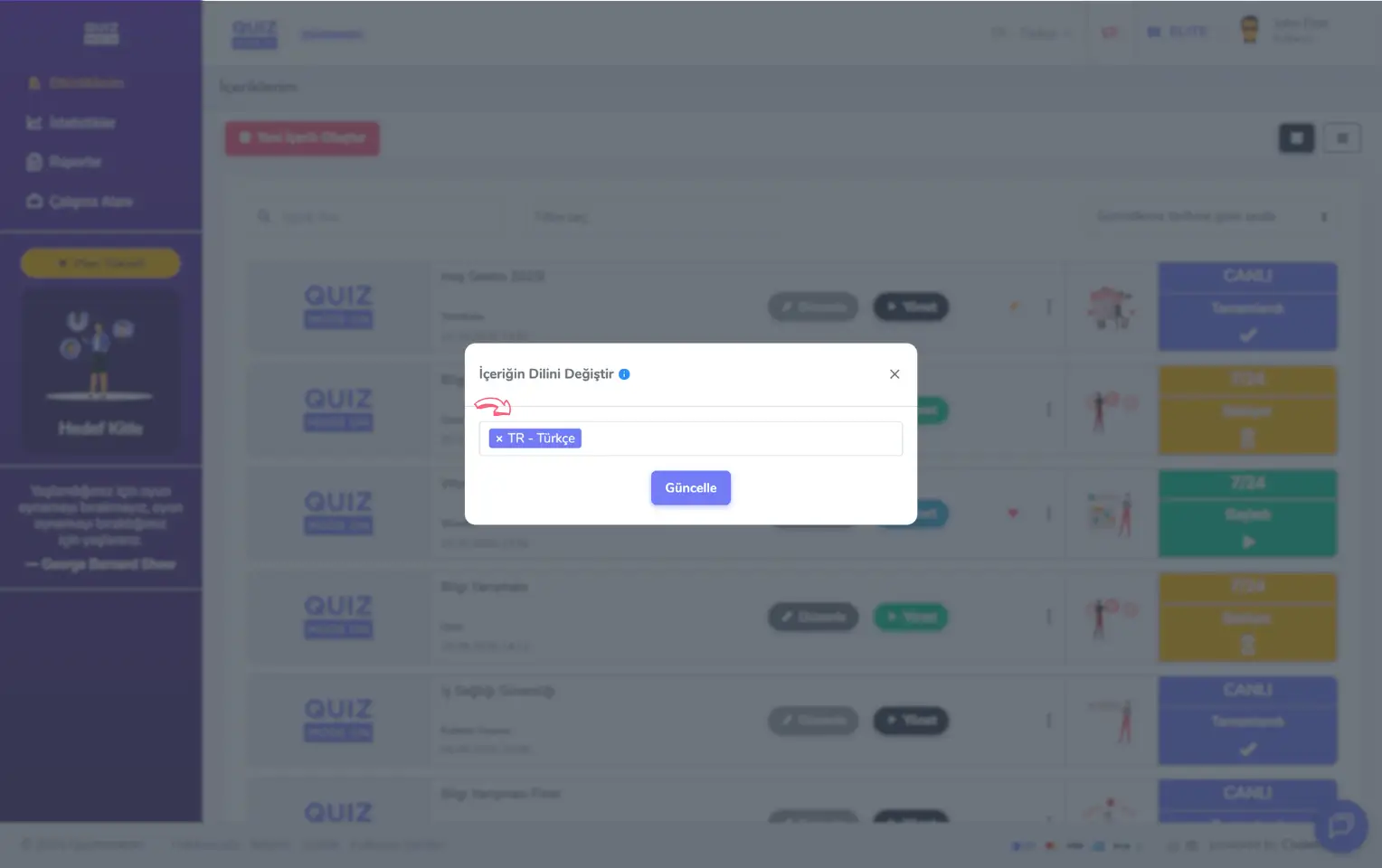
admin üye - ana sayfa - etkinliklerim - dil değiştirme
Etkinliklerinizi sıralayın ve filtreleyin
Etkinlik arama
Etkinlik listesinin sol üst köşesinde yer alan Etkinlik ara yazılı kutucuğunu kullanarak istediğin etkinlikleri kolayca bulabilirsin. Arama sonuçları etkinlik adı ve etiket bilgisi içinde geçen kelimelere göre gösterilir.
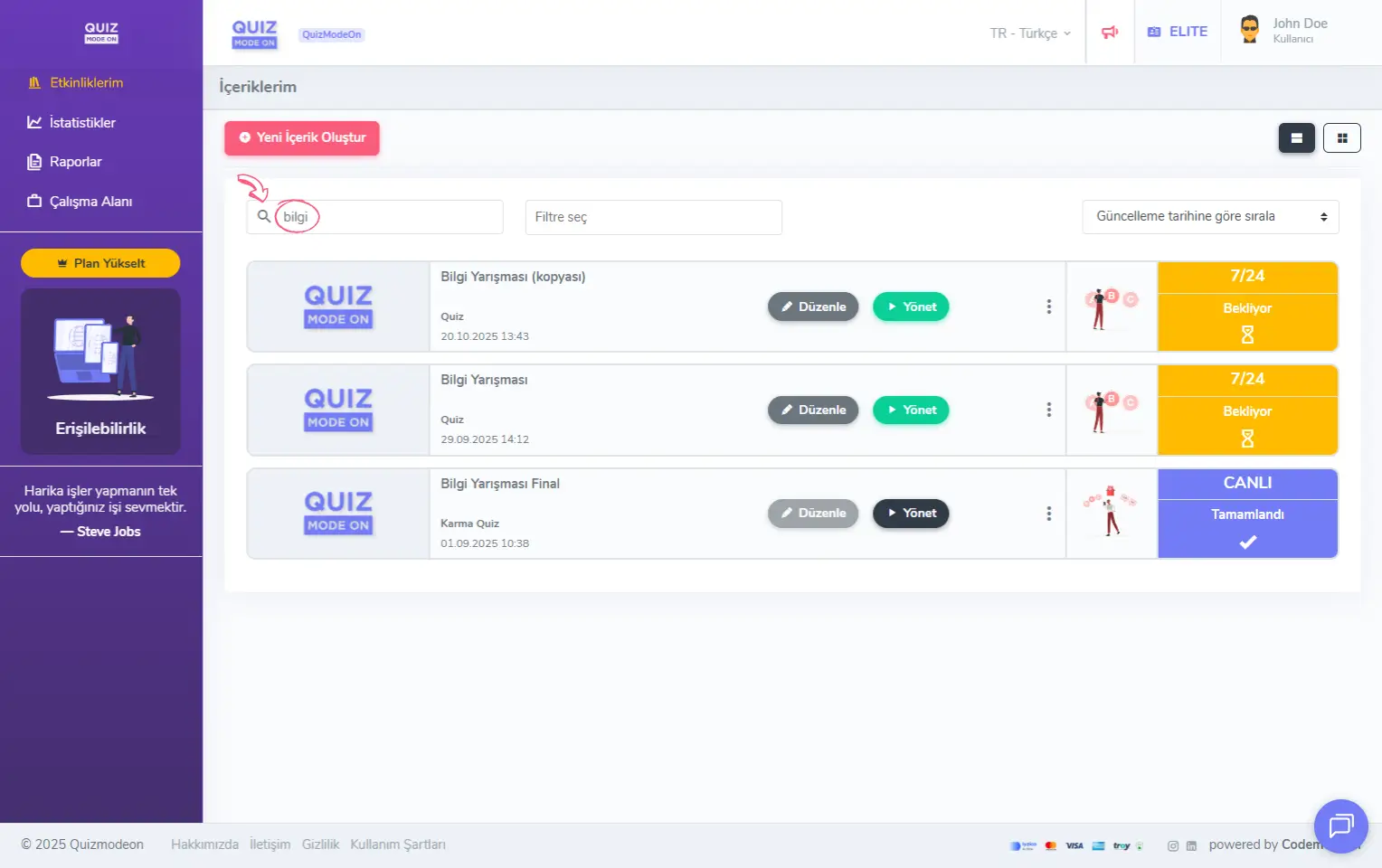
admin üye - ana sayfa - etkinliklerim - arama
Etkinlik filtreleme
Etkinlik listesini etkinlik türlerine göre filtreleyebilirsin. Filtre seç yazılı alana tıkladıktan sonra görmek istediğin etkinlik türlerini seçebilirsin.
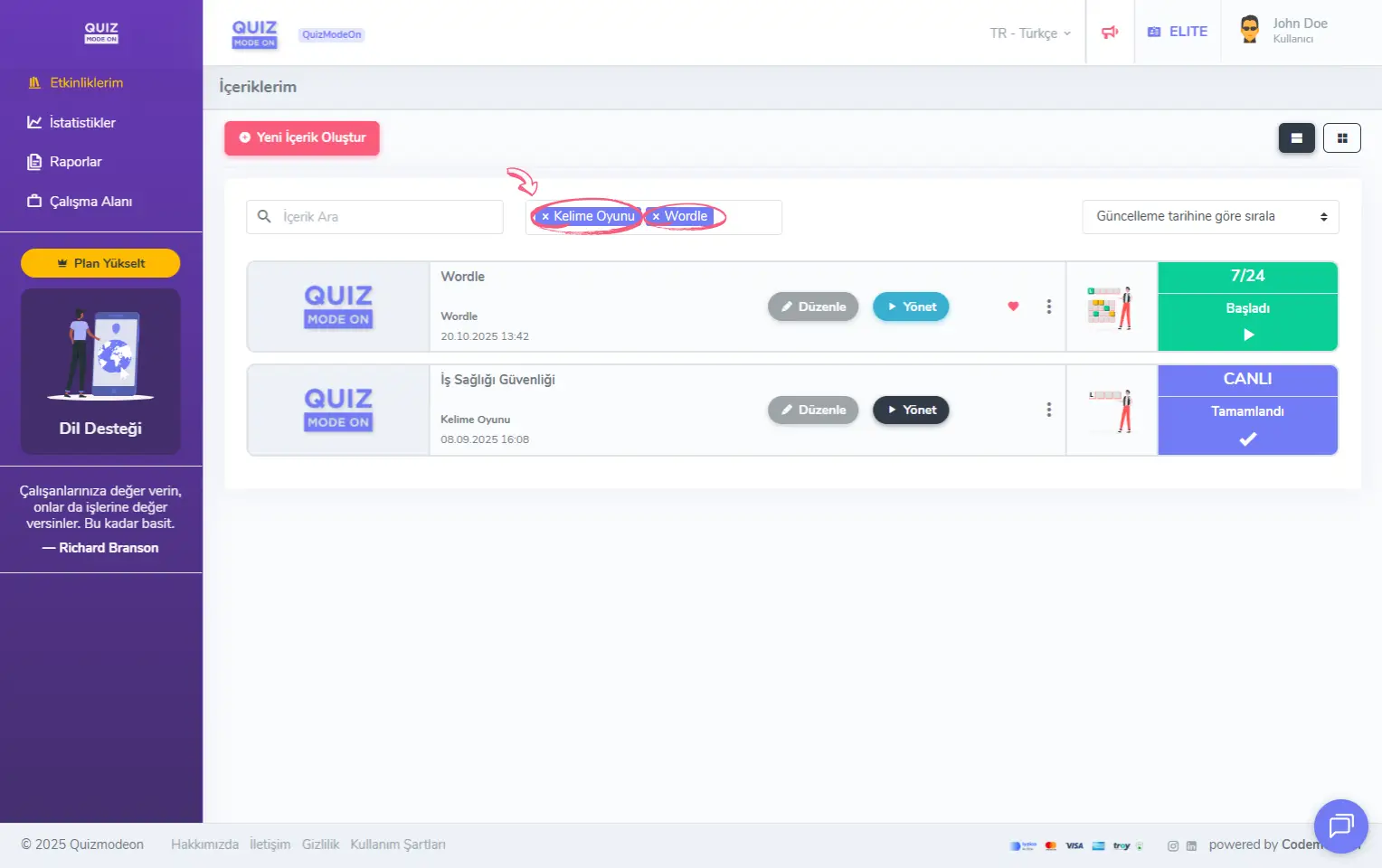
admin üye - ana sayfa - etkinliklerim - filtreleme
Etkinlik sıralama
Etkinlik listesinin sağ üst köşesinde yer alan Güncelleme tarihine göre sırala yazılı alandan etkinlikleri farklı kriterlere göre sıralayabilrsin.
Bu sıralama opsiyonları;
- Güncelleme tarihine göre : Son güncellenen etkinlikler önce sıralanır.
- Oluşturma tarihine göre : Son oluşturulan etkinlikler önce sıralanır.
- Favorilere göre : Favorilere eklenenler etkinlikler önce sıralanır.
- İsme göre : Etkinlik başlığına göre alfabetik şekilde sıralanır.
- Türe göre : Etkinlik formatına göre alfabetik şekilde sıralanır.
- Duruma göre : Etkinliğin bekleme, başlama, bitme durumlarına göre sıralanır.
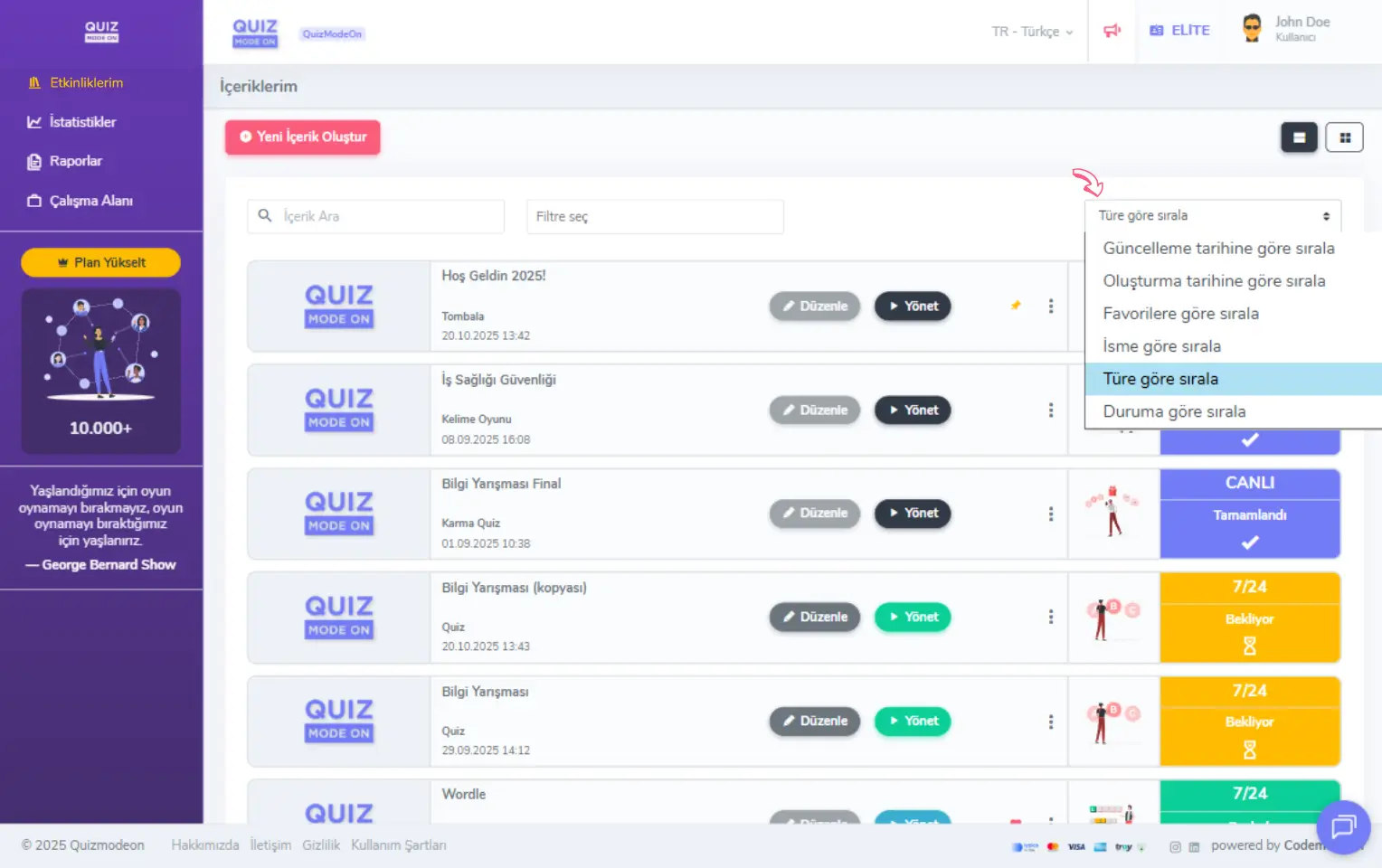
admin üye - ana sayfa - etkinliklerim - sıralama
Dipnot: Üstte sabitlenmiş (pinlenen) etkinlikler liste sıralamasında her zaman üstte yer alır. Sadece favorilere göre sıralama yapılırsa, favoriler daha üstte yer alacaktır.
Liste görünümünü değiştirin
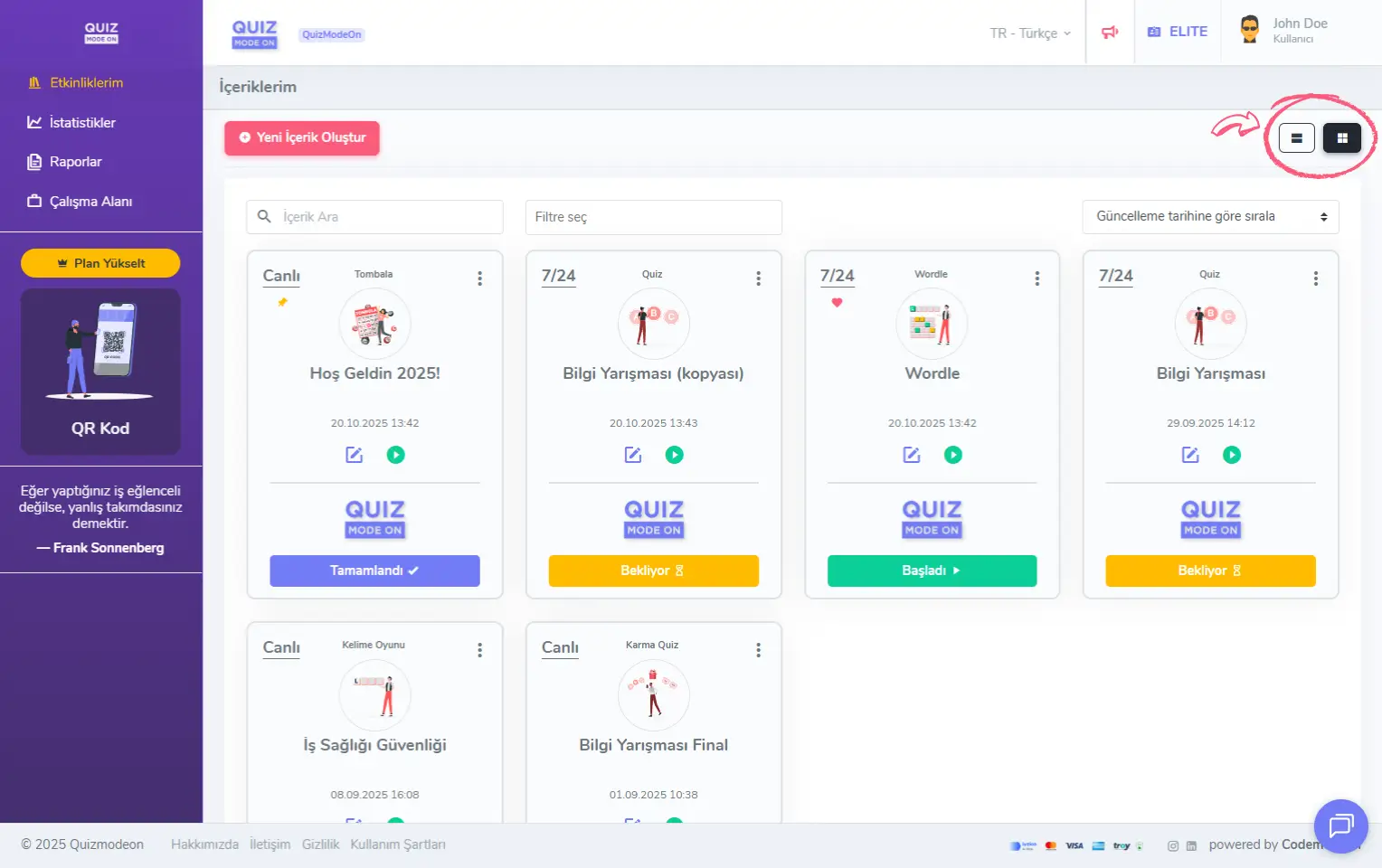
admin üye - ana sayfa - etkinliklerim - liste ve tablo görünümü
Etkinlik listesinin sağ üst köşesinde yer alan küçük kare butonlara tıklayarak tüm etkinliklerini liste yerine tablo (ızgara) diziliminde de görebilirsin.