Etkinlik akışını yönetin
Moderatör, canlı etkinlikleri başlatmak, akışı yönetmek ve bitirmek için sunucu linkinden etkinlik sunum sayfasına giriş yapan ve katılımcıları etkinliğe yönlendiren kullanıcıdır.
Moderatör, sunucu sayfasının sağında bulunan moderasyon menüsündeki aksiyonları da gerçekleştirebilir. Moderasyon menüsü aksiyonları şunlardır;
- Katılımcılar için giriş linki ve QR kod paylaşma
- Bilgi mesajı gönderme
- Tam ekran moduna geçme
- Yayın moduna geçme
- Katılım bilgilerini saklama ve gösterme
- Arkaplan sesini açma kapama
- Font büyüklüğünü değiştirme
- Etkinliği sıfırlama (resetleme)
Dipnot #1: Sadece canlı etkinlikler sunucu ve moderatör tarafından yönetilebilir. Canlı etkinlikler özellikle kolektif katılım gerektiren ve sinerjisi yüksek etkinlikler için tüm katılımcıların senkron haline etkileşimde oldukları etkinliklerdir.
Dipnot #2: Tabu, Tombala ve Soru Cevap (Q&A) gibi bazı etkinlikler doğası gereği sadece Canlı akış olarak düzenlenebilir.
1) Sunucu linkini açın ve katılımcıların bağlanmasını bekleyin
Sunucu sayfası nedir?
Moderatör veya sunucu rolündeki kişinin, canlı etkinliğe ait sunum sayfasını görüntüleyebildiği ve akışı yönettiği etkinlik sayfasıdır.

moderatör - sunucu sayfası - ana ekran ve moderasyon menüsü
Sunucu linki, https://play.quizmodeon.com/NAMESPACE?psc=EVENT_ID&type=m formatındadır. Örneğin; play.quizmodeon.com/codemodeon?psc=1a2b3c4d-wxyz&type=m şeklinde çok uzun ve karmaşık bir link olacaktır.
Sunucu linkini nereden bulabilirim?
Sunucu sayfasının linki, etkinliği hazırlayan ve portal üyeliği olan admin (üye) tarafından moderatör ile paylaşılacaktır.

admin üye - portal - etkinlik yönetimi - sunucu sayfası - linki kopyala ve paylaş
Dipnot: Admin isterse sunucu sayfasının linkini kimseyle paylaşmadan moderatör rolünü üstlenip etkinliği yönetebilir. Bunun için portal yönetim sayfasından Başlatma Linki ->Sunucu sayfasını aç ve başlat linkini tıklayarak hızlıca etkinlik sunum sayfasına erişebilir.

admin üye - portal - etkinlik yönetimi - sunucu sayfası - linki aç ve başlat
Katılımcılar için etkinliğe giriş linkini nasıl paylaşabilirim?
Moderatör sunucu sayfasını açtığında etkinlik öncesi giriş ekranı ile karşılaşır. Bu ekranda etkinlik adı, içerik bilgileri (toplam soru sayısı vb.), anlık etkinliğe giriş yapan ve kaydolan katılımcı sayısı, etkinliğe giriş bilgileri (katılımcı giriş linki ve qr kod) vb. akışa dair genel bilgiler yer alır.

modeatör - sunucu sayfası - moderatör görünümü - katılımcı linki ve qr kod
Dipnot: PIN kodunun üzerine tıklayarak katılımcı giriş linkini panoya kopyalayabilirsin.
Anlık katılımcı sayısını ve katılımcı listesini görebilir miyim?
Katılımcılar qr kodu okuturak veya link üzerinden giriş yaptıkça ekrandaki anlık katılımcı sayısı da güncellenir. Katılımcıları Göster butonuna tıklayarak an itibariyle giriş yapan tüm katılımcıları görüntüleyebilir ve katılımcılar arasında arama yapabilirsin.
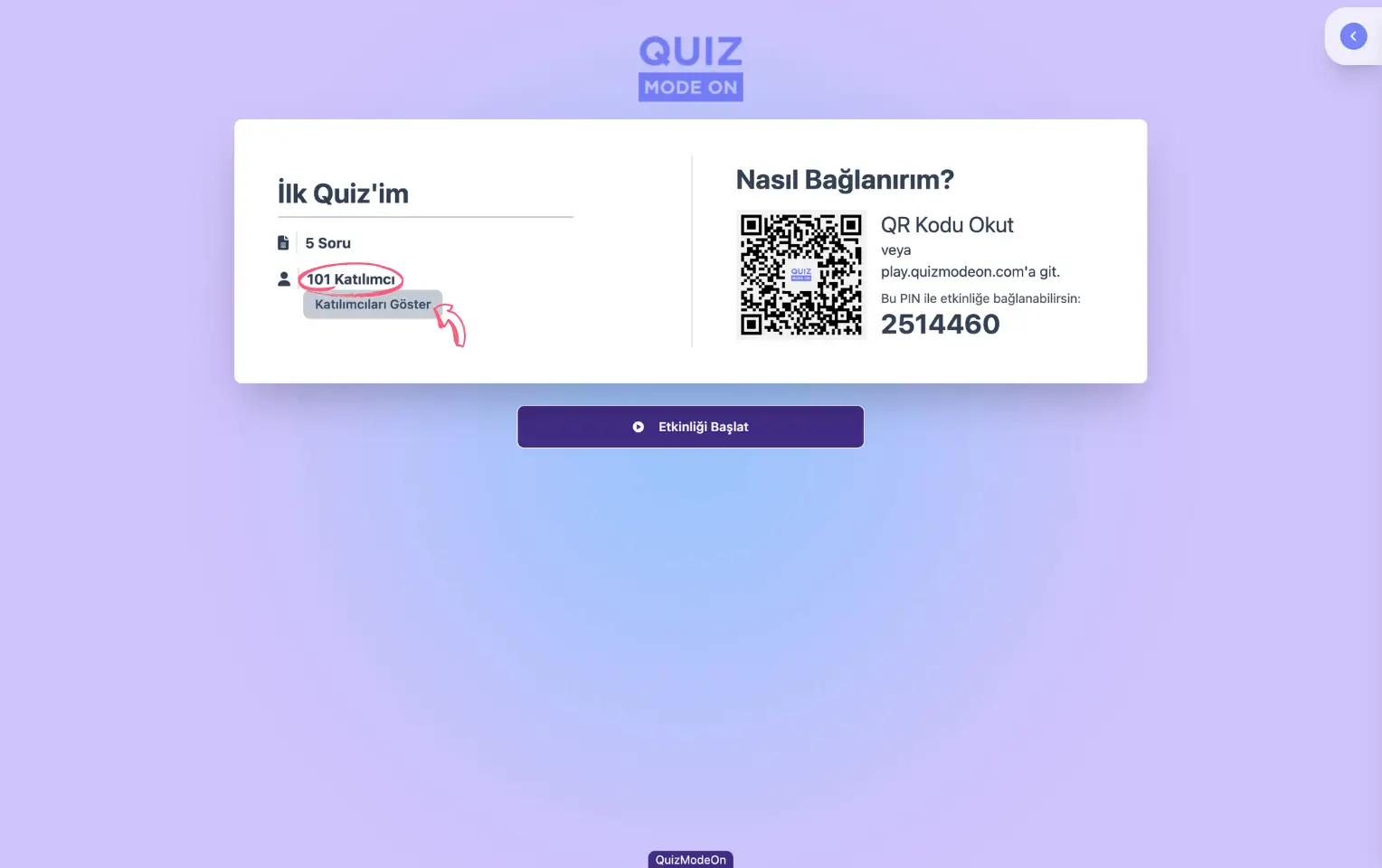
moderatör - sunucu sayfası - anlık katılımcı sayısı ve katılımcı gösterim butomu
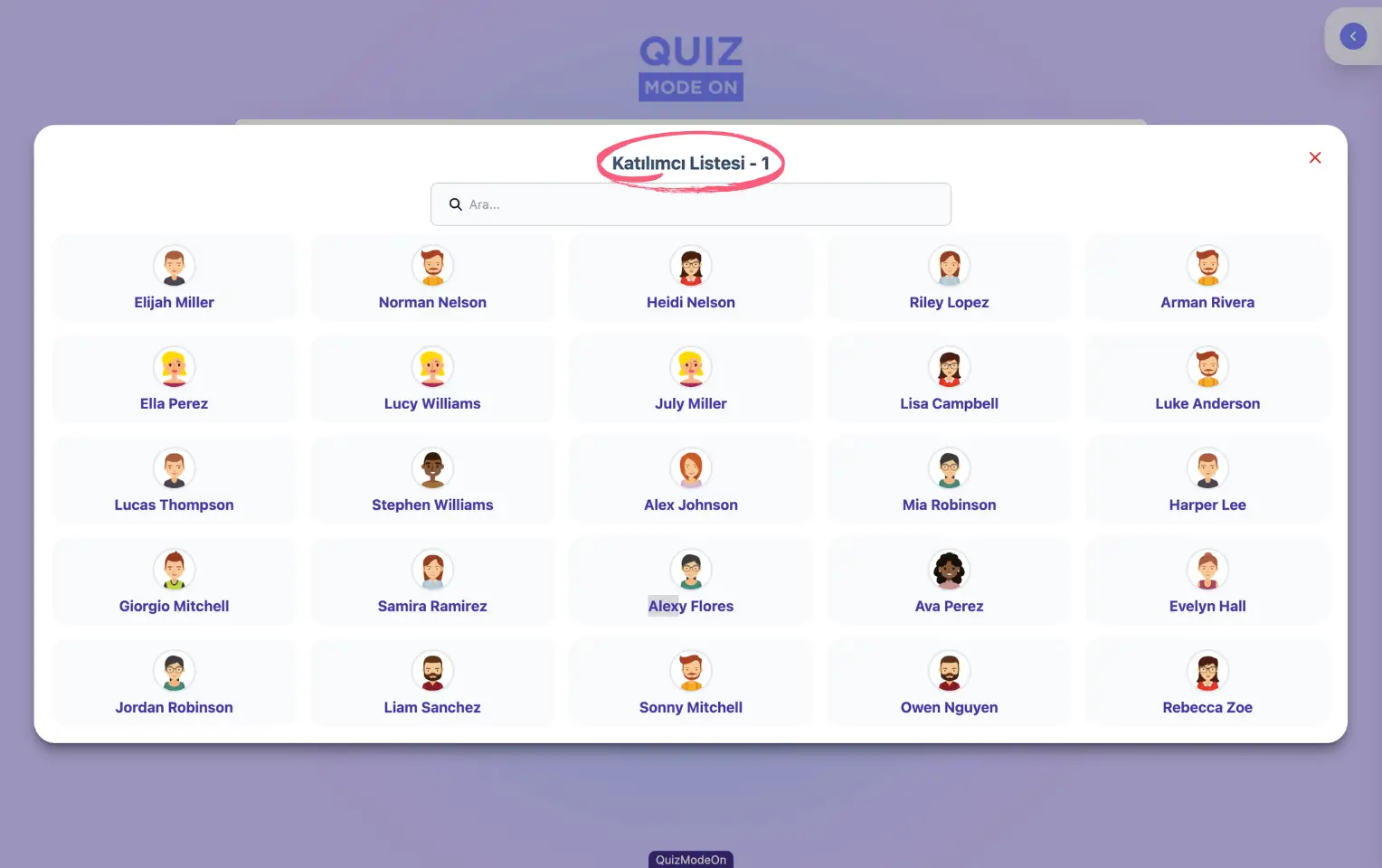
moderatör - sunucu sayfası - katılımcı listesi
Etkinlik başlamadan önce katılımcılarla bilgi paylaşabilir miyim?
Moderatör isterse sağ üst bardaki Mesaj Gönder butonuna tıklayarak tüm katılımcılara tek taraflı kısa bilgilendirme mesajları ve duyurular gönderebilir.

moderatör - sunucu sayfası - moderasyon menüsü - mesaj gönderimi
Dipnot #1: Özellikle katılımcıların uzaktan bağlandığı online etkinliklerde, katılımcılar anlık olarak sunum ekranından bağımsız olarak başka birşeyle ilgilenebilirler. Bu durumda genellikle kendi telefonlarından etkinliğe giren katılımcılar anlık mesajlar ile bilgilendirilebilir. Örneğin: 12:30 da başlayacak bir ödüllü bilgi yarışması etkinliği için, programın sarkması nedeniyle yeni yarışma saati 12:45 olmuştur. Bu durumda moderatör hızlıca herkese bir mesaj gönderip bilgi verebilir.
Dipnot #2: Soru Cevap gibi etkinliklerde sunucu sayfasının sağ üst kısmında yer alan bara tıklayarak sunucu ve moderatör görünümleri arasında geçiş yapabilirsin. Soru Cevap etkinlik türünün doğası gereği sunucu ve moderatör ekranları farklılık gösterir. Moderatör sayfasında tüm katılımcılar tarafından gönderilen soruların yer aldığı ve filtrelenebildiği özel bir moderasyon arayüz tasarımı yapılmıştır. Bu sayade moderatör ilgili soruları seçerek onaylayabilir, reddedebilir, revize edebilir, okundu olarak işaretleyebilir ya da pinleyebilir. Sunucu sayfasında ise sadece moderatör tarafından onaylanmış sorular gösterilebilir.
2) Etkinliği başlatın
Katılımcı sayısını da son bir kez kontrol ettikten sonra etkinlik akışını başlatabilirsin.
Tabu, Çiz Bakalım, Tombala, Quiz, Kelime Oyunu gibi oyun ve yarışma temalı etkinliklerde katılımcılar etkinlik başladıktan sonra giriş yapamazlar. Etkinliği başlatmadan önce tüm katılımcıların etkinliğe katıldığından emin olduktan sonra etkinliğini başlatabilirsin.

moderatör - sunucu sayfası (quiz) - etkinliği başlatma - katılımcı girişi uyarısı
Dipnot: Quiz, Kelime Oyunu, Anket vb. canlı etkinliklere sonradan giriş yapılması mümkündür. Bunun için admin (üye) tarafından etkinliğe ait Ayarlar -> Kayıt sekmesinin altında yer alan Etkinlik başladıktan sonra kayıt yapılabilsin seçeneği aktif hale getirmelidir.
3) Akışı yönetin
Moderatör Etkinliği Başlat butonuna bastığında etkinlik akışını başlatır.
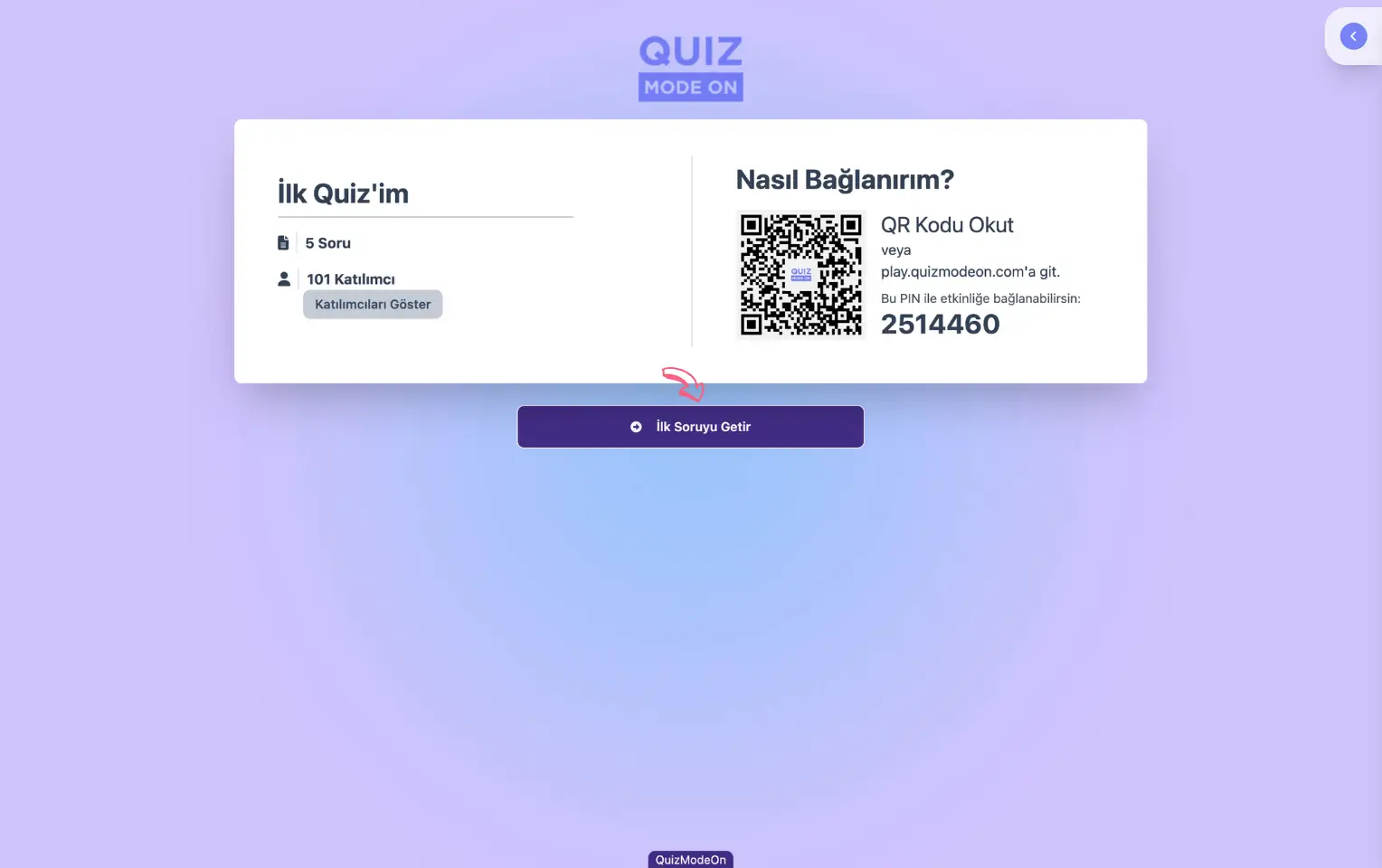
moderatör - sunucu sayfası (quiz) - ilk soruyu getirme
Etkinlik başladıktan sonra etkinlik türüne göre moderatörün kontrolünde olan yönetim fonksiyonları aşağıdaki şekilde değişiklik gösterecektir.
- Quiz, Anket, Kelime Bulutu vb. bir etkinlikte sorular arası geçişi sağlama
- Soru Cevap (Q&A) etkinliğinde katılımcılardan gelen soruları onaylama, reddetme, pinleme ve filtreleme
- Tabu ve Çiz Bakalım vb. takım oyunlarında tur geçişlerini yönetme, anlatımı kabul etme ve anlatımı reddetme
- Çarkıfelek etkinliğinde çarkı döndürme
- Tombala oyununda sayıları çekme ve belirleme
Skor ve süre oyunlaştırma dinamiklerine sahip quiz, kelime oyunu ve tabu gibi oyun tabanlı etkinliklerde ara geçiş ekranlarında anlık yüksek skorlar ya da kazananlar görünmektedir.

moderatör - sunucu sayfası (quiz) - güncel puan durumu - yüksek skorlar
Dipnot: Daha Fazla butonu butonuna tıklayarak ilk 10 katılımcıyı da görüntüleyebilirsin.
4) Etkinliği sonlandırın
Canlı etkinliklerin sona ermesi
Canlı etkinlikler, moderatör tarafından başlatılır, etkinlik türüne göre kendiliğinden bitebilir veya moderatör tarafından bitirilebilir.
- Quiz, Doğru Yanlış, Kelime Oyunu, Emoji Quiz, Karma Quiz, Anket, Açık Uçlu, Derecelendirme, Karma Anket ve Dinamik Anket gibi soru sayısı ve cevaplama süresi belirli olan etkinliklerde akış kendiliğinden sona erer.
- Tabu ve Çiz Bakalım gibi takım oyunlarında içerikler (kart veya çizim) bittiğinde veya belirlenen maksimum tur sayısına ulaşıldığında oyun sona erer.
- Kelime Bulutu etkinliğinde katılımcılara sorular sorularak görüşleri toplanır ve sorularda bir zaman sınırı yoktur. Moderatör son soruya geçtikten sonra dilediği zaman etkinliği bitirilebilir.
- Soru Cevap (Q&A) etkinliğinde katılımcılar sorular sorar veya görüşlerini paylaşırlar. Herhangi bir içerik sayısı veya süre limiti olmadığı için kendiliğinden sona ermez. Etkinlik moderatör tarafından bitirilebilir.
- Çarkıfelek kurgusunda etkinlik moderatör tarafından istenildiği zaman bitirilebilir.
- Tombala oyununda 1. çinko ve 2. çinkodan sonra tombala yapıldığında oyun sona erer.
- Çekiliş kurgusunda tüm çekilişler tamamlanınca etkinlik sona erer.
7/24 etkinliklerin sona ermesi
7/24 etkinlikler sadece admin (üye) tarafından başlatılabilir ve bitirilebilir. Admin (üye) başlatma ve bitirme aksiyonlarını portal üzerindeki yönetim sayfasından yapabilir. Etkinlik başlatıldıktan sonra katılımcılar istedikleri zaman etkinliğe katılabilirler. Admin (üye) etkinliği bitirene kadar katılımcılar etkinliğe giriş yapabilir. Etkinlik sona erdiğinde giriş yapılamaz. Wordle, Ödül Çarkı gibi etkinlikler doğası gereği sadece 7/24 akış olarak düzenlenebilir.
Etkinlik sonu final ekranları
Quiz, Emoji Quiz, Kelime Oyunu ve Tabu gibi oyunlaştırma ve yarışma dinamiklerine skor tabanlı etkinliklerin final ekranlarında yüksek skorlar ya da kazananlar görünmektedir.
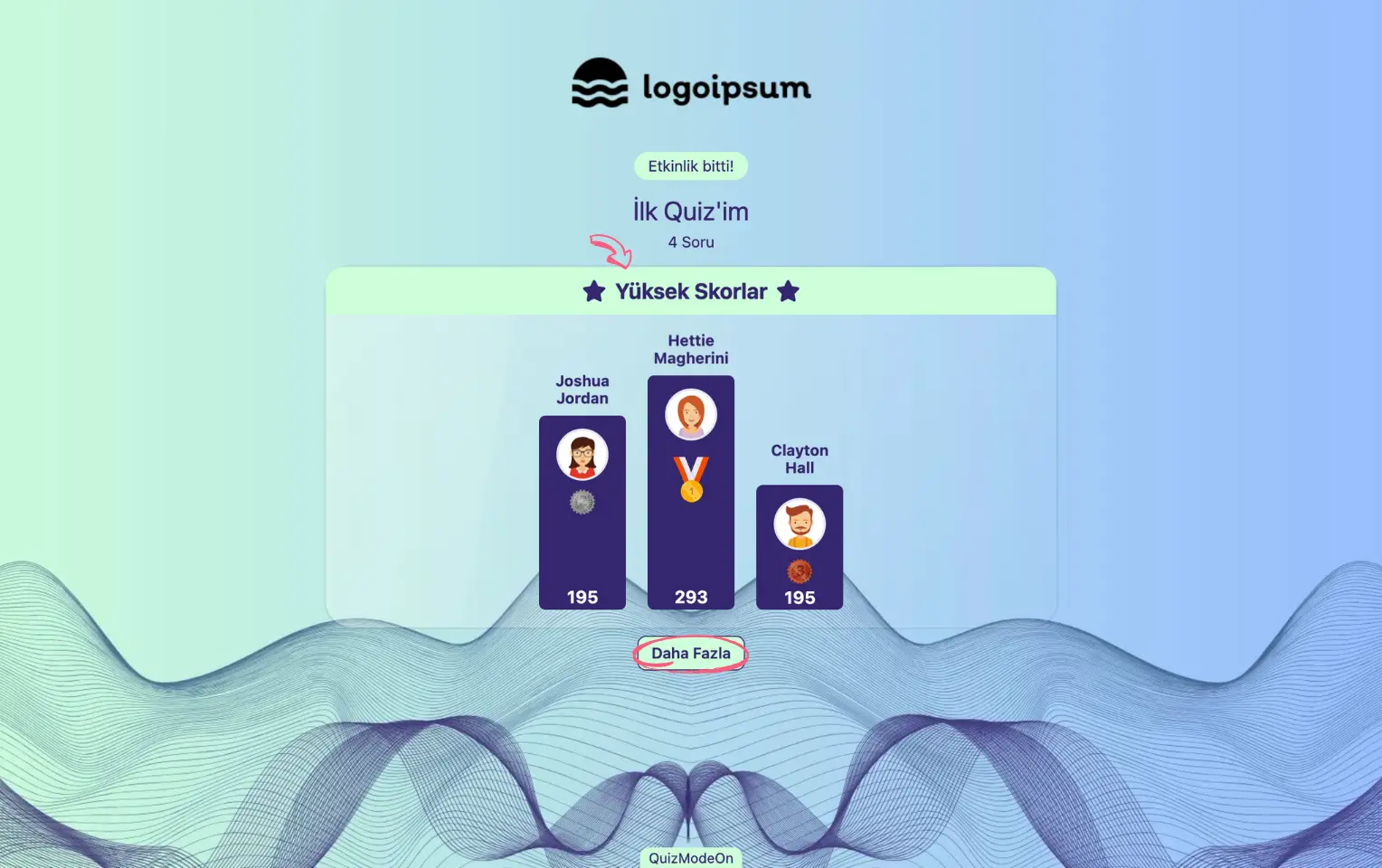
moderatör - sunucu sayfası (quiz) - sonuçlar - yüksek skorlar
Tombala ve Çekiliş gibi şans oyunlarında ise final ekranında kazananlar görünmektedir.
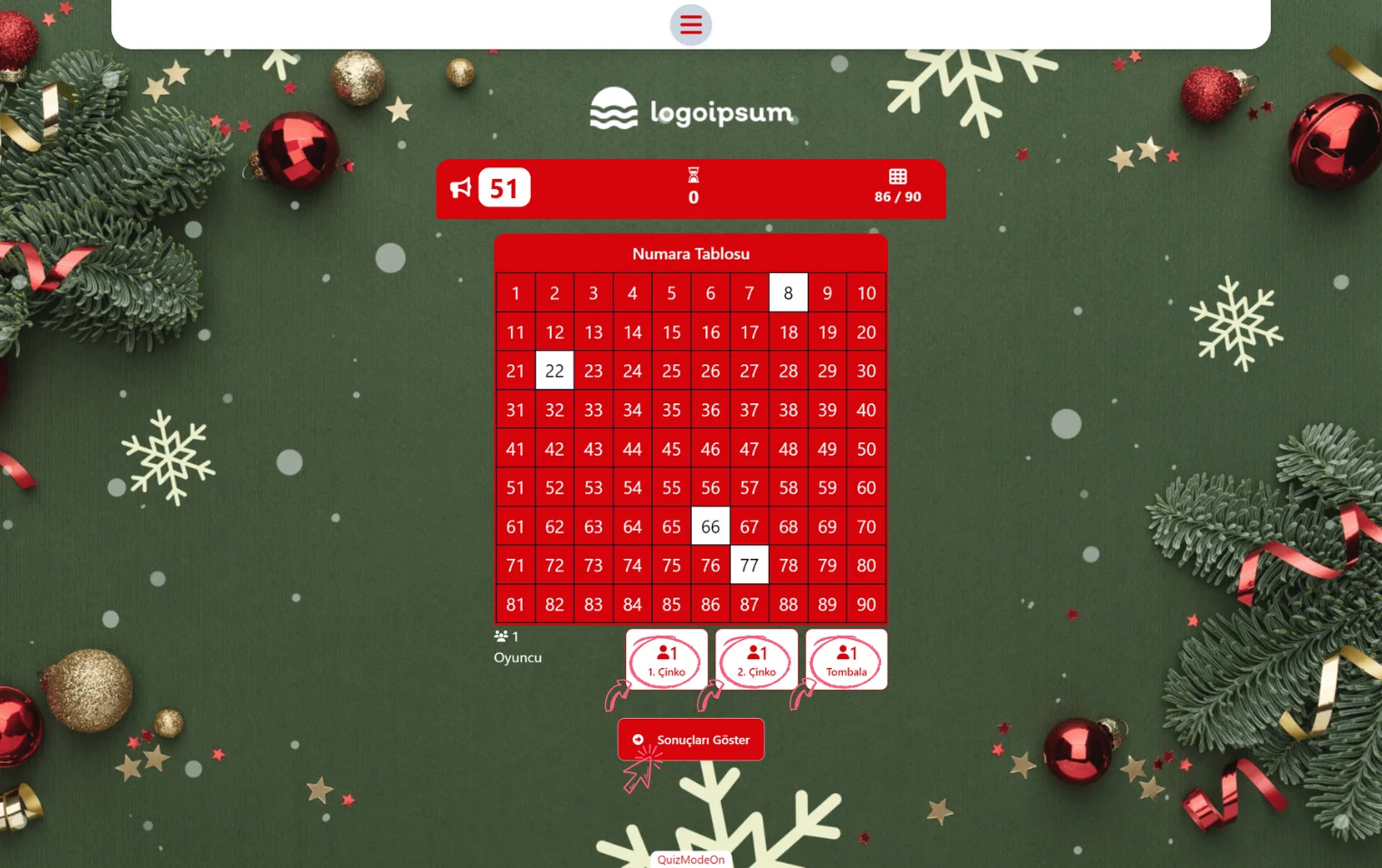
moderatör - sunucu sayfası (tombala) - sonuçlar - kazananları gösterme
Anket, Derecelendirme, Kelime Bulutu gibi herhangi bir skor vb. oyunlaştırma dinamiğine sahip olmayan etkinliklerin final ekranlarında teşekkürler mesajı görünür.
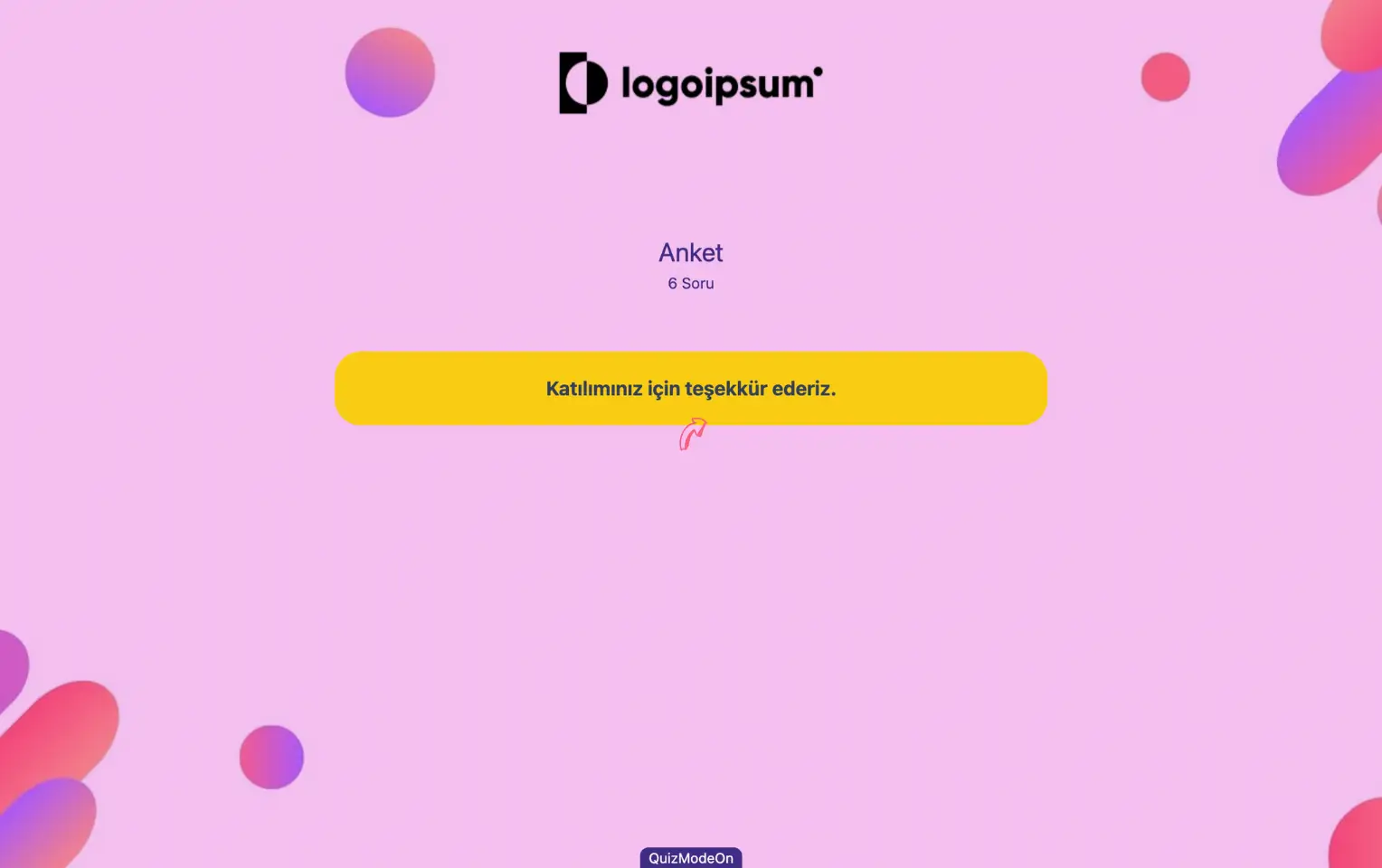
moderatör - sunucu sayfası (anket) - etkinlik sonu - teşekkürler