Etkinlik yönetimi sayfasına göz atın
5 adımda canlı etkinlikler nasıl yönetilir?
- Etkinlik hazırlıkları tamamlanır ve yönetim sayfasına girilir.
- Etkinlik yönetim başlatma linkine tıklanarak sunucu sayfasına geçiş yapılır.
- Katılımcıların etkinliğe giriş yapması beklenir.
- Sunucu etkinliği başlatır.
- Etkinlik otomatik olarak biter veya sunucu tarafından bitirilir.
Portalde etkinlik yönetimi sayfasını açın
Etkinlik yönetimi sayfasına 2 farklı şekilde ulaşabilirsin.
1- Etkinliğini oluşturduktan sonra karşına gelen popup ekranda Başlat ve Yönet butonunu seçerek etkinlik yönetimi sayfasına geçiş yapabilirsin.
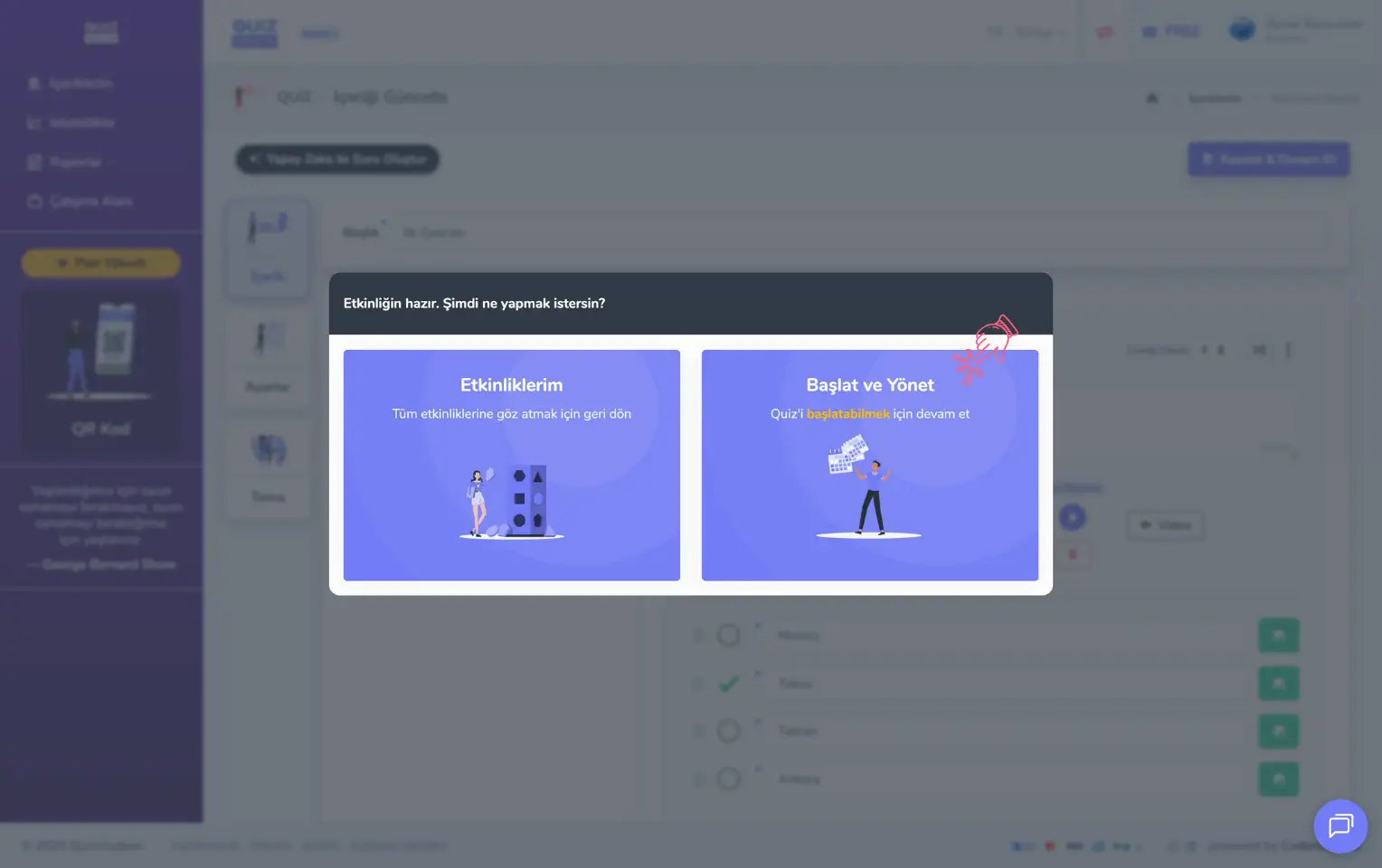
admin üye - etkinliklerim - yeni etkinlik oluşturma - etkinlik yönetme
Dipnot: Eğer etkinliğini hemen oluşturduktan sonra etkinlik yönetimi sayfasına geçersen etkinlik henüz başlamadığı için etkinliğin güncel durumunu Bekliyor olarak göreceksin.
2- Etkinliklerim ana sayfasında bugüne kadar oluşturduğun tüm etkinlikleri bir liste halinde göreceksin. Buradan istediğin etkinliği bulup ve Yönet butonuna basarak etkinlik yönetimi sayfasına geçiş yapabilirsin.

admin üye - ana sayfa - etkinliklerim - canlı etkinlik - etkinlik yönetme
Etkinliğin güncel durumuna göz atın
Canlı etkinlikler 3 farklı durumda olabilir.
- Bekliyor : Etkinliğin henüz başlamadığını ifade eder.
- Başladı : Etkinliğin başladığını ve devam ettiğini ifade eder.
- Tamamlandı : Etkinliğin sona erdiğini ifade eder.
Dipnot #1: Etkinliğin güncel durumu hem ana sayfada yer alan tüm etkinliklerin en sağ kısmında görülmektedir, hem de etkinlik yönetim sayfasında açık ve net bir şekilde görülmektedir.
Dipnot #2: Her bir etkinlik durumu farklı renklerle ifade edilir. Bekliyor sarı renk ile, Başladı yeşil renk ile, Tamamlandı mavi/mor renk ile temsil edilir.
Dipnot #3: Canlı etkinliklerde katılımcılar etkinlik Bekliyor durumunda iken giriş yapabilirler. Ancak Asenkron (7/24) etkinliklerde Bekliyor durumunda iken katılımcılar giriş yapamazlar.
Bekleyen etkinlikler
Etkinlik oluşturulduktan hemen sonra Bekliyor statüsüne geçer. Bu durum etkinlik başlamadan önceki durumu temsil eder.

admin üye - etkinlikler - etkinlik yönetimi - canlı etkinlik - bekleyen etkinlik
Katılımcı linki
Canlı bir etkinlik öncesinde katılımcılarla giriş bilgilerini kolayca paylaşmak istersen Katılımcı Linki butonuna tıkladıktan sonra 3 farklı seçenekten birini seçebilirsin.
Herkese açık linki katılımcılar ile paylaş : Burada paylaşılan giriş linki katılımcılardan PIN kodu istemez ve direkt kayıt formuna yönlendirerek kolay giriş yapmalarını sağlar.
Herkese açık linkin QR kodunu göster : Burada paylaşılan QR kod katılımcılardan PIN kodu istemez ve direkt kayıt formuna yönlendirerek kolay giriş yapmalarını sağlar.
Gizli erişim linkini paylaş : Burada paylaşılan giriş linki katılımcılardan ilk olarak PIN kodu ister ve sonrasında kayıt formuna yönlendirerek giriş yapmalarını sağlar.

admin üye - etkinlikler - etkinlik yönetimi - canlı etkinlik - katılımcı linki
Herkese açık linki katılımcılar ile paylaş seçeneğine tıkladığında katılımcılar için giriş bilgilerini link veya QR kod şeklinde paylaşabilirsin.
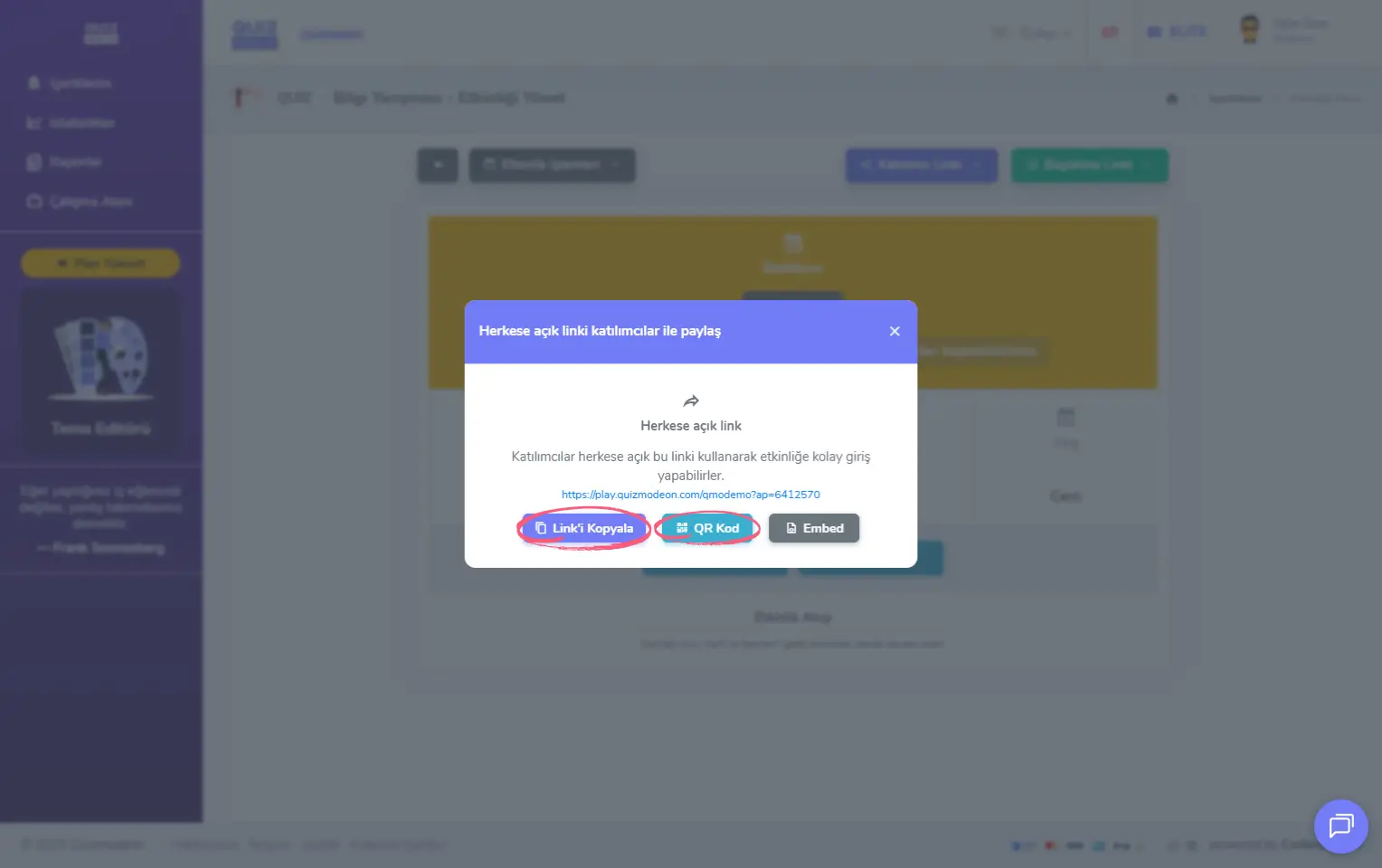
admin üye - etkinlikler - etkinlik yönetimi - canlı etkinlik - katılımcı linki - link kopyalama ve qr kod paylaşımı
Gizli erişim linkini paylaş seçeneğine tıkladığında katılımcılar için giriş bilgilerini link veya QR kod şeklinde paylaşabilirsin. Giriş yapabilmeleri için PIN kodunu da ayrıca paylaşman gerekir.
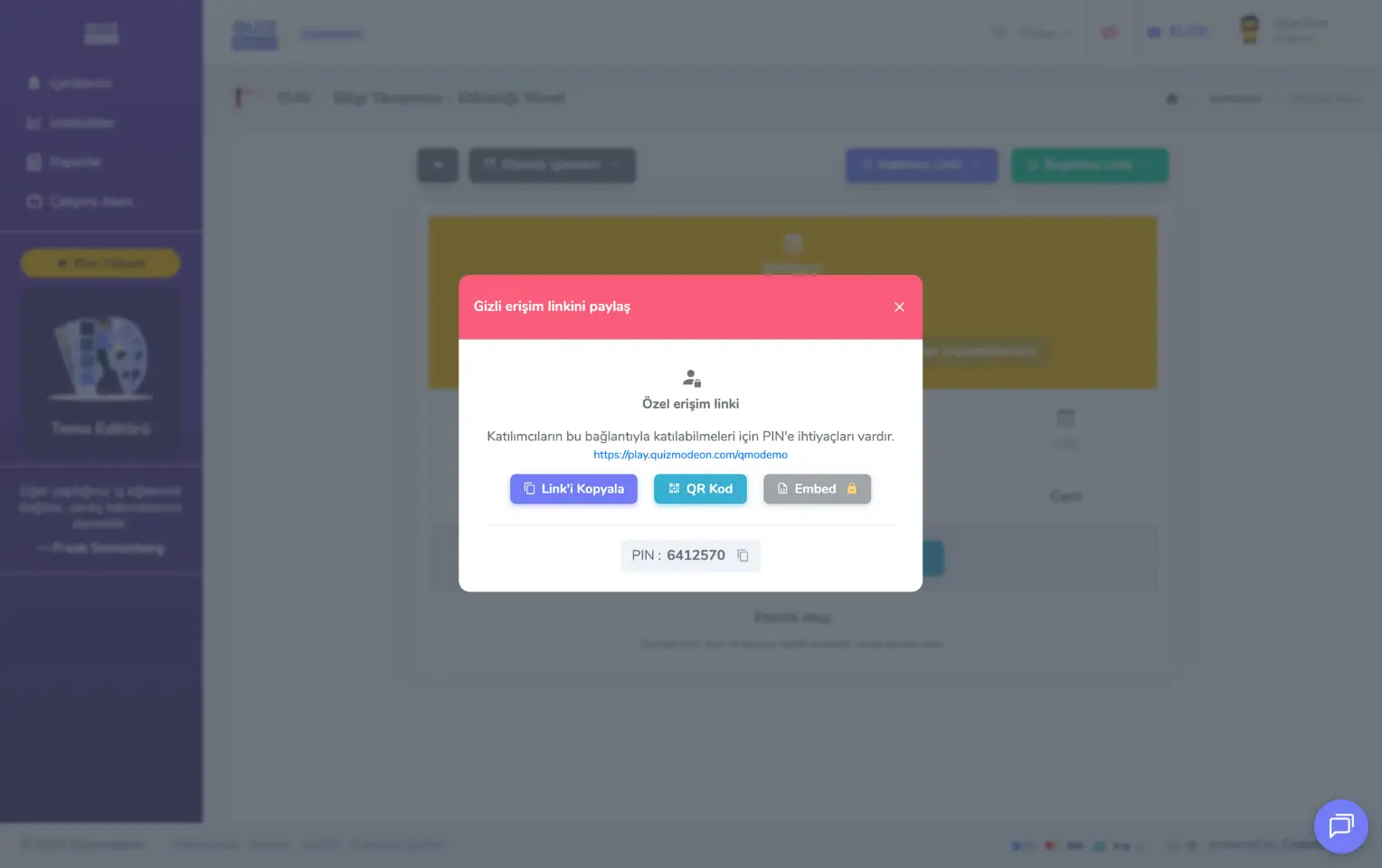
admin üye - etkinlikler - etkinlik yönetimi - canlı etkinlik - gizli katılımcı linki - pin, link ve qr kod
Dipnot #1: Katılımcılara daha kullanıcı dostu bir deneyim sunmak istersen, en çok tercih edilen yöntem olan Herkese açık linki katılımcılar ile paylaş seçeneğini kullanabilirsin.
Dipnot #2: Eğer katılımcılarla etkinlik sırasında akışı birlikte takip edeceksen ve etkinlik başlamadan kısa bir süre önce etkinliğe katılmalarını istiyorsan, öncesinde link paylaşımı yapmayabilirsin. Başlatma Linki’nden açacağın sunucu/moderator sayfasındaki QR kod ile giriş yapmalarını bekleyebilir ve sonrasında etkinliği başlatabilirsin.
Dipnot #3: Canlı etkinliklerde katılımcılar linke girdikten sonra kayıt olur ve Lobi ekranında beklerler. Etkinliğin sunucu (moderatör) tarafından başlatılmasını beklerler.
Başlatma linki
Canlı bir etkinliği başlatmak için Başlatma Linki butonuna tıklayarak Sunucu sayfasını aç ve başlat seçeneğini seç.
Eğer etkinlik akışını senin yerine başkasının yönetmesini istiyorsan Sunucu sayfası linkini kopyala seçeneğini seçip linki moderatör rolünü üstlenecek kişiyle paylaşabilirsin.
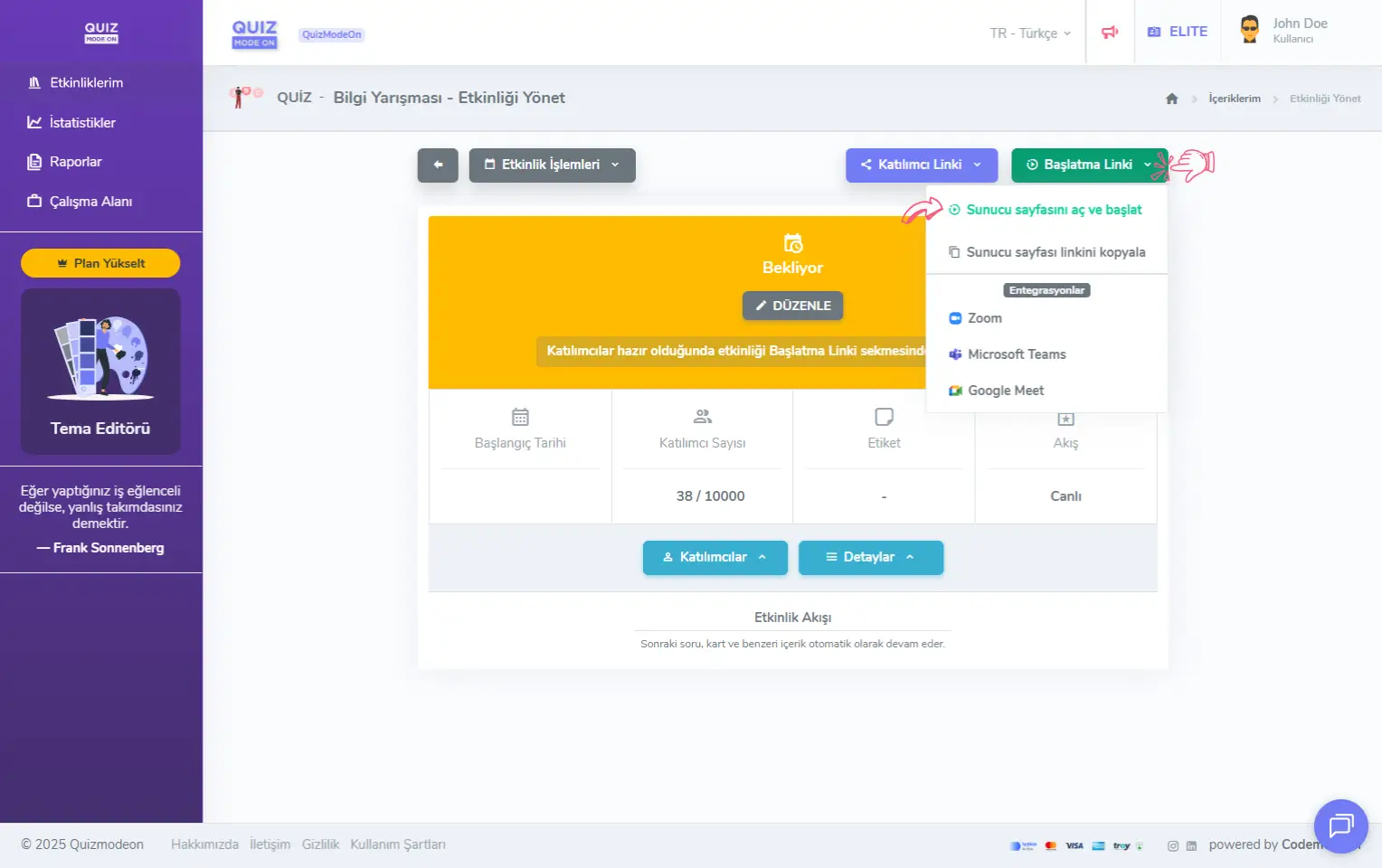
admin üye - etkinlikler - etkinlik yönetimi - canlı etkinlik - başlatma linki
Canlı etkinliklerde sunucu (moderatör) Etkinliği Başlat butonuna bastıktan sonra etkinlik akışı başlar.
-syebtJ5T.webp)
moderatör - sunucu sayfası - etkinlik başlatma
Başlayan etkinlikler
Etkinlik başlatıldıktan hemen sonra Başladı statüsüne geçer. Bu durum etkinlik akışının başladığını temsil eder. Akışa dair güncel durum yönetim sayfasının altında yer alan ilerleme çubuğundan da takip edilebilir.
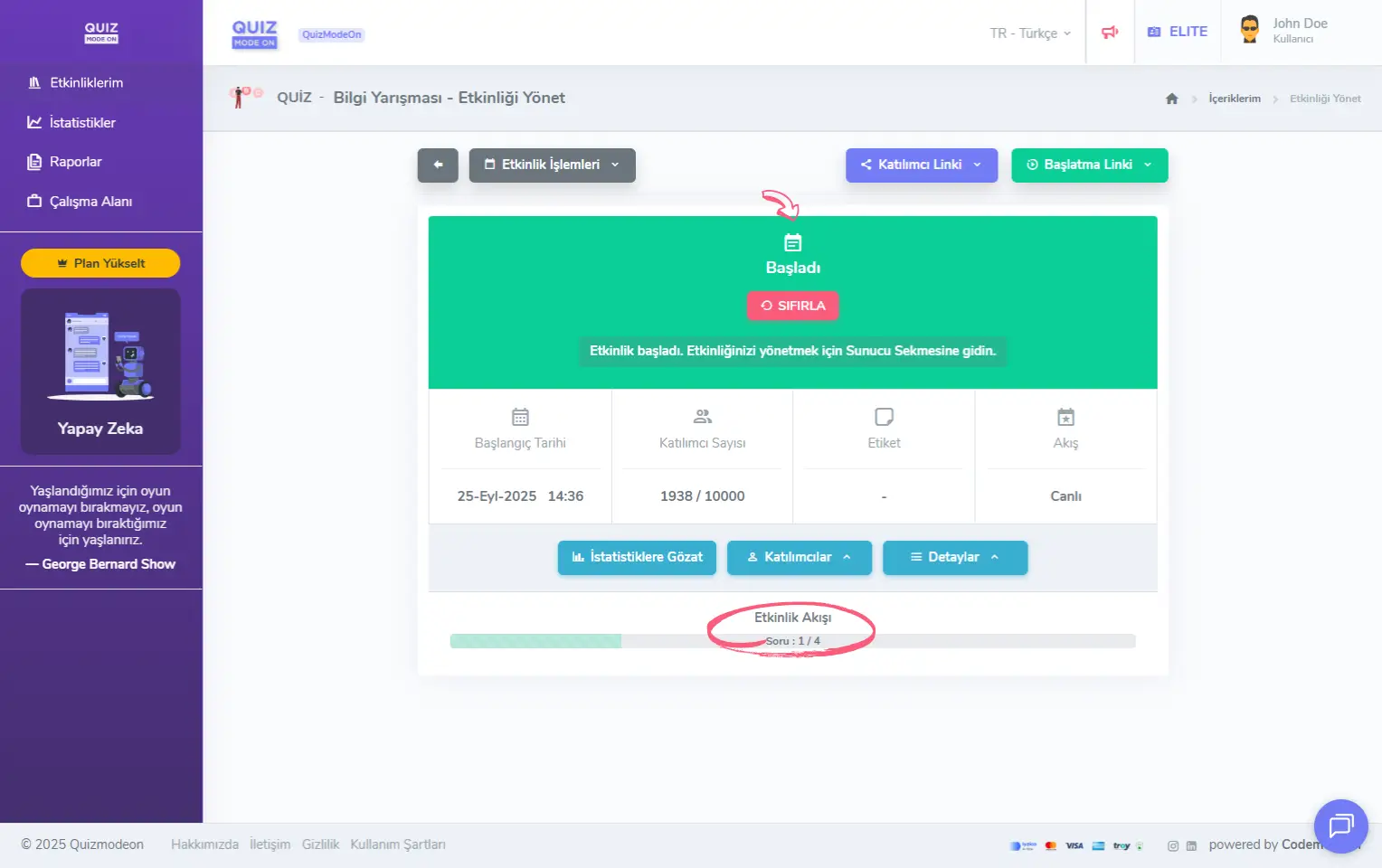
admin üye - etkinlikler - etkinlik yönetimi - canlı etkinlik - başlayan etkinlik
Dipnot: Sunucu (moderatör) sayfasında tüm etkinlik akışı yönetildiği için güncel soru, güncel puan durumu vb. detaylar ekranda görünmektedir.
Tamamlanan etkinlikler
Etkinlik bittikten hemen sonra Tamamlandı statüsüne geçer. Bu durum etkinlik akışının sona erdiğini temsil eder.

admin üye - etkinlikler - etkinlik yönetimi - canlı etkinlik - tamamlanan etkinlik
Raporlara ve istatistiklere göz atın
Etkinlik tamamlandıktan sonra etkinlik raporlarına, grafik tablolarına ve tüm katılımcı verilerine buradan erişebilirsin.
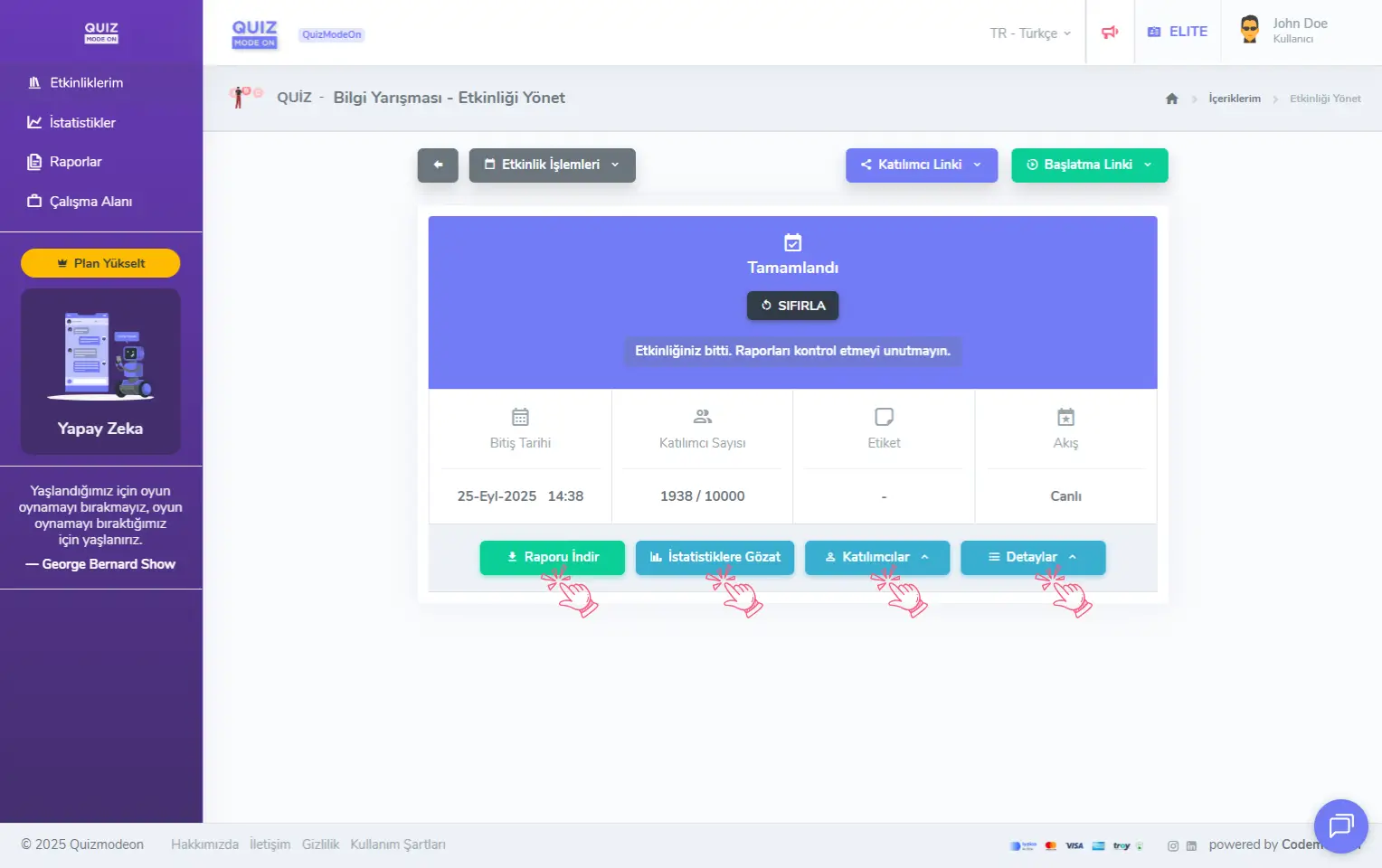
admin üye - etkinlikler - etkinlik yönetimi - canlı etkinlik - raporlar ve istatistikler
Etkinlik Raporu : Her bir etkinlik sonrasında katılımcıların etkinliğe dair tüm verilerini içeren kapsamlı bir rapor oluşturulur. Raporu İndir butonuna tıklayarak excel formatındaki etkinlik raporunu indirebilirsin. Raporun içerisinde genel bilgiler (giriş saati, avatar seçimi vb.), katılımcı bilgileri (isim, soyisim, ID, e-posta vb.), etkinlik formatına dair veriler (örneğin quiz ise doğru cevap sayısı, joker kullanımı, puanı, sıralaması vb.) yer alır.
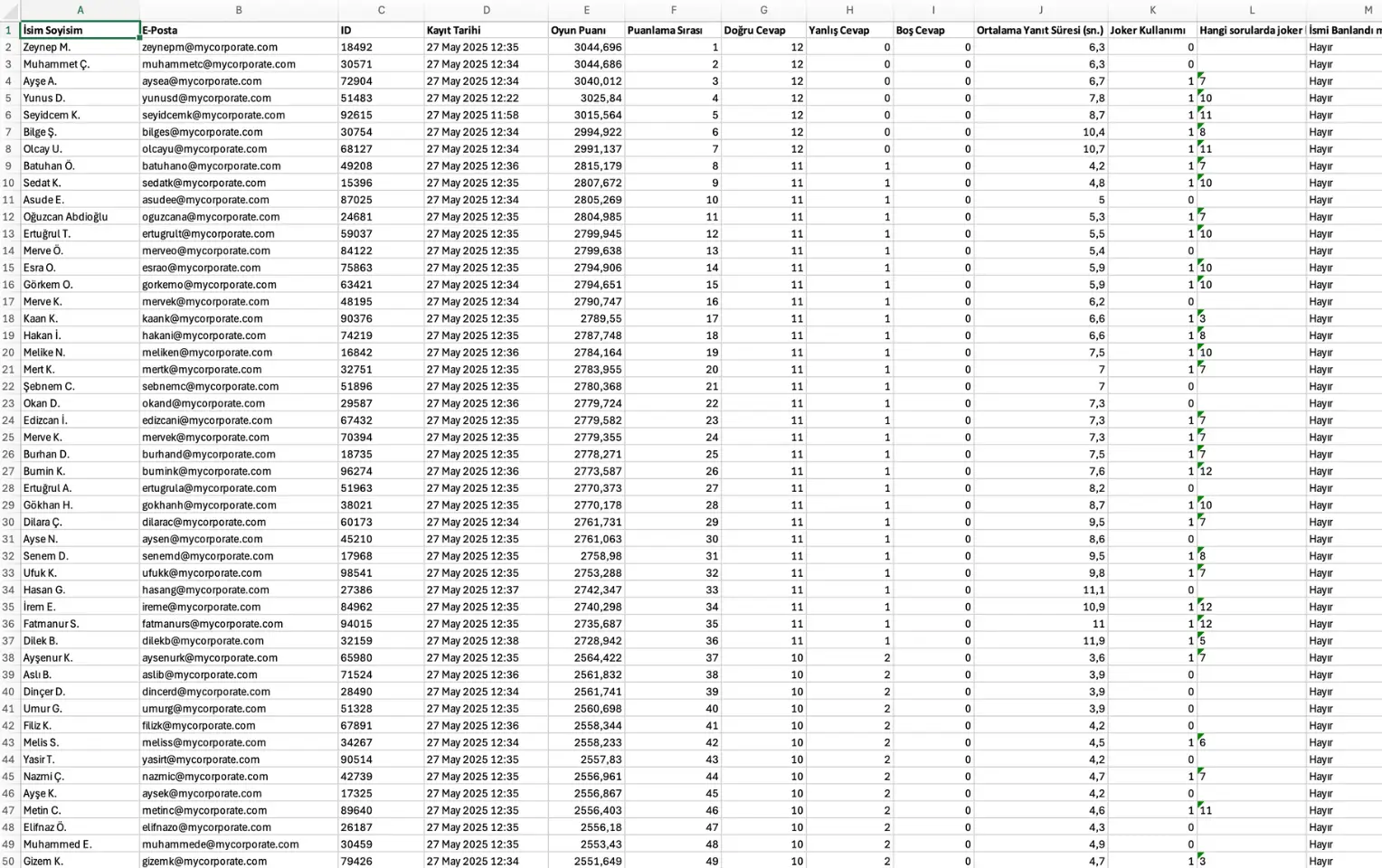
admin üye - etkinlikler - etkinlik yönetimi - raporlar - excel çıktısı
Grafik Tabloları : Her bir etkinlik sonrasında sonuçlara dair hızlı bir önizleme yapmak istersen İstatistiklere Gözat butonuna tıklayarak grafik tablosuna göz atabilirsin.
%20(2)-HBNcox4S.webp)
admin üye - etkinlikler - etkinlik yönetimi - raporlar - grafik tabloları
Etkinlik Katılımcıları : Etkinliğe katılan kişilere hızlıca bir göz atmak istersen Katılımcılar butonu altındaki Tüm Katılımcılar seçeneğinden tüm listeye ulaşabilirsin.
-5Mt5kBUg.webp)
admin üye - etkinlikler - etkinlik yönetimi - katılımcı listesi ve yönetimi
Dipnot: Etkinlik sırasında katılmcı ismini uygun görmediğin bir katılımcı olursa İsmini Banla butonuna tıklayarak ilgili ismi Katılımcı #0 olarak değiştirebilirsin.
Yüksek Skor Yapan Katılımcılar : Etkinliğe katılan kişilerin puanlarına göz atmak istersen Katılımcılar butonu altındaki Yüksek Skorlar seçeneğinden tüm listeye ulaşabilirsin.
%20(1)-_au_e5_T.webp)
admin üye - etkinlikler - etkinlik yönetimi - yüksek skorlar
Etkinlik Detayları : Tanımlanmış etkinlik ayarlarını vb. detayları görmek için Detaylar butonu altındaki Etkinlik Detaylarını Göster seçeneğinden çeşitli bilgilere (PIN, akış türü, cevaplama süresi, joker sayısı, seçilen etkinlik modları, tanımlı kayıt alanlar ve kurallar vb.) ulaşabilirsin.
%20(3)-OOeTIwOS.webp)
admin üye - etkinlikler - etkinlik yönetimi - etkinlik detayları
Etkinlik işlemleri nedir?
Etkinlik yönetimi sayfasının sol üstünde yer alan Etkinlik İşlemleri butonuna tıklayarak etkinliğini güncelleyebilir veya sıfırlayabilirsin.
-chxVpeD5.webp)
admin üye - etkinlikler - etkinlik yönetimi - etkinlik işlemleri - düzenleme ve sıfırlama
Etkinlik güncelleme
Etkinlik İşlemleri butonu altında yer alan Düzenle seçeneğine tıklayarak etkinlik içeriğini, etkinlik ayarlarını ve etkinlik temasını güncelleyebilirsin.
Dipnot #1: Düzenle seçeneği sadece Bekleyen Etkinlikler için geçerlidir.
Dipnot #2: Başlayan Etkinlikler ve Tamamlanan Etkinlikler için güncelleme yapılamaz. Sadece etkinlik sıfırlandıktan sonra Düzenle seçeneği aktif olur.
Etkinlik sıfırlama
Etkinlik İşlemleri butonu altında yer alan Sıfırla seçeneğine tıklayarak etkinliği başlangıç durumuna getirebilirsin. Etkinlik sıfırlandığı zaman önceden giriş yapmış tüm kullanıcılar da etkinlikten çıkacaktır.
Dipnot: Sıfırla seçeneği tüm etkinlik durumları için geçerlidir. Etkinlik öncesinde bir prova için akışa hızlıca bir göz atmak veya test yapmak istersen sıfırla seçeneğini kullanarak etkinliği başa, bekliyor durumuna döndürebilirsin.