Kullanıcı menüsünü ve profil ayarlarını keşfedin
Kullanıcı menüsünü nereden bulabilirim?
Portalde sağ üst köşede yer alan avatar görseline tıklayarak kullanıcı menüsünü görüntüleyebilirsin. Bu menü altından kullanıcı profiline dair çeşitli güncellemeleri yapabilir ve diğer özellikleri keşfedebilirsin.
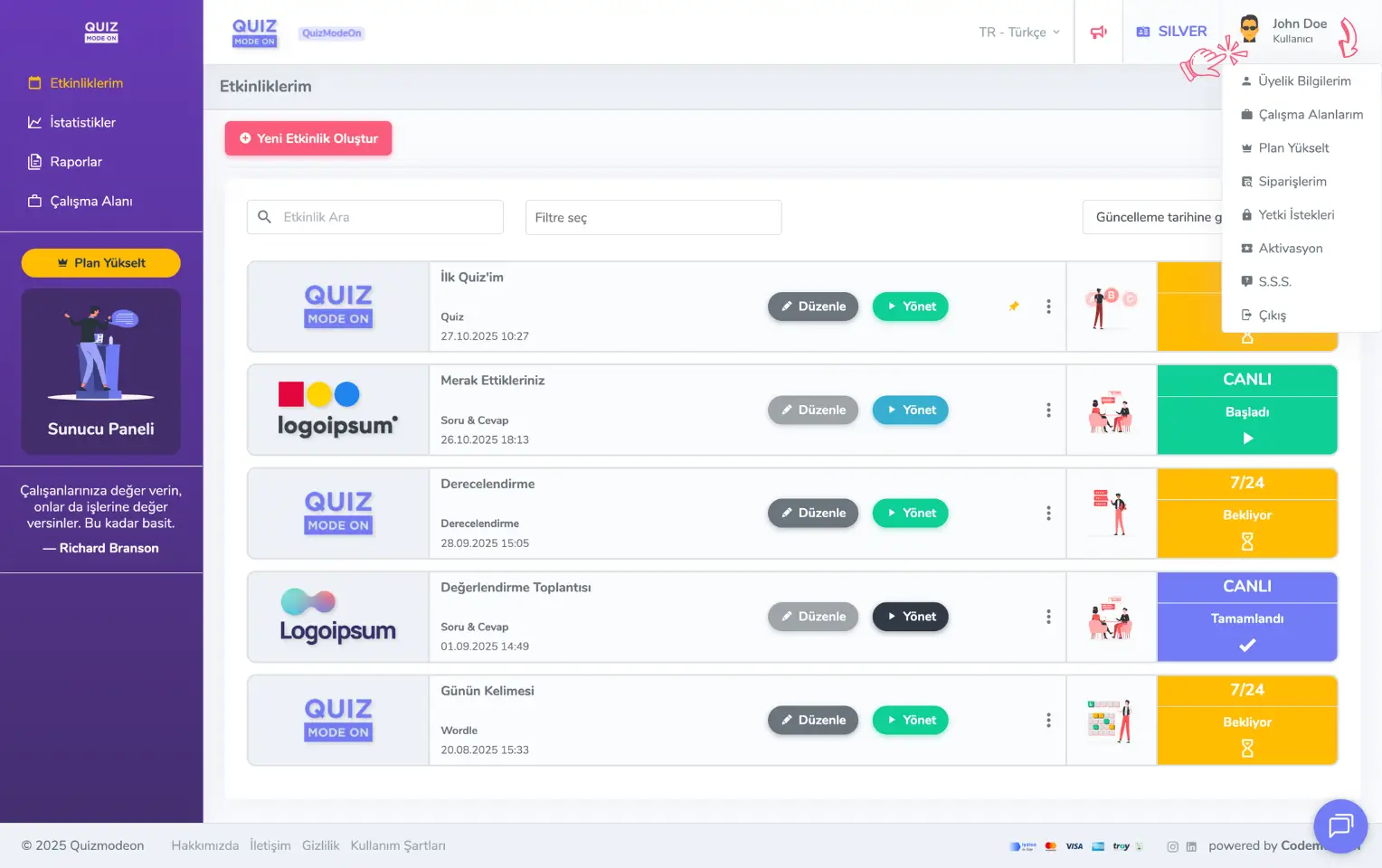
admin üye - kullanıcı menüsü - genel bakış
Kullanıcı menüsü altında yer alan sayfalar ve linkler şunlardır;
- Üyelik Bilgilerim
- Çalışma Alanlarım
- Plan Yükselt
- Siparişlerim
- Yetki İstekleri
- Aktivasyon
- S.S.S. (Sıkça Sorulan Sorular)
- Çıkış
Üyelik bilgilerinize göz atın ve bilgilerinizi güncelleyin
Kullanıcı menüsünden Üyelik Bilgilerim sayfasına giriş yaparak hesabını kontrol edebilirsin. Üyelik Bilgilerim sayfasında 5 sekme bulunmaktadır.
- Profil : Temel kullanıcı bilgileri
- Şifre Değiştir : Şifre bilgileri
- Fatura Bilgileri : Genel fatura bilgileri
- Ödeme Yöntemi : Kredi kartı bilgileri
- Hesap : Hesap türü ve giriş bilgileri
Profil
Avatar, e-posta, isim, telefon ve iletişim dili gibi temel bilgilerini güncelleyebilirsin.

admin üye - kullanıcı menüsü - üyelik bilgileri - profil bilgileri
Şifre Değiştir
Mevcut şifreni yeni bir şifre ile değiştirebilirsin.
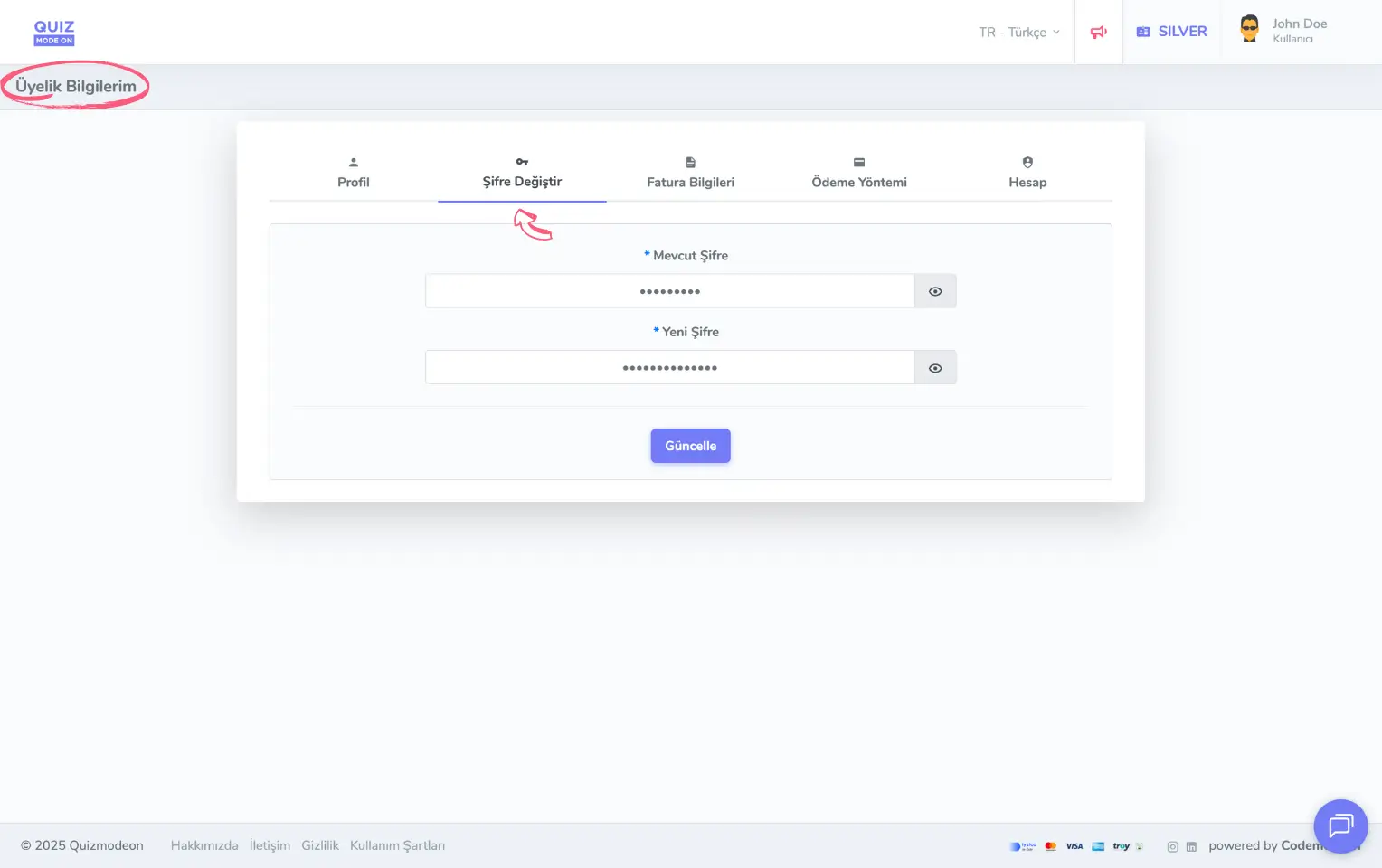
admin üye - kullanıcı menüsü - üyelik bilgileri - şifre değiştirme
Dipnot: Şifre Değiştir sekmesi altından şifreni değiştirmek istiyorsan mevcut şifreni de girmen gerekiyor.
Fatura Bilgileri
Fatura bilgilerini ekleyebilir ve değiştirebilirsin. Fatura bilgilerini kurumsal veya bireysel olarak düzenleyebilirsin.
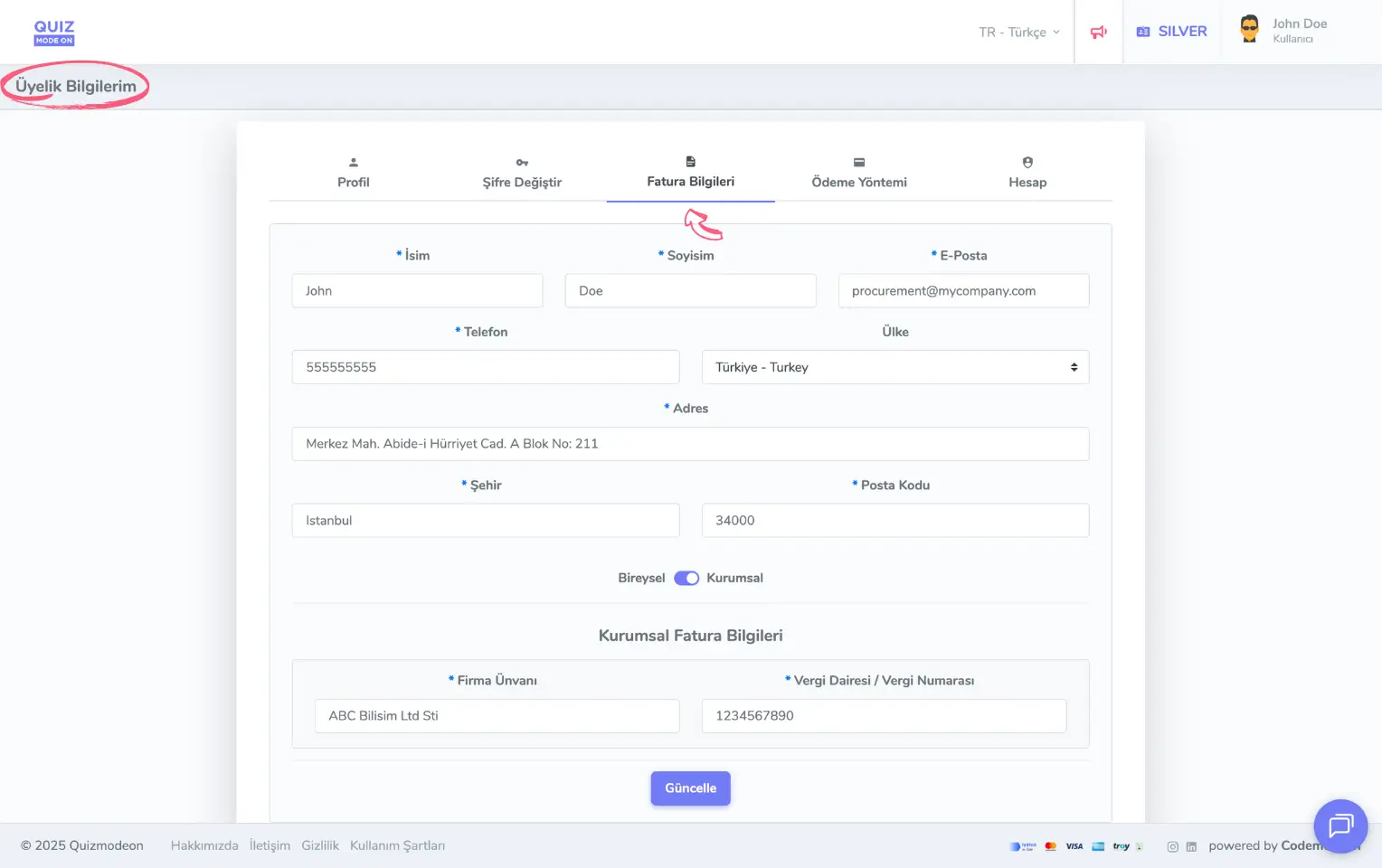
admin üye - kullanıcı menüsü - üyelik bilgileri - fatura bilgileri
Ödeme Yöntemi
Üyelik ödemelerin için kredi kartı bilgilerini ekleyebilir veya silebilirsin. Tüm kayıtlı kredi kartların Ödeme Yöntemi sekmesi altında görünecektir.
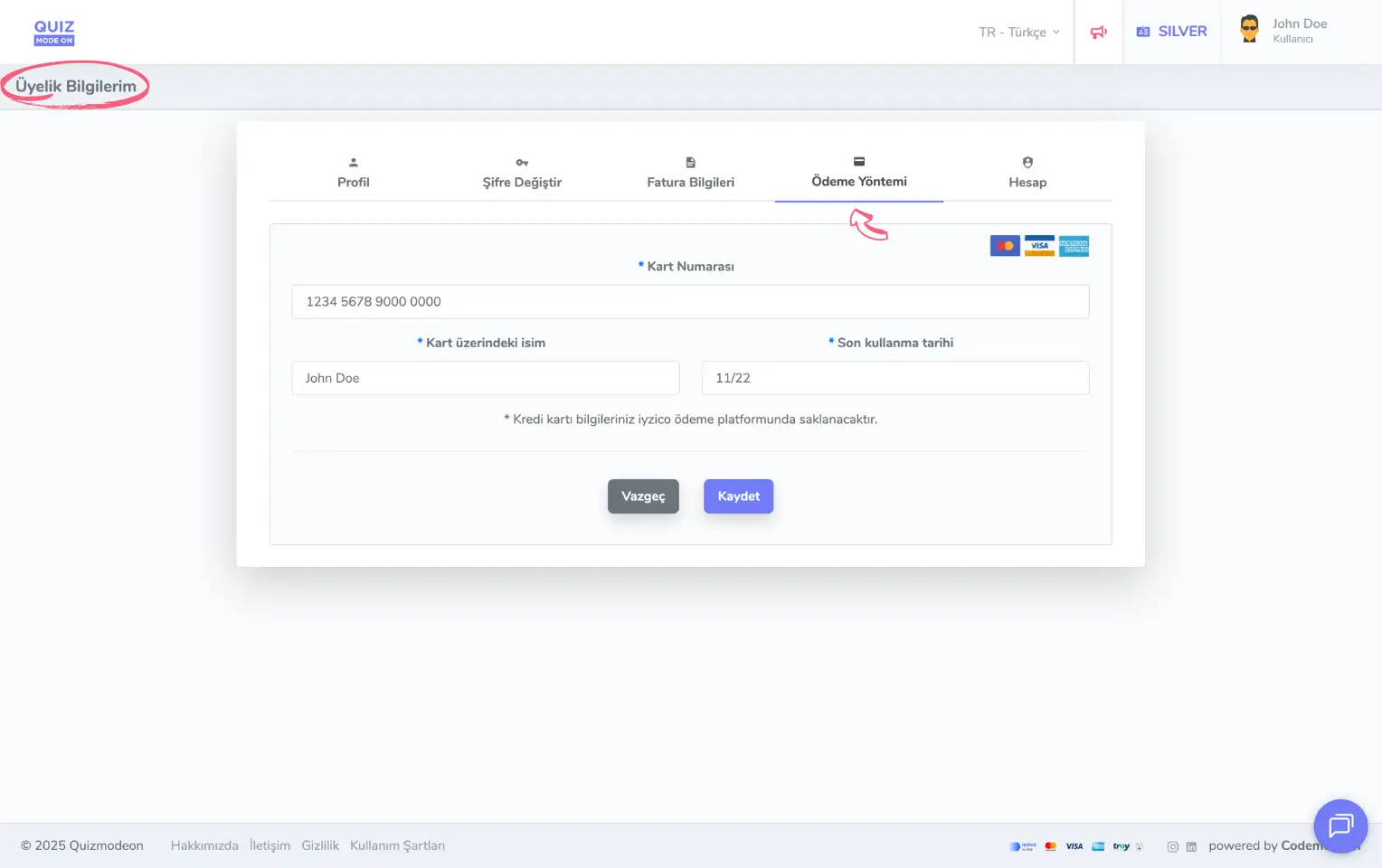
admin üye - kullanıcı menüsü - üyelik bilgileri - ödeme yöntemi
Üyelik Hesabı
Üyelik hesabının türünü, giriş ayarlarını ve giriş bilgilerini inceleyebilirsin. Daha güvenli bi giriş yapmak için hesabında İki Adımlı Kimlik Doğrulama seçeneğini de aktif hale getirebilirsin.
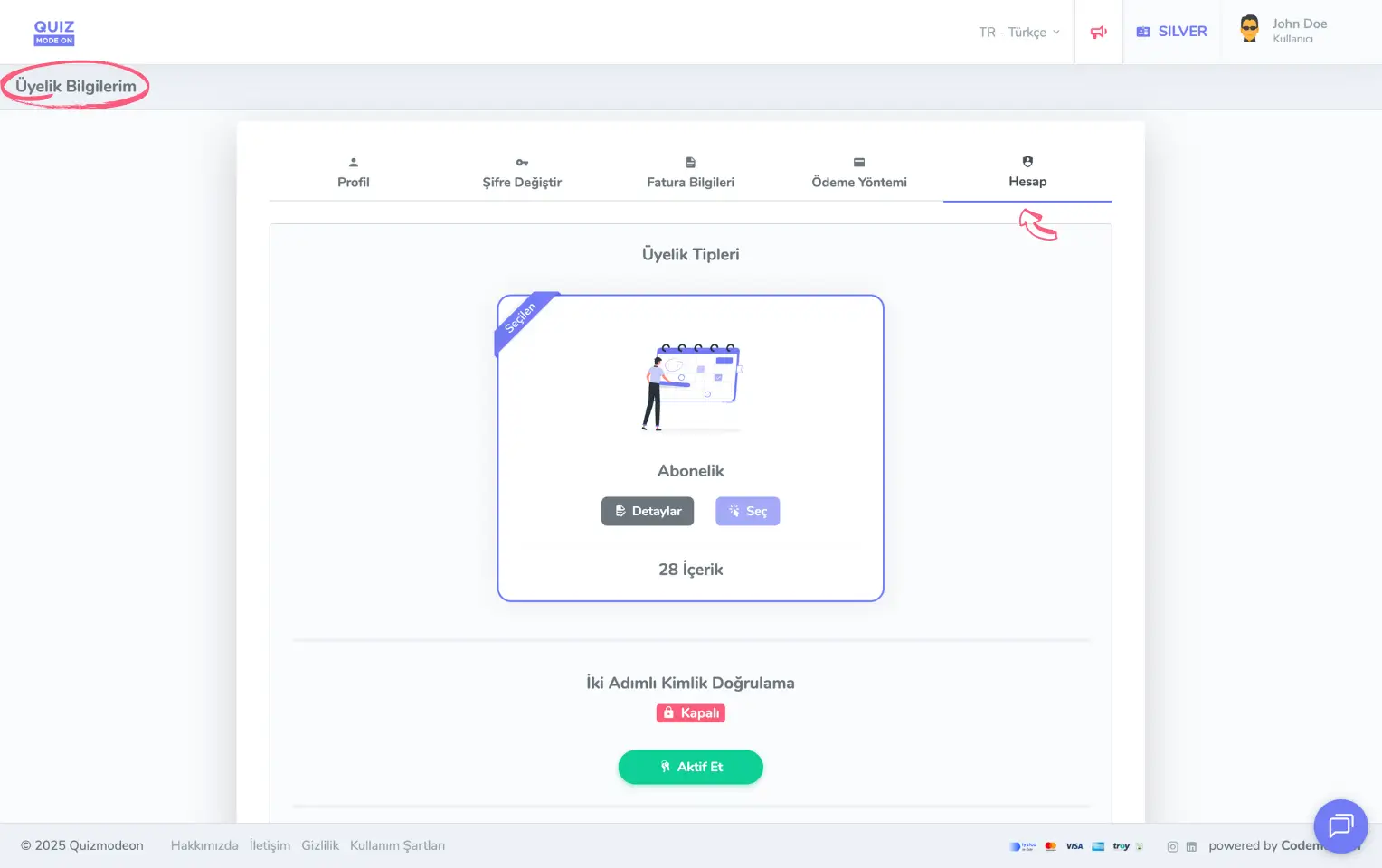
admin üye - kullanıcı menüsü - üyelik bilgilerim - hesap ve abonelik bilgileri
Çalışma alanlarınıza göz atın ve yenilerini oluşturun
Etkinliklerini oluşturmak ve planlamak için öncesinde bir çalışma alanı oluşturmalısın.
Her bir üyenin en az bir tane çalışma alanı bulunur. ENTERPRISE üyeler birden fazla çalışma alanı oluşturabilirler.
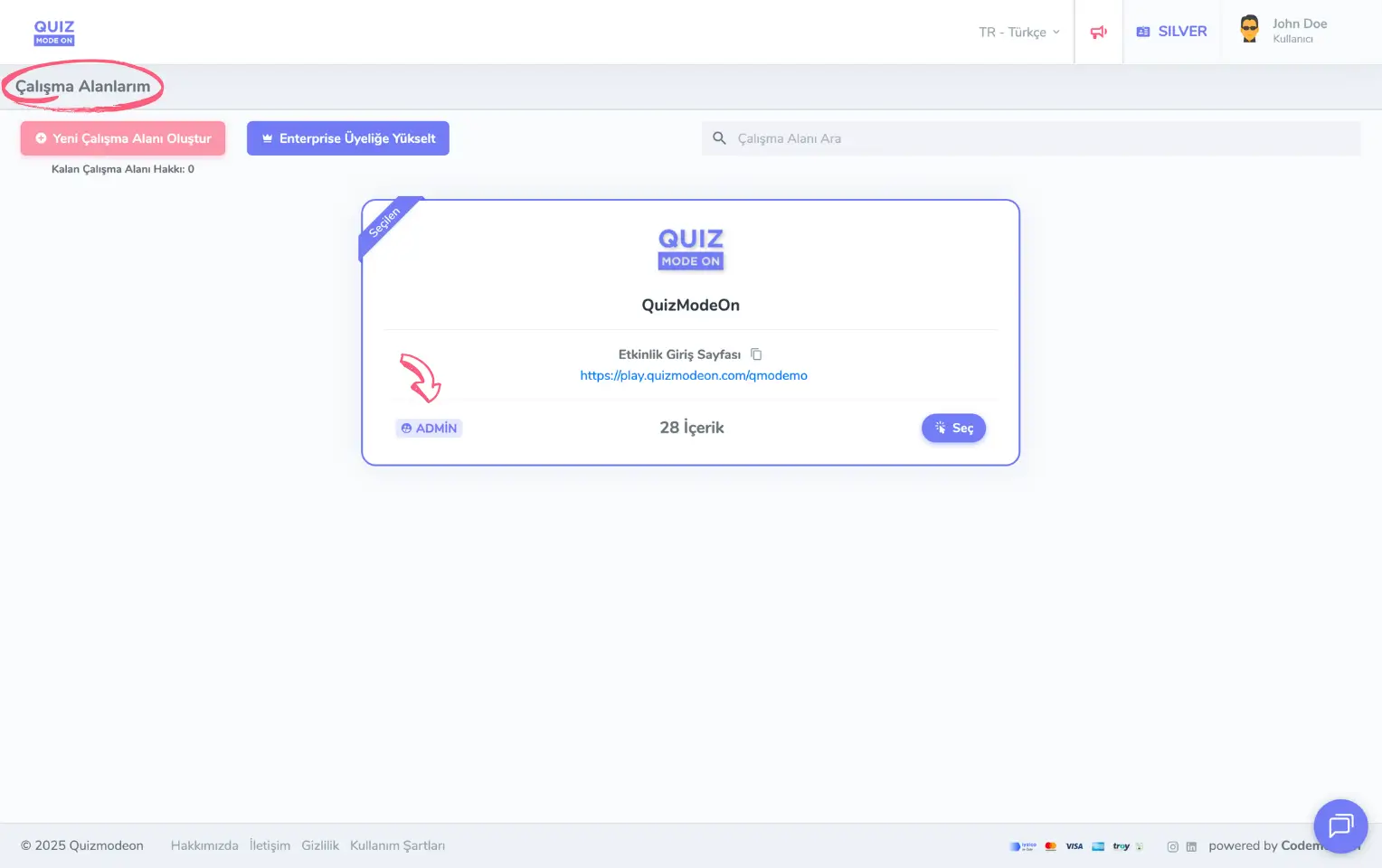
admin üye - kullanıcı menüsü - çalışma alanları - admin
Dipnot #1: Kendi oluşturduğun çalışma alanları için sol alt kısımda ADMİN ibaresi bulunur.
Dipnot #2: ENTERPRISE üyeliği olan bir kullanıcı sizi çalışma alanı için yetkilendirebilir. Bu durumda Çalışma Alanlarım sayfası altında diğer çalışma alanlarını Alt Üye ibaresini göreceksin.
Diğer çalışma alanları için yetkilerinizi kontrol edin
ENTERPRISE üyeliği olan bir kullanıcı kendisine ait çalışma alanlarını yönetmesi için diğer üyelere yetkilendirme isteği gönderebilirler.
Kullanıcı menüsü altındaki Yetki İstekleri sayfasından tarafına gönderilen yetkilendirme taleplerini görüntüleyebilir, kabul veya red edebilirsin.

admin üye - kullanıcı menüsü - yetki istekleri
Yetki isteğini kabul etmiş olduğun çalışma alanlarını kendi çalışma alanlarım sayfasında bulabilirsin. Yetki verilen çalışma alanları sana ait olmadığı için sol alt kısımda Alt Üye ibaresi bulunur.
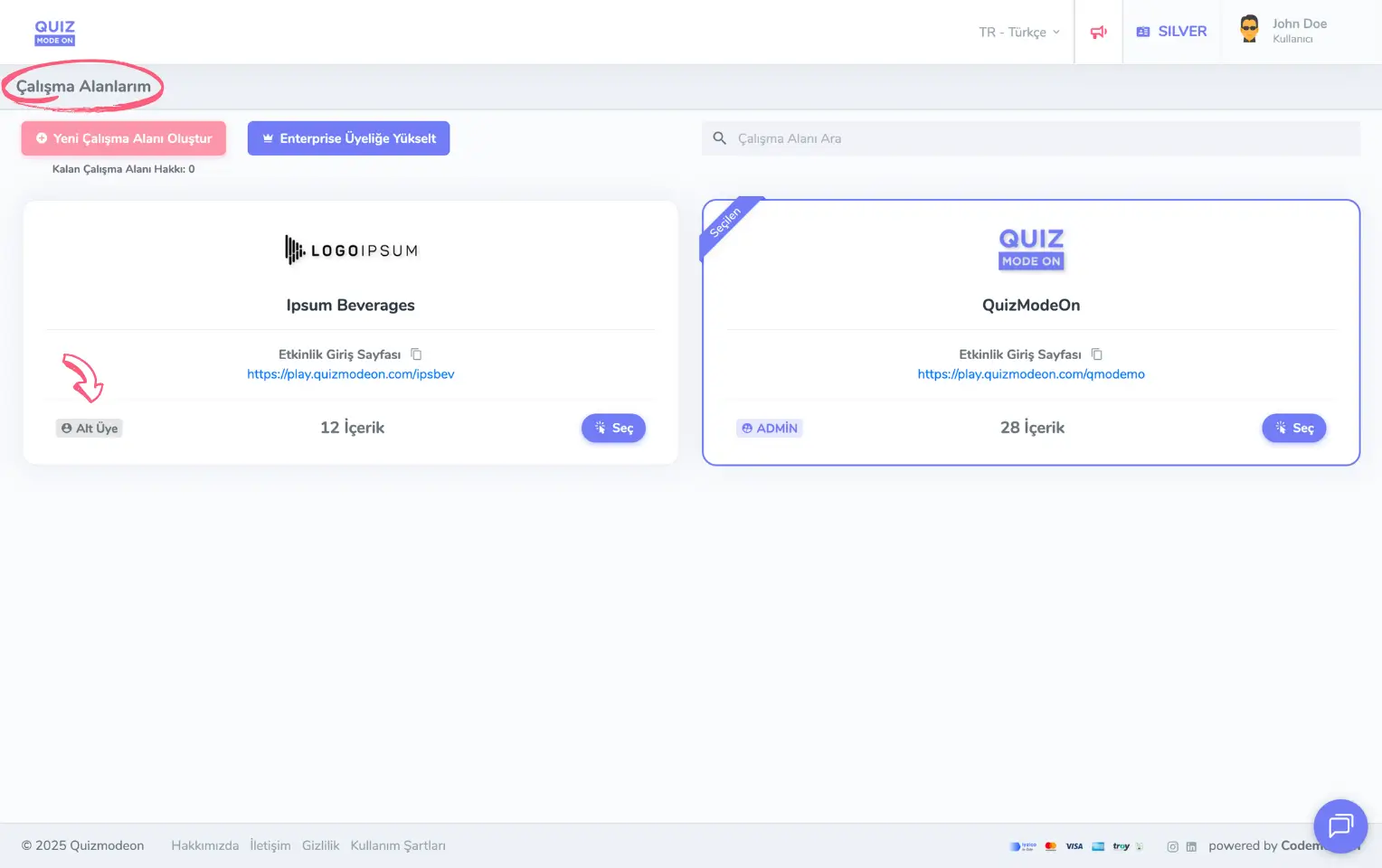
admin üye - kullanıcı menüsü - çalışma alanları - alt üye
Üyelik planınızı yükseltin
Kullanım süresine ve anlık olarak ulaşmak istediğin katılımcı sayısına göre bir üyelik planı belirleyebilirsin.
3 kolay adımda üyeliğinizi belirlemek için;
- Üyelik planı için kullanım periyodunu seç.
- Anlık ulaşabilececeğin maksimum katılımcı sayısını belirle.
- Seçimlerine uygun olan üyelik planlarından birini karar ver.

admin üye - kullanıcı menüsü - üyelik yükseltme - üyelik planları
Dipnot: Diğer platformların aksine üyelik planı süresini aylık veya yıllık olarak seçebilirsin.
Siparişlerinizi ve ödemelerinizi inceleyin
Ücretli üyelik satın aldıktan sonra yaptığın tüm ödemelerin detaylarına Siparişlerim sayfasından ulaşabilirsin. Bu sayfada;
- Sipariş numarası,
- Sipariş durumu,
- Ödeme dekontu,
- Fatura bilgileri gibi tüm ödeme detaylarını görüntüleyebilirsin.
Ayrıca üyelik yükseltme, üyelik iptali veya diğer satın alma işlemlerine ait kayıtları da bu alanda inceleyebilirsin.
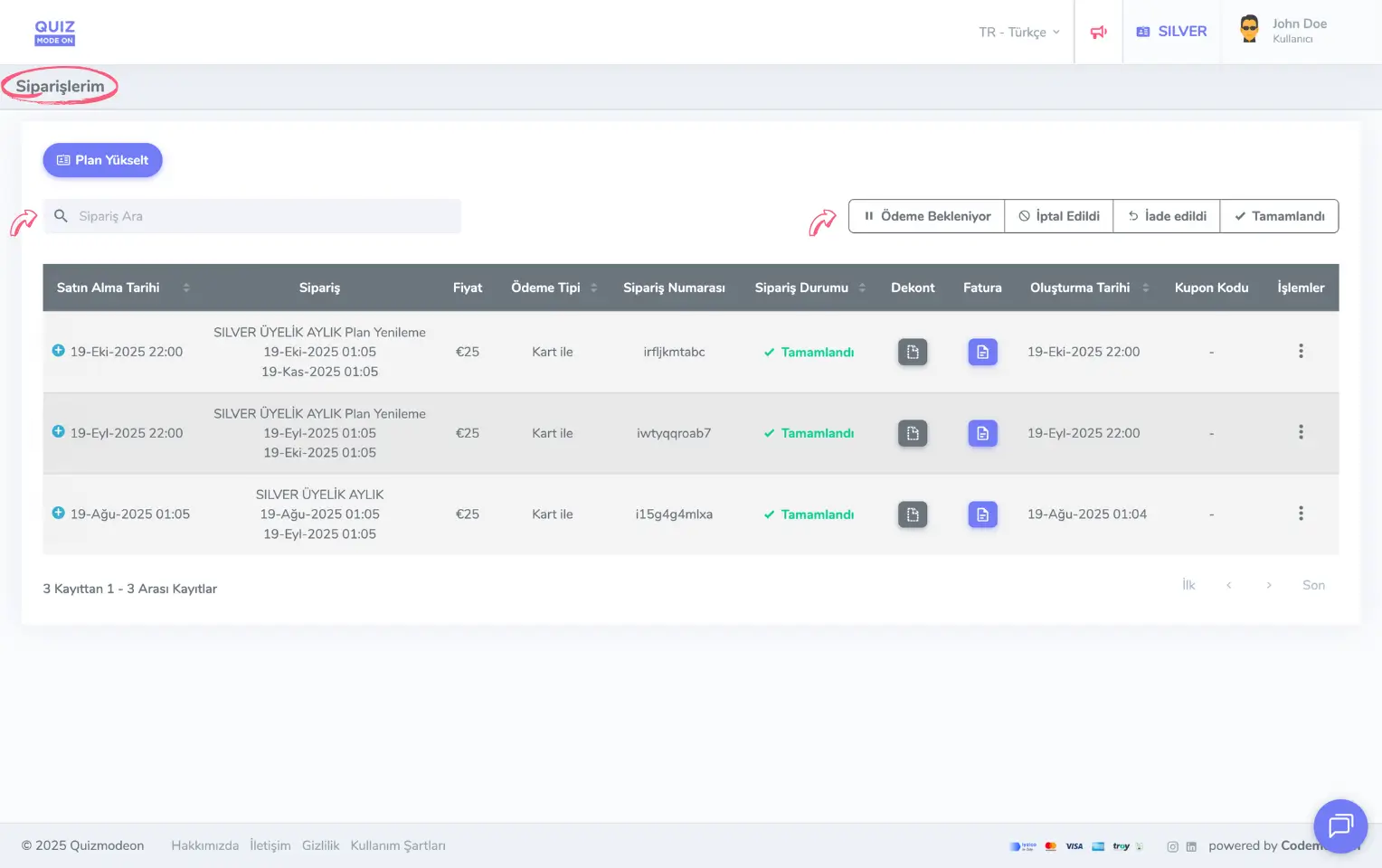
admin üye - kullanıcı menüsü - siparişler ve ödemeler
Sıkça sorulan sorulara göz atın
QuizModeOn uygulaması ve üye portali hakkında en çok merak edilen konuları merak ediyorsan Sıkça Sorulan Sorular sayfasına göz atabilirsin.

admin üye - kullanıcı menüsü - sıkça sorulan sorular (SSS)