Canlı etkinlik akışını yönetin
Sunucu sayfası nedir?
Sunucu sayfası, tüm katılımcıların ve izleyicilerin etkinlik akışını takip ettikleri, moderatör tarafından akışın kontrol edildiği ve gösterildiği etkinlik sayfasıdır.
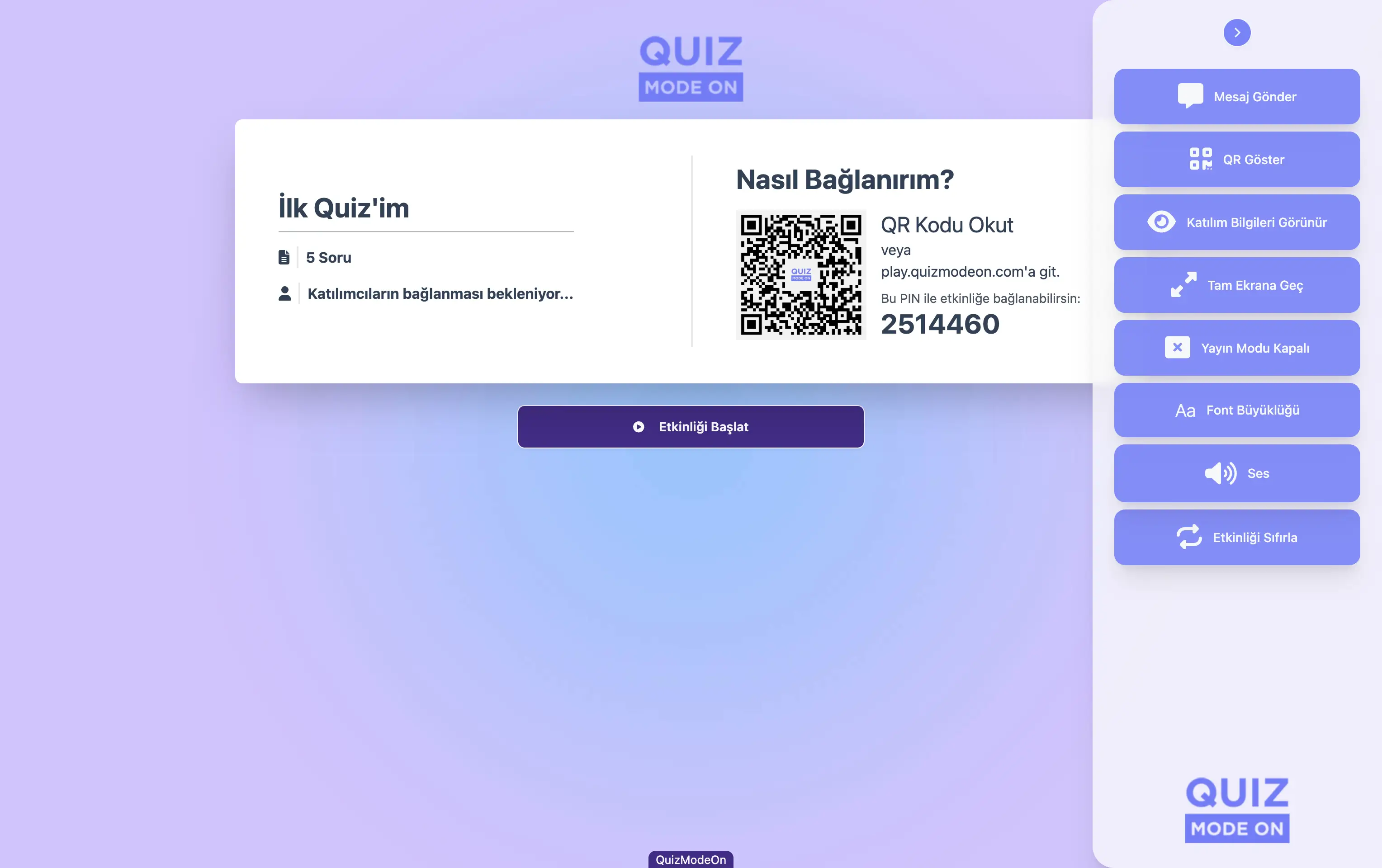
sunucu sayfası - ana ekran ve moderasyon menüsü
Admin (Üye), canlı bir etkinlik oluşturduktan sonra portalde yer alan etkinlik yönetimi sayfasından son kontrollerini yapar ve katılımcılara ulaşmak için sunucu sayfasına geçerek katılımcılarla olan etkileşimi başlatır ve etkinlik akışını yönetir.
Sunucu sayfası, etkinlik akışının yönetildiği bağımsız bir web sayfasıdır. Admin (üye) portaldeki etkinlik yönetimi sayfasından sunucu linkini kopyalayıp diğer kişilerle paylaşabilir. Bu sayede etkinliği yalnızca admin değil, aynı zamanda sunucu veya moderatör rolündeki bir kişi de yönetebilir.
Sunucu sayfasında yapılabilecek aksiyonları ikiye ayırabiliriz.
1) Etkinlik akışına dair aksiyonlar
Sunucunun etkinlik akışını kontrol ettiği ve katılımcı etkileşimi etkileyen aksiyonlardır.
- Katılımcıları listeleme
- Katılımcıları arama
- Katılımcıları banlama (yakında)
- Etkinliği başlatma
- Etkinlik akışını yönetme
- Quiz ve Anket gibi etkinliklerde bir sonraki soruyu getirme
- Tombala ve Çekiliş gibi etkinliklerde yeni numara çekme
- Tabu ve Çiz Bakalım gibi etkinliklerde tabu, onaylama, reddetme
- Soru ve Cevap gibi etkinliklerde soruyu onaylama, reddetme, üste pinleme
- Etkinliği bitirme
2) Moderasyon menüsü aksiyonları
Akıştan çok etkinlik deneyimini etkileyen aksiyonlardır. Buradaki tüm aksiyonlar etkinlik boyunca ve tüm akış süresince kullanılabilir.
- Katılımcılar için giriş linki ve QR kod paylaşma
- Bilgi mesajı gönderme
- Tam ekran moduna geçme
- Yayın moduna geçme
- Katılım bilgilerini saklama ve gösterme
- Arkaplan sesini açma kapama
- Font büyüklüğünü değiştirme
- Etkinliği sıfırlama (resetleme)
Sunucu sayfasındaki görüntüleme modları nelerdir?
Quiz, Anket, Kelime Oyunu, Tombala başta olmak üzere tüm canlı etkinlikler için yayın modu ve moderatör görünümü özelliği bulunur.
Tüm canlı etkinlikler için varsayılan yayın modu kapalıdır. Yayın modu açık veya kapalı olarak değiştirilebilir. Yayın modu kapalı ise yani moderatör görünümü aktif demektir.
Yayın modu
Yayın modu açıkken sunucu sayfasını kontrol eden kullanıcı sunucu/yayıncı rolünü üstlenir. Etkinliği başlatma, tombala numarası çekme, tabu kartını reddetme vb. etkinlik akışına dair aksiyon butonları ekranda görünmez.
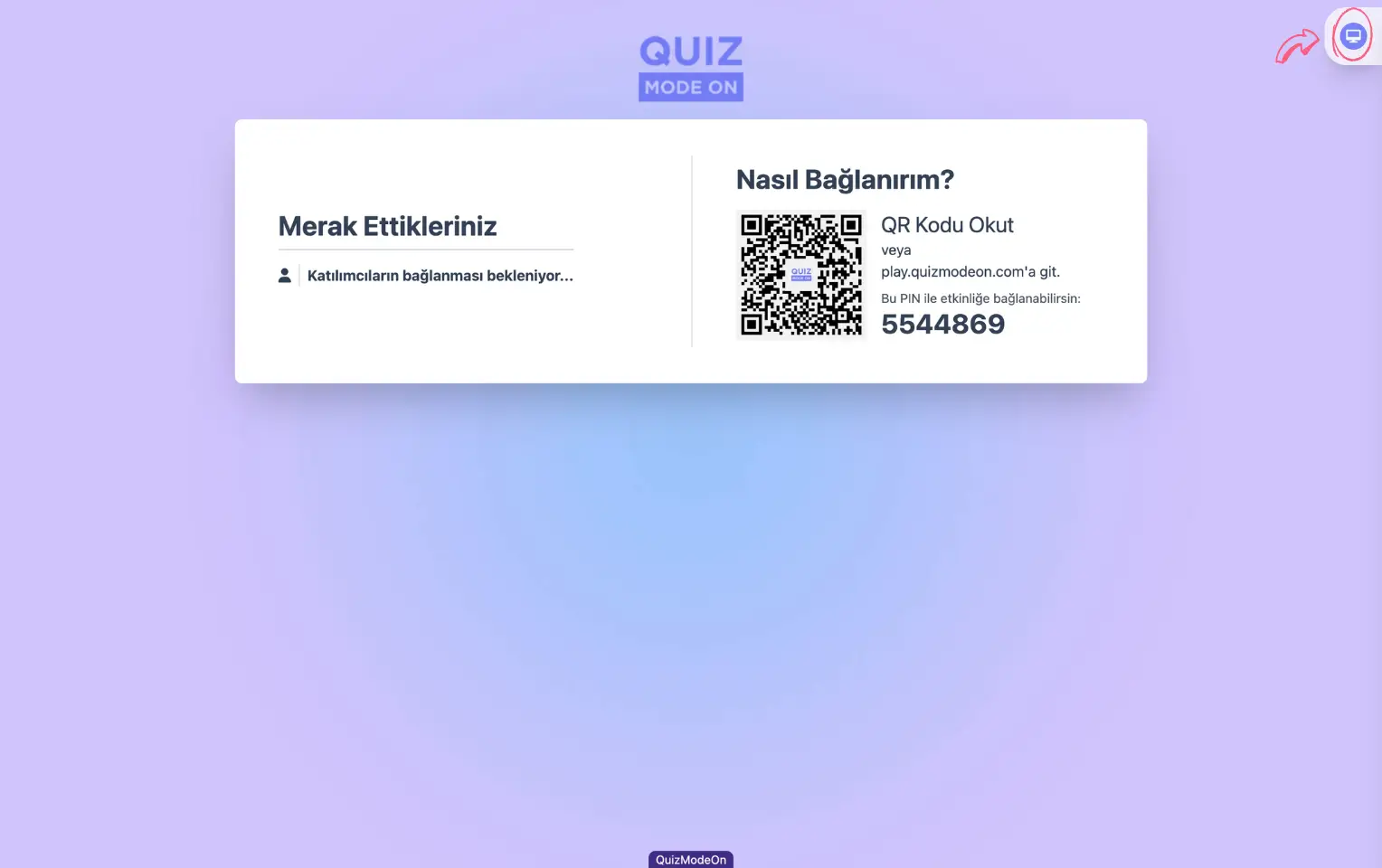
sunucu sayfası - moderasyon - yayın modu açık
Moderatör görünümü
Yayın modu kapalıyken moderatör görünümü aktiftir, sunucu sayfasını kontrol eden kullanıcı moderatör rolünü üstlenir. Etkinliği başlatma, tombala numarası çekme, tabu kartını reddetme vb. etkinlik akışına dair aksiyon butonları ekranda görünür.
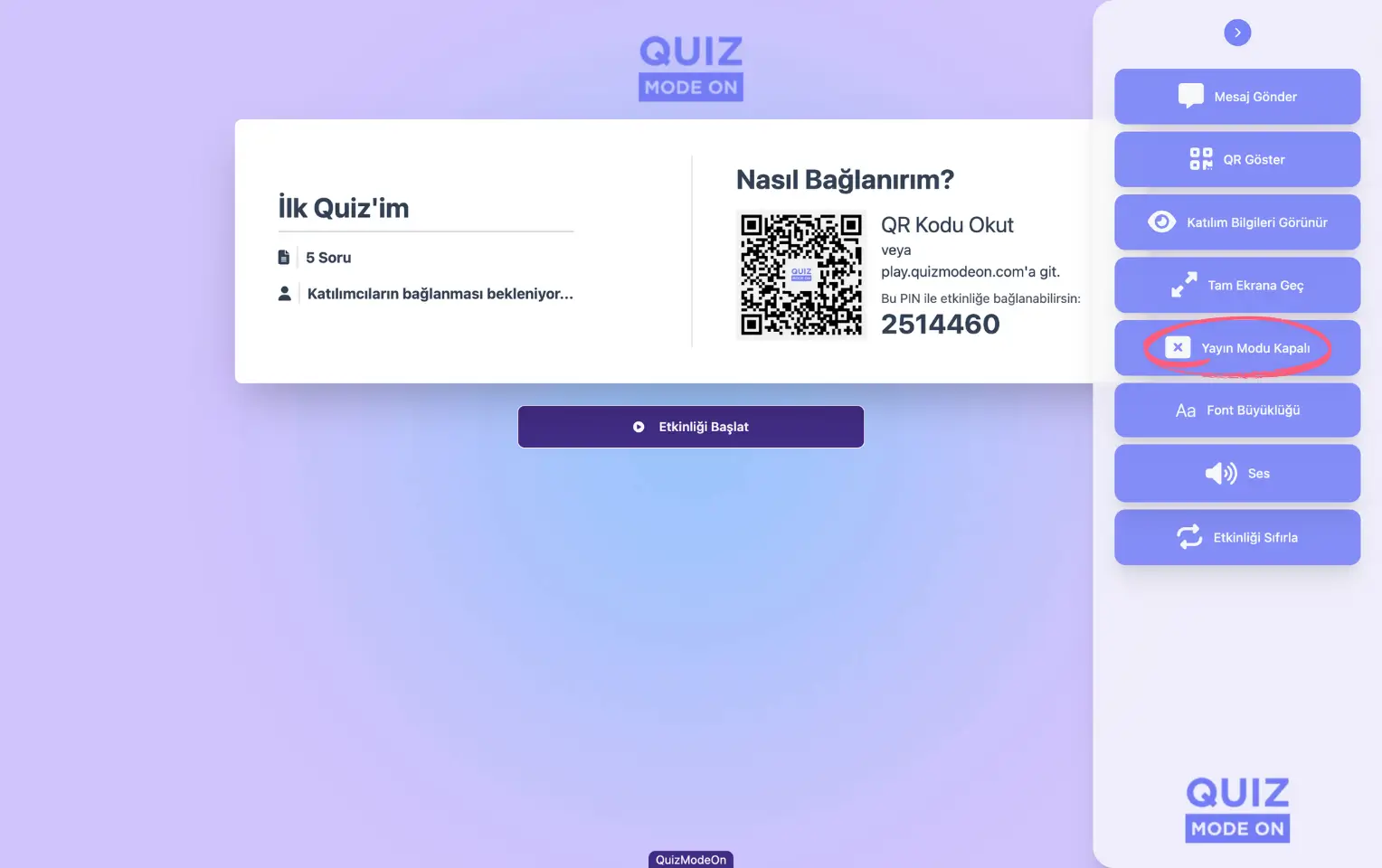
sunucu sayfası - moderasyon - yayın modu kapalı
Soru ve Cevap etkinliklerinde moderatör rolü ayrı bir önem arz ettiği için sunucu sayfası açılır açılmaz yayın modu ve moderatör görünümü arasında tercih yapılması istenir.
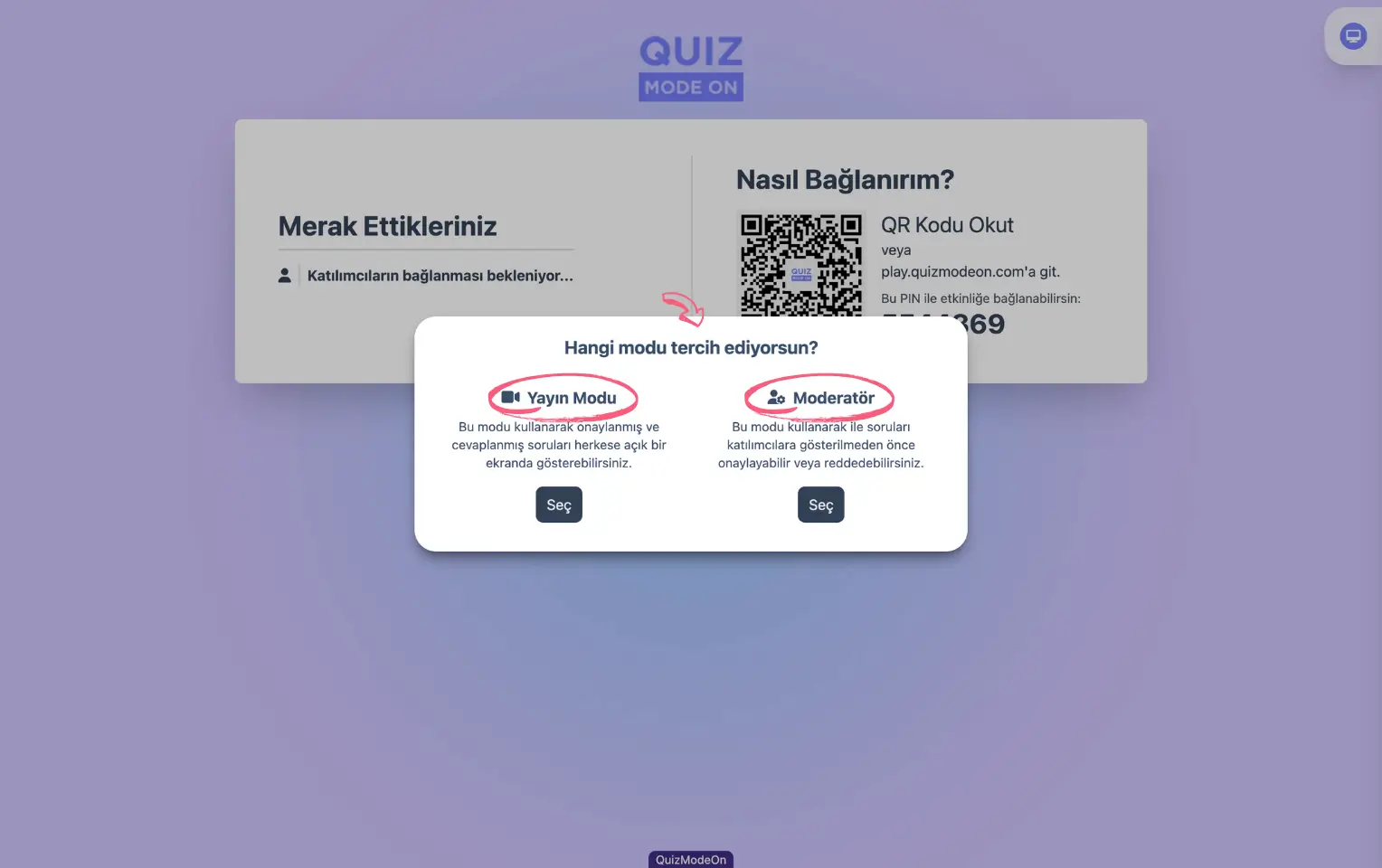
sunucu sayfası - soru ve cevap etkinliği - görünüm modu seçimi
Dipnot: Soru ve Cevap etkinliklerinde katılımcılar tarafından gönderilen soru içeriklerinin kontrol edilmesi ve akışın daha dikkatli yönetilebilmesi için moderatör görünümü arayüzü yayın modundaki arayüzden farklı olarak tasarlanmıştır. Moderatör görünümünde katılımcılar tarafından gelen tüm sorular görüntülenir, filtrelenir, kontrol edilir, ve yönetilir. Onaylanan sorular yayın modu görünümü ile açılan ekranda gösterilir.
Etkinlik girişi
Sunucu sayfası, giriş ve başlangıç ekranı ile açılır. Bu ekranda etkinlik adı, içerik bilgileri (toplam soru sayısı vb.), anlık etkinliğe giriş yapan ve kaydolan katılımcı sayısı, etkinliğe giriş bilgileri (bağlantı linki ve qr kod) vb. akışa dair genel bilgiler yer alır.

sunucu sayfası - katılımcı linki ve qr kod paylaşımı
İpucu: QR yerine link paylaşmak istersen PIN kodu üzerine tıklayarak katılımcı linkini kopyalayabilirsin.
QR kod gösterimi
Katılımcıların daha kolay ve hızlı giriş yapmasını sağlamak için sayfada yer alan QR kodun üzerine tıklayarak daha büyük görünmesini sağlayabilirsin.

sunucu sayfası - qr kod büyütme
Dipnot #1: Geniş alana yayılmış fiziksel etkinliklerde ekrana uzak kalan katılımcıların anasayfadaki QR kodu okutması zor olabilir. Katılımcı deneyimini iyiliştirmek için QR kodu büyütebilirsin.
Dipnot #2: Moderasyon panelindeki QR Göster butonuna tıklayarak QR kodu büyütebilirsin.
Katılımcı listesine göz atın
Katılımcıları Göster butonuna tıklayarak an itibariyle giriş yapan tüm katılımcıları görebilirsin. Arama alanından katılımcılar arasından dilediğin kişileri hızlıca aratabilirsin.
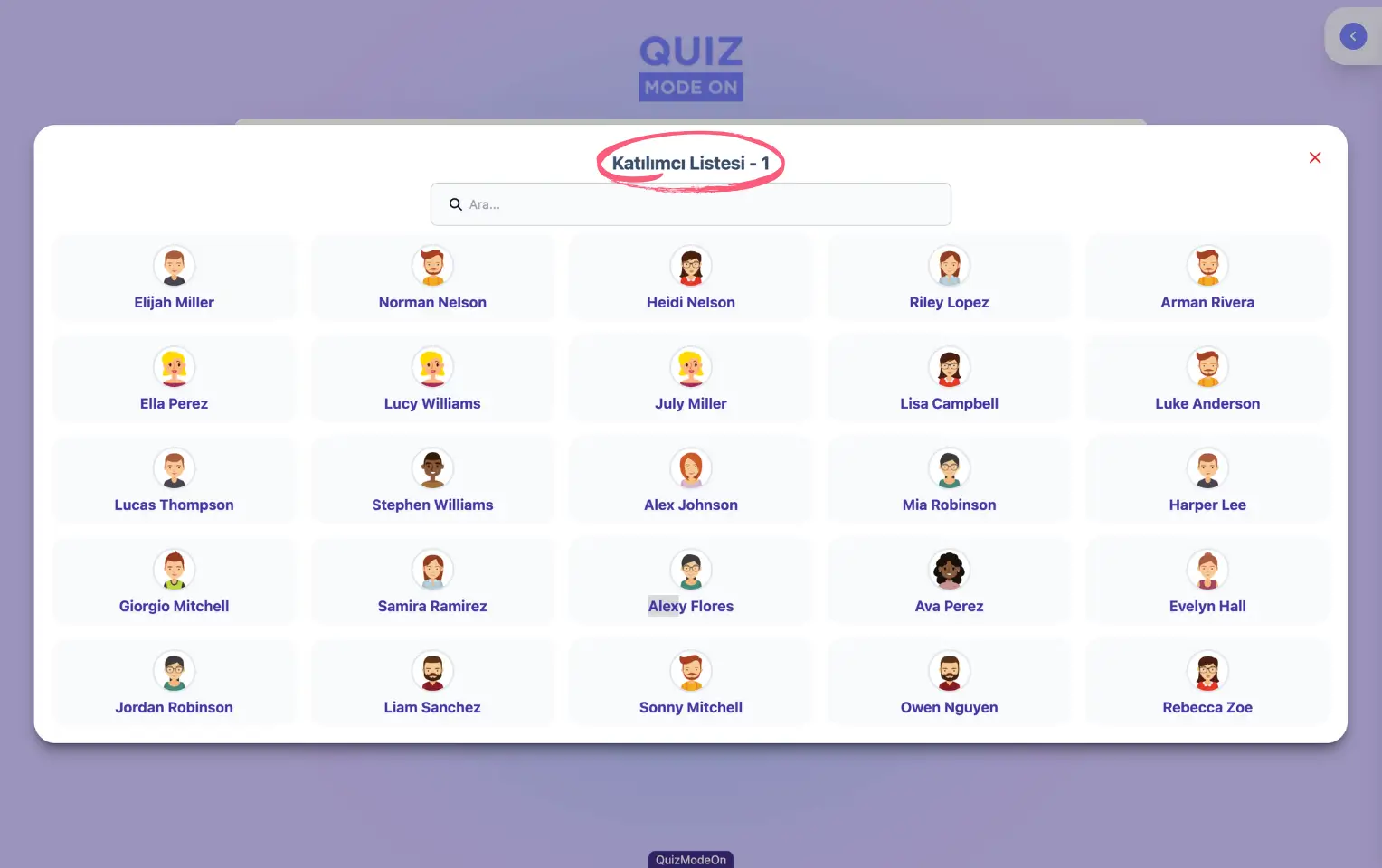
sunucu sayfası - katılımcı listesi
Katılım bilgilerini gizleyin
Eğer etkinlik giriş bilgilerini ekranda göstermek istemiyorsan moderasyon panelinden Katılım Bilgilerini gizleyebilirsin.
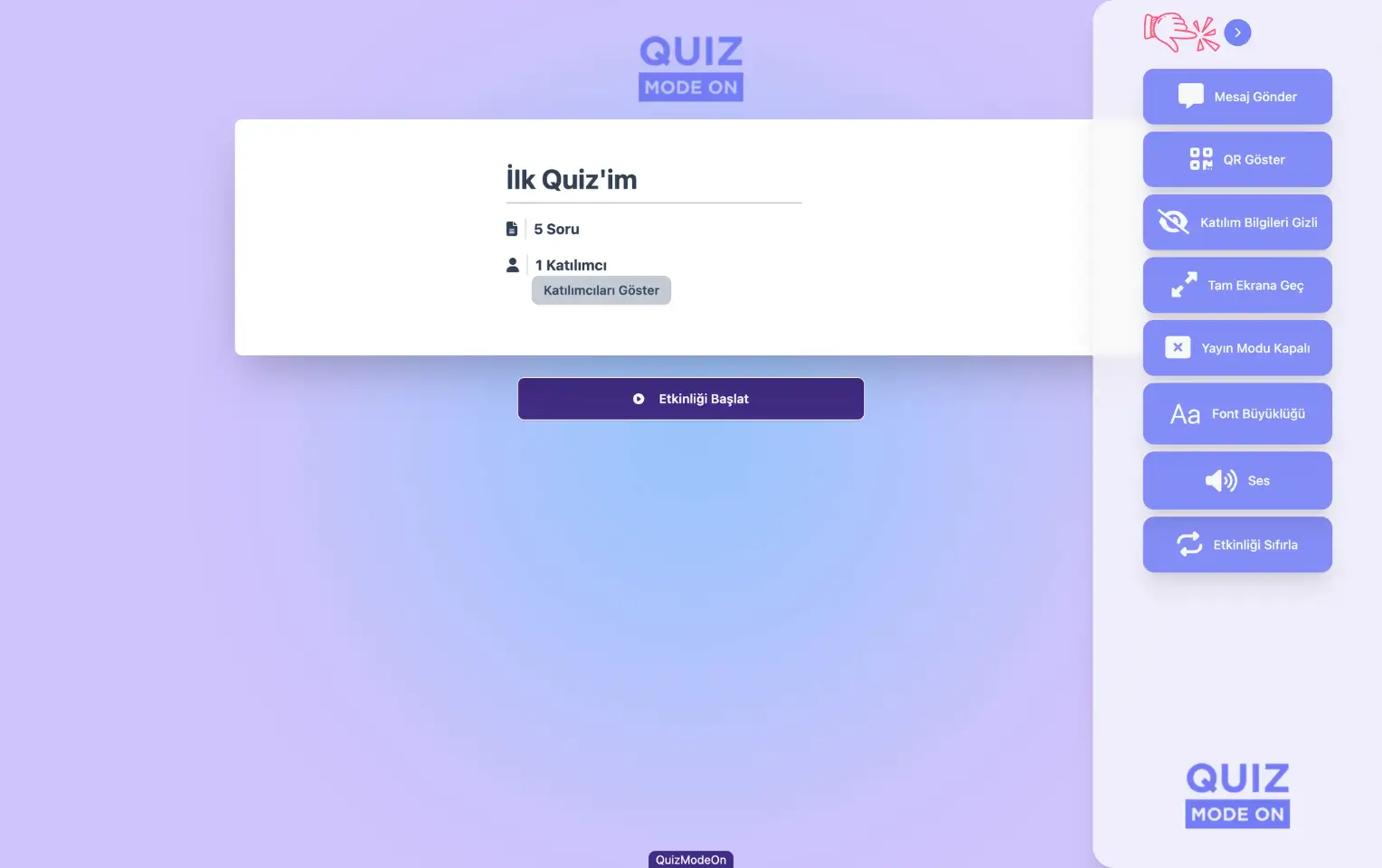
sunucu sayfası - moderasyon menüsü
Katılımcılara bildirim gönderin
Katılımcılara anlık bilgi vermek için Mesaj Gönder butonunu kullanarak tek yönlü bildirim mesajları gönderebilirsin. Katılımcılar gelen bildirimleri ekranın altında göreceklerdir.

sunucu sayfası - moderasyon - mesaj gönderimi
Dipnot #1: Bazı etkinlikler önceden belirlenmiş bir programa göre planlanır ve katılımcılara saat bilgisi verilir. Örneğin; 10:30’da başlayacak bir canlı bilgi yarışması için katılımcılar zamanında giriş yapmış olsa da programın sarkması nedeniyle etkinlik ertelenebilir. Bu durumda katılımcılara “Etkinliğimiz 11:00’de başlayacaktır” gibi kısa bir bilgilendirme mesajı gönderilebilir.
Dipnot #2: Mesaj gönderimi ile katılımcılara etkinlik öncesi oyun ve yarışma kuralları ilgili kısa bilgiler ve genel duyurular yapılabilir.
Etkinliği yeniden başlatmak için sıfırlayın
Etkinliği dilediğin zaman başlangıç durumuna döndürmek istersen Etkinliği Sıfırla butonuna tıklaman yeterli.
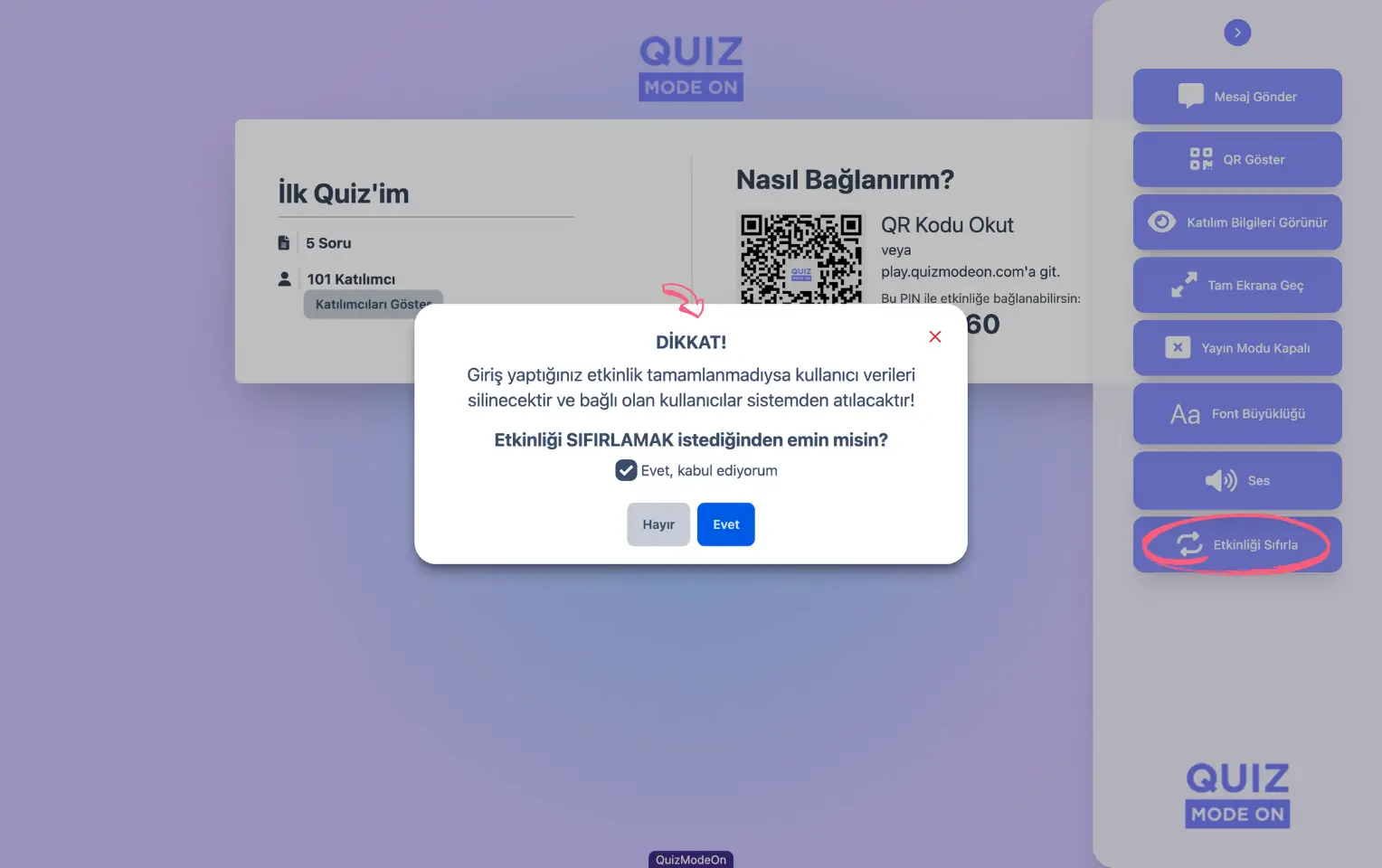
sunucu sayfası - moderasyon - etkinliği sıfırlama
Dipnot #1: Genellikle provalarda etkinlik tekrarları yapmak için etkinliği sıfırlamak (resetlemek) gerekebilir. Etkinlik öncesinde, etkiinlik başladıktan sonra veya bittiğinde Etkinliği Sıfırla opsiyonu kullanılabilir.
Dipnot #2: Etkinliği Sıfırla butonu sunucu sayfasında her zaman görünmeyebilir. Bu butonun görünür olması için admin (üye) tarafından portaldeki etkinlik ayarlarında sıfırlama yetkisinin verilmiş olması gerekir. Ayarlar -> Akış sekmesinin altında yer alan Sunucu etkinliği sıfırlayabilsin seçeneğini aktif ise Etkinliği Sıfırla butonu sunucu sayfasında görünür olacaktır.
İşitsel ve görsel ayarları yapın
Ses : Ses butonu ile arka plan müzik sesini kısabilir veya artırabilirsin.
Font Büyüklüğü : Sunucu ekranında görünecek soru vb. metinleri daha da büyütebilirsin.
Tam Ekrana Geç : Chrome, Edge gibi web tarayıcılarının pencere görünümündeki arayüzlerini ögelerini saklayarak sadece ekrana odalanmak için tam ekran görüntüsüne geçin.
Etkinlik başlangıcı ve akışı
Sunucu (moderatör) Etkinliği Başlat butonuna tıklayarak akışı başlatır.
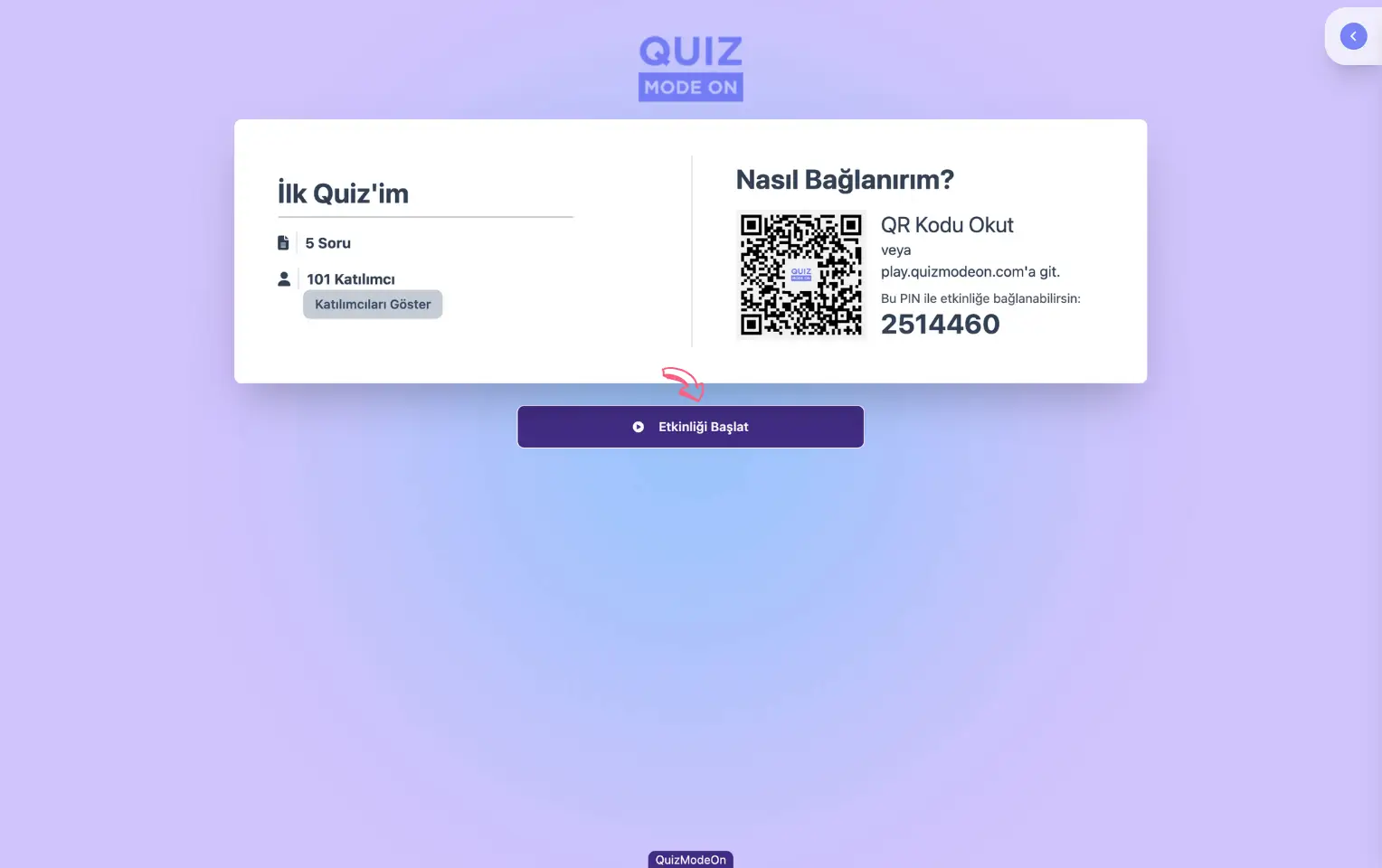
sunucu sayfası - etkinliği başlatma
Son kontrollerinizi yapın ve etkinliği başlatın
Tabu, Çiz Bakalım, Tombala, Quiz, Kelime Oyunu gibi oyun ve yarışma temalı etkinliklerde katılımcılar etkinlik başladıktan sonra giriş yapamazlar. Etkinliği başlatmadan önce tüm katılımcıların etkinliğe katıldığından emin olduktan sonra etkinliğini başlatabilirsin.
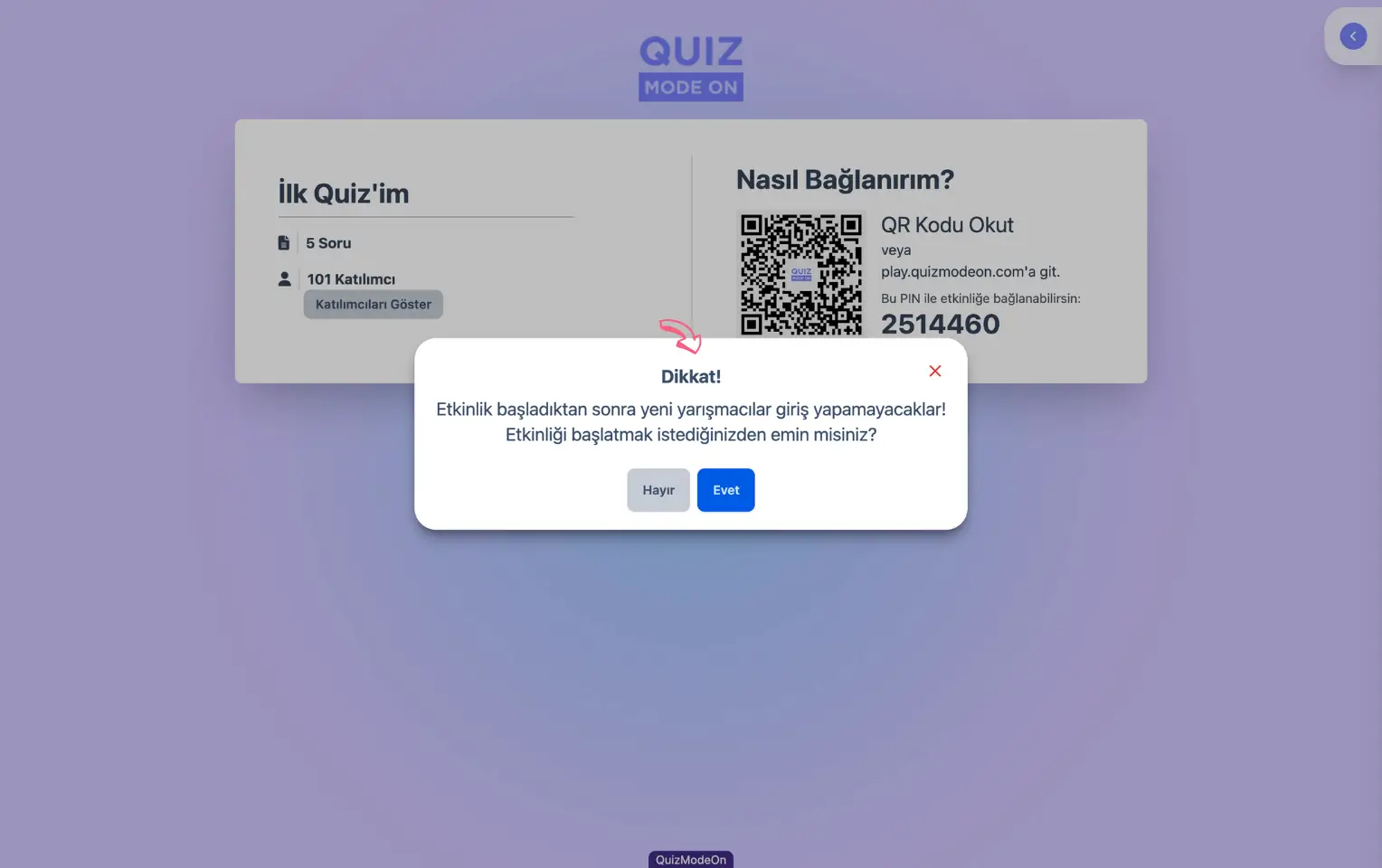
sunucu sayfası (quiz) - etkinliği başlatma - katılımcı girişi uyarısı
Dipnot: Katılımcılar Quiz, Kelime Oyunu, Anket vb. canlı etkinliklere sonradan da giriş yapabilirler. Bunun için admin (üye), etkinliğe ait Ayarlar -> Kayıt sekmesinin altında yer alan Etkinlik başladıktan sonra kayıt yapılabilsin seçeneği aktif hale getirmelidir.
Etkinlik akışını yönetin
Etkinlik başladıktan sonraki akışı kontrol edebilirsin. Bu akış bir sonraki soruyu getirme ve yeni bir numara çekme gibi aksiyonları içerir .
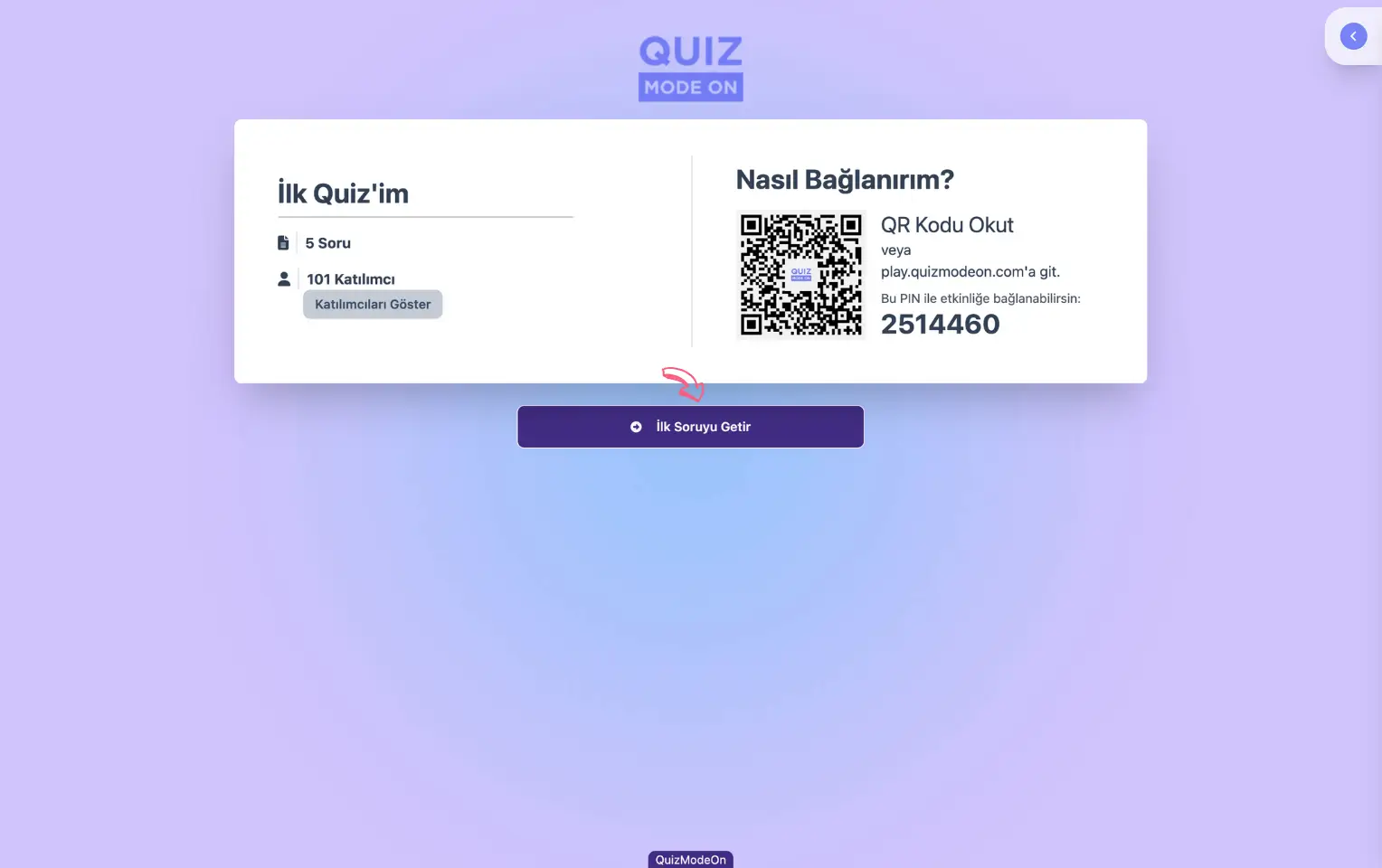
sunucu sayfası (quiz) - ilk soruyu getirme
Etkinlik türlerine göre akıştaki farklar
Etkinlik akışı başladıktan sonra etkinlik türüne göre moderatörün kontrolünde olan yönetim fonksiyonları aşağıdaki şekilde değişiklik gösterecektir.
Sorular ve içerikler arasında geçiş yapmak
Quiz, Anket, Kelime Bulutu vb. bir etkinlikte sorular arası geçişi sağlayabilirsin.

sunucu sayfası (anket) - sıradaki soruyu getirme
Takım oyunlarında kuralları uygulamak ve yönetmek
Tabu ve Çiz Bakalım vb. takım oyunlarında tur geçişlerini yönetme, anlatılan kelimeyi doğrulama, reddetme ve oyunu duraklama gibi aksiyonları gerçekleştirebilirsin.
-w8YrRDM6.webp)
sunucu sayfası (tabu) - oyun kuralları - moderasyon
Katılımcılardan gelen soru vb. içeriklerin kontrol etmek
Soru Cevap (Q&A) etkinliğinde katılımcılardan gelen soruları onaylama, reddetme, pinleme ve filtreleme aksiyonlarını kontrol edebilirsin.
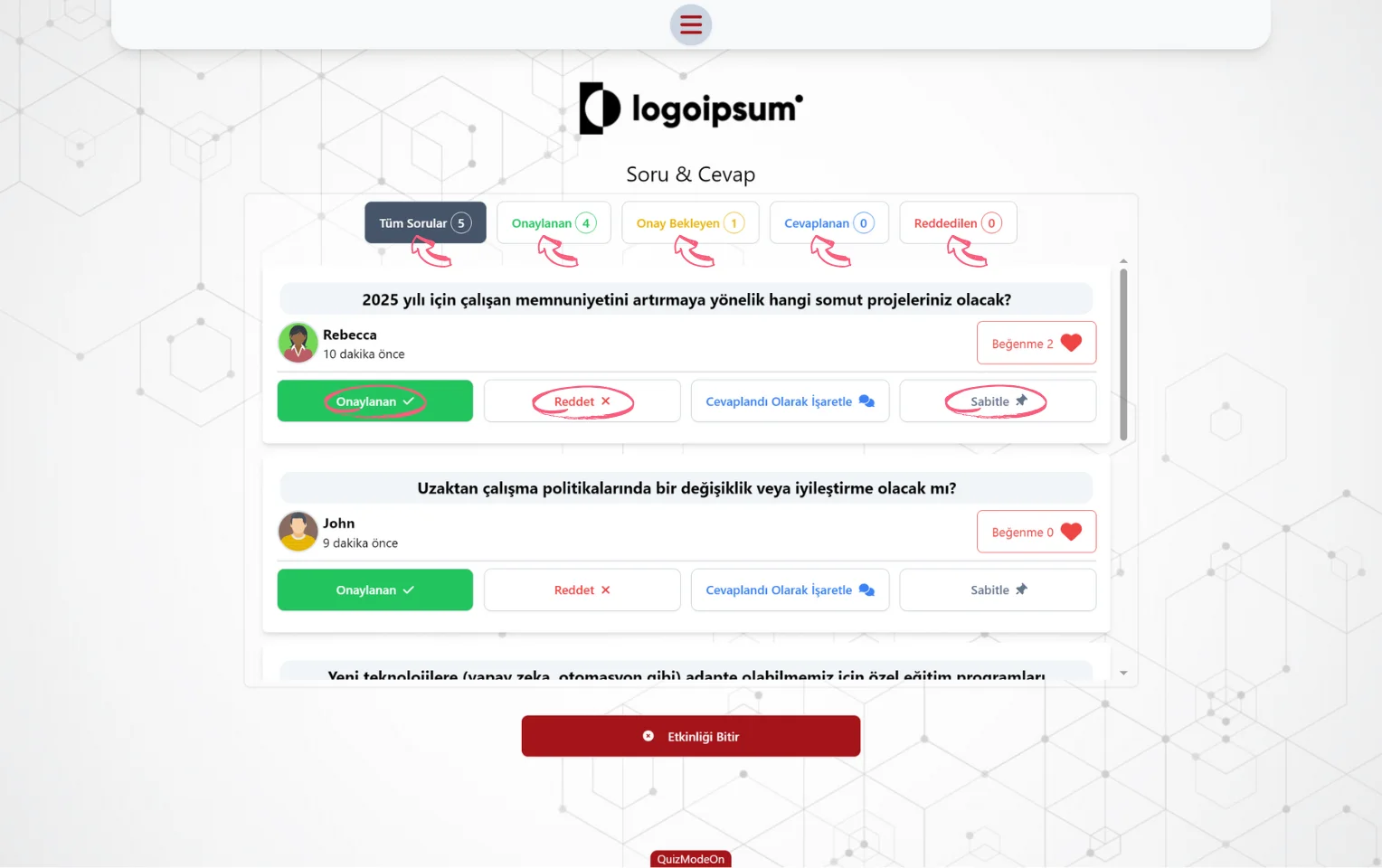
sunucu sayfası (soru ve cevap) - soruları listeleme, filtreleme ve işaretleme
Şans oyunu temalı etkinliklerde akışı yönetmek
Çarkıfelek etkinliğinde çarkı çevirebilir, Tombala oyununda sayıları çekip ve belirleyebilir ve Çekilişte teker teker şanslı isimleri çekebilirsin.
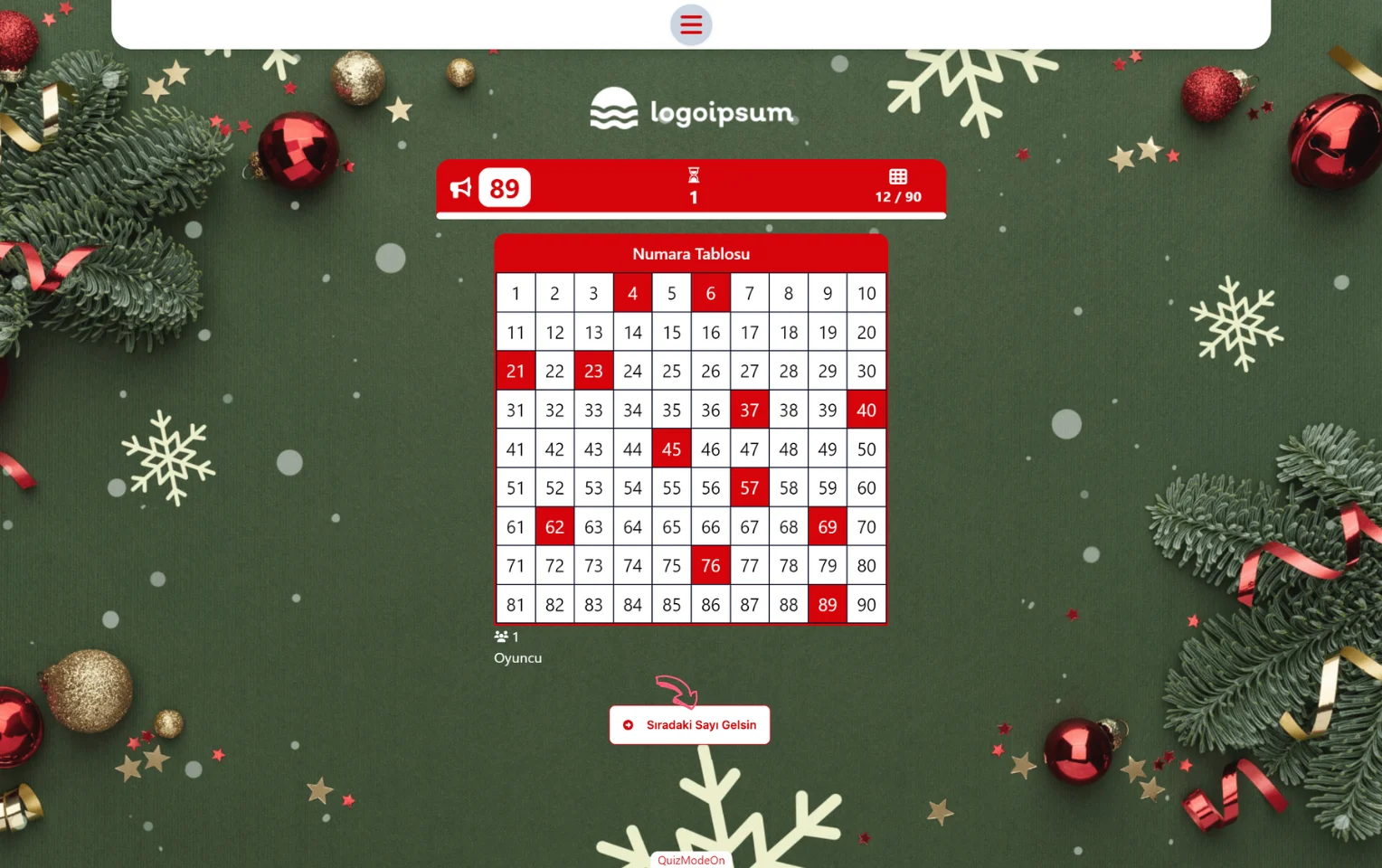
sunucu sayfası (tombala) - sıradaki numarayı çekme
Etkinlik sonu ve bitişi
Canlı etkinlikler, etkinliğin formatına göre kendiliğinden bitebilir veya moderatör tarafından bitirilebilir.
- Quiz, Doğru Yanlış, Kelime Oyunu, Emoji Quiz, Karma Quiz, Anket, Açık Uçlu, Derecelendirme, Karma Anket ve Dinamik Anket gibi soru sayısı ve cevaplama süresi belirli olan etkinliklerde akış kendiliğinden sona erer.
- Tabu ve Çiz Bakalım gibi takım oyunlarında içerikler (kart veya çizim) bittiğinde veya belirlenen maksimum tur sayısına ulaşıldığında oyun sona erer.
- Kelime Bulutu etkinliğinde katılımcılara sorular sorularak görüşleri toplanır ve sorularda bir zaman sınırı yoktur. Moderatör son soruya geçtikten sonra dilediği zaman etkinliği bitirilebilir.
- Soru Cevap (Q&A) etkinliğinde katılımcılar sorular sorar veya görüşlerini paylaşırlar. Herhangi bir içerik sayısı veya süre limiti olmadığı için kendiliğinden sona ermez. Etkinlik moderatör tarafından bitirilebilir.
- Çarkıfelek kurgusunda etkinlik moderatör tarafından istenildiği zaman bitirilebilir.
- Tombala oyununda 1. çinko ve 2. çinkodan sonra tombala yapıldığında oyun sona erer.
- Çekiliş kurgusunda tüm çekilişler tamamlanınca etkinlik sona erer.