Dinamik Anket için tema editörü ile özel tasarım nasıl yapılır?
1) Görseller sekmesinden tema ayarlarını yapalım.
Görseller sekmesinde Hazır Tema seçimi, Logo ekleme ve Arka Plan görseli yükleme gibi özelleştirme seçeneklerini kullanabilirsin.
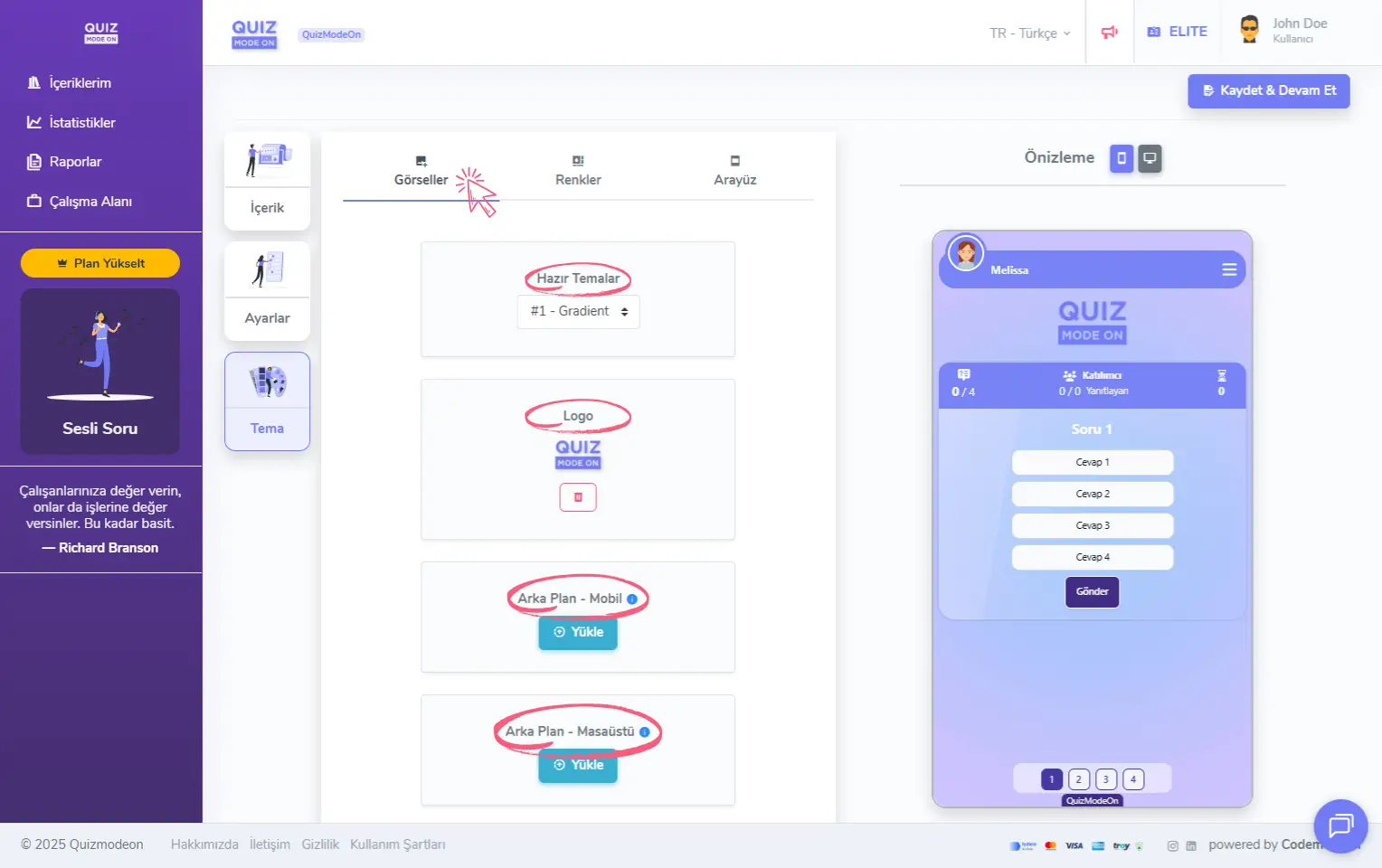
dinamik anket oluşturma - tema editörü - görseller
Hazır Temalar butonundan QuizModeOn ekibinin senin için hazırladığı temalardan birini seçebilir ve tüm arayüzün seçtiğin tema ile güncelleyebilirsin. Hazır tema seçimi bir sonraki renkler sekmesinde yer alan arayüz renklerinin de değişmesini sağlar.
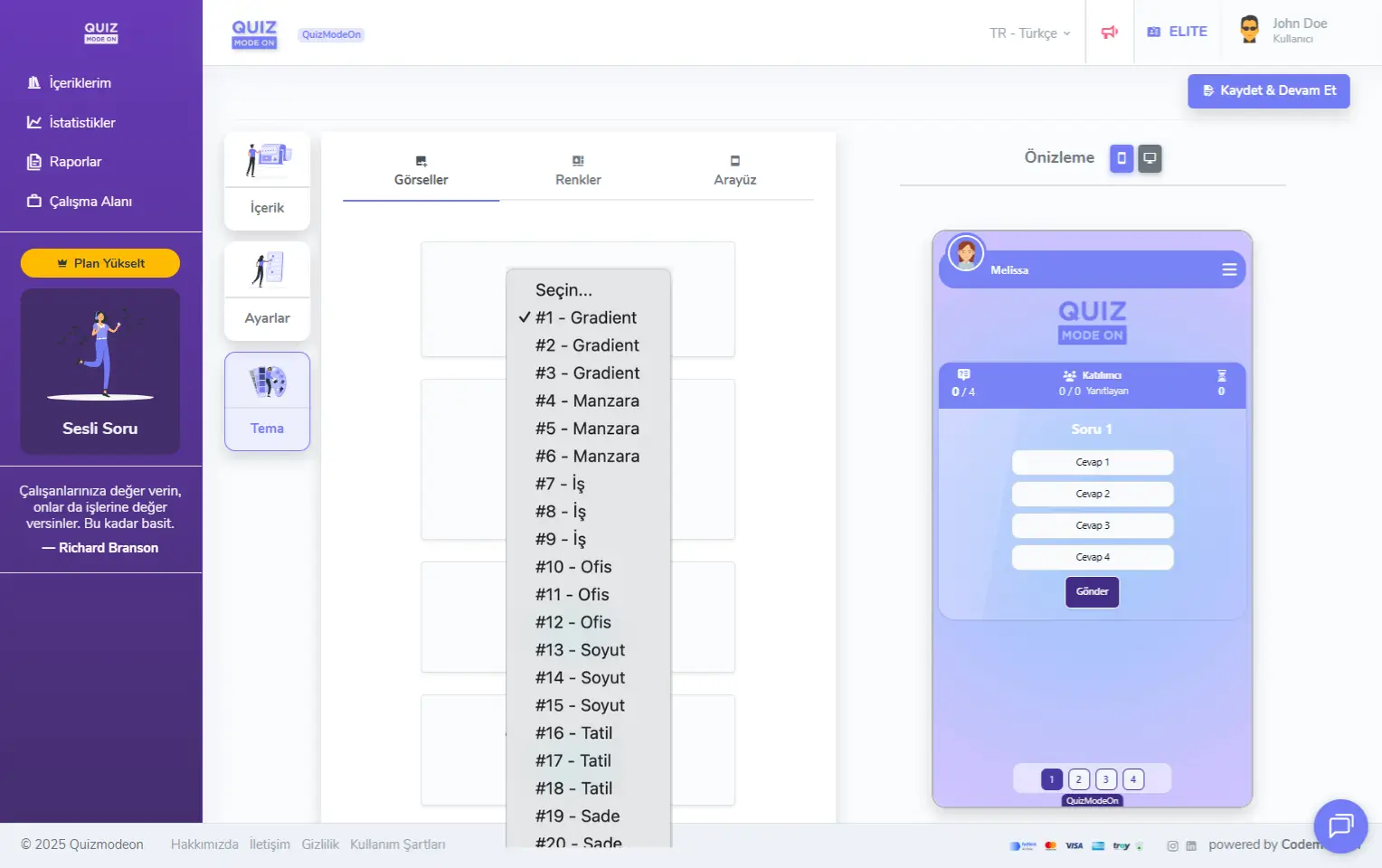
dinamik anket oluşturma - tema editörü - görseller - hazır temalar
Logo alanından istediğin herhangi bir logoyu ya da görseli ekleyebilirsin. Logonu ön plana çıkarmak istersen png formatında dekupe bir logo görseli seçmelisin. Bu sayede arka plan ile bütünlük sağlayan daha estetik bir tasarım oluşturabilirsin.

dinamik anket oluşturma - tema editörü - görseller - logo ve arka plan görseli yükleme
Arka Plan - Mobil alanından oluşturduğun içeriğe özel arka plan görselini, akılı telefon ve tablet gibi mobil cihazlara uygun olacak şekilde ekleyebilirsin. 1080x1920 piksel çözünürlükte, jpg veya png uzantılı herhangi bir görseli buradan yükleyebilirsin.
Arka Plan - Masaüstü alanından oluşturduğun içeriğe özel arka plan görselini, bilgisayar, tablet ya da TV gibi yatay formatlı cihazlara uygun olacak şekilde ekleyebilirsin. 1920x1080 piksel çözünürlükte, jpg veya png uzantılı herhangi bir görseli buradan yükleyebilirsin.
Dipnot: Sağdaki önizleme başlığının yanında yer alan mobil ve masaüstü ikonlarından masaüstüne tıkladığında açılan popup’da yatay ekran önizlemesini görebilirsin.
2) Renkler sekmesinden tema ayarlarını yapalım.
Renkler sekmesinde oluşturduğun içeriğin içerisindeki renkleri değiştirebilir ve tasarımını özelleştirebilirsin. Dilersen renk kodlarını kendin girerek istediğin rengi kolayca seçebilir ya da sayfadaki ilgili alanın kutucuğuna tıklayarak renk paletinden bir renk seçimi yapabilirsin. Yaptığın her değişikliğin ön izlemesini sağ taraftaki Önizleme alanında yer alan akıllı telefon mockup görselinden takip edebilirsin.

dinamik anket oluşturma - tema editörü - renkler
Genel - Tüm Sayfa alanından arka plan için bir renk belirleyebilir ve sayfadaki yazı metinlerinin renklerini değiştirebilirsin.
Arka Plan Transparanlık alanında %0 ile %100 arasında bir değer belirleyebilirsin. Genel - Tüm Sayfa bölümündeki Arka Plan rengi baz alınarak transparanlık uygulanır. Arka Plan Transparanlık derecesini düşürdükçe, seçtiğin renk de ortaya çıkmaya başlayacaktır. %0 değeri seçilen Arka Plan renginin kendisidir, bu değer artırılarak transparanlık uygulanır.
Kullanıcı Barı / Soru Barı alanından katılımcının isminin yazdığı arayüz (mobil cihaz önizlemesinde en üstteki alan) ve soruların üstünde yer alan başlık bölümündeki arayüzü özelleştirebilirsin.
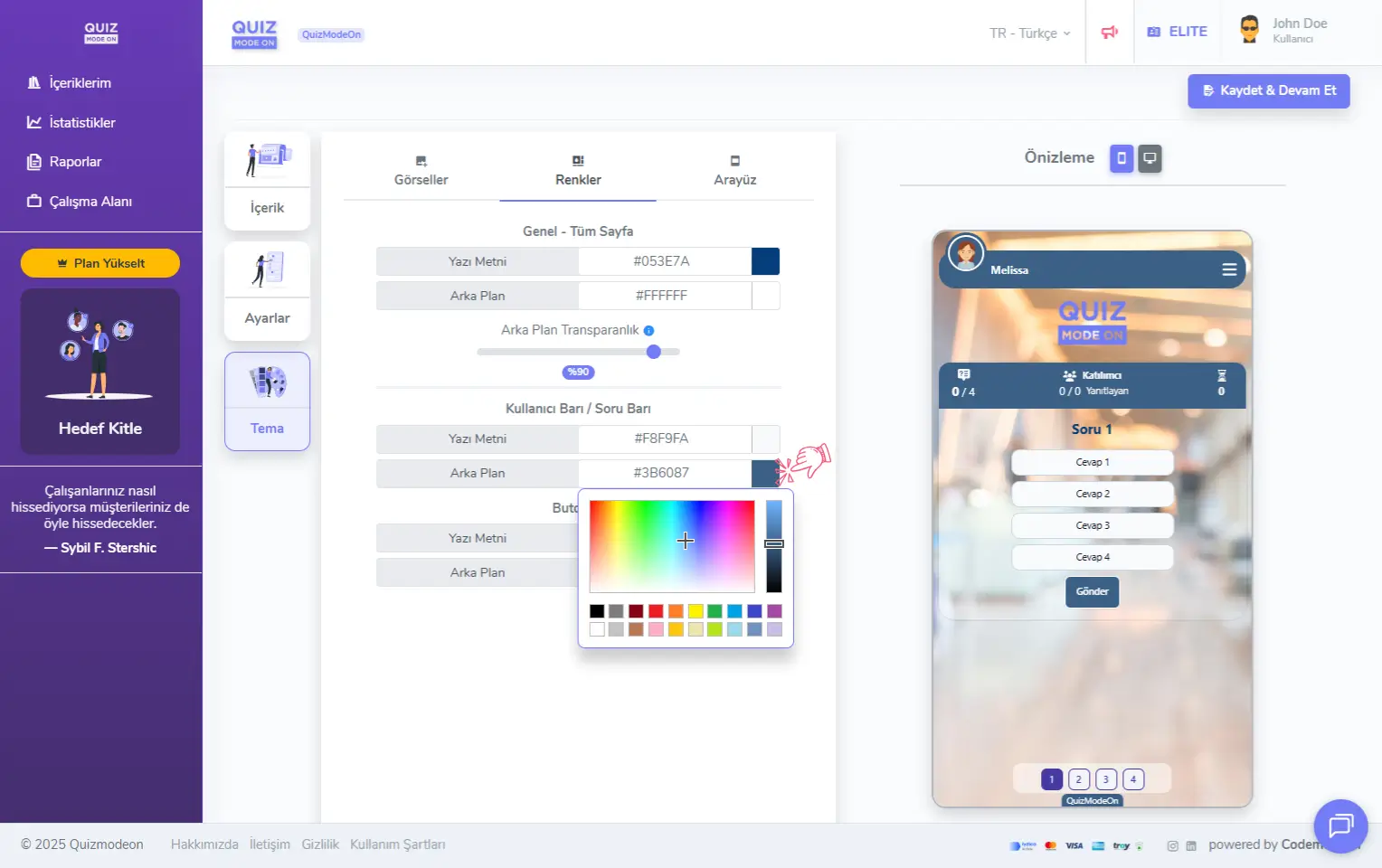
dinamik anket oluşturma - tema editörü - renkler - renk seçimi
Butonlar alanından uygulama içerisinde katılımcının kullanacağı butonların rengini değiştirebilirsin.
3) Arayüz sekmesinden tema ayarlarını yapalım.
Bu sekmede yer alan tüm özellikler sadece ENTERPRISE kullanıcılar için geçerlidir. Tüm seçenekler varsayılan değer olarak aktiftir. ENTERPRISE kullanıcılar bu değerleri pasif olarak güncelleyebilirler.

dinamik anket oluşturma - tema editörü - arayüz
Alt Alan - QuizModeOn seçeneği ile etkinlik arayüzünde en alt bölümünde bulunan ‘QuizModeOn’ yazısını kaldırabilirsin.
Emoji Tepkileri Göster seçeneğini ile katılımcıların lobi (bekleme) ekranındaki emoji butonlarını gizleyebilir veya gösterebilirsin.
Dipnot: Arayüz sekmesindeki ayarlar sayesinde bazı alanların görünürlüğü gizleyebilir, bu sayede kullanıcı arayüzünü güncelleyerek farklı bir kullanıcı deneyimi yaratabilirsiniz.
4) Önizleme alanından güncel tasarıma göz atalım.
Solda bulunan görseller, renkler ve arayüz sekmeleri altında yaptığın tüm değişiklikleri anlık olarak sağda yer alan önizleme başlığı altındaki mobil cihaz mockup görseli üzerinden kontrol edebilirsin.
Dinamik Anket için 4 farklı sayfa bulunur; giriş/kayıt, lobi, soru ve bitiş. Her bir sayfadaki güncel tasarımı görmek için mobil mockup görseli altındaki numaralı butonlara tıklayabilirsin.
Önizleme başlığının sağında yer alan monitör ikonuna tıkladığında açılan popup’da yatay ekran önizlemesini görebilirsin. Genellikle sunucu (moderatör) ekranı, video konferans üzerinden paylaşlan bilgisayar ekranı veya etkinlik alanlarındaki projeksiyon cihazı ve tv gibi yatay ekranlar olduğu için bu önizleme seçeneğinden de tasarımın son haline hızlıca göz atabilirsin.
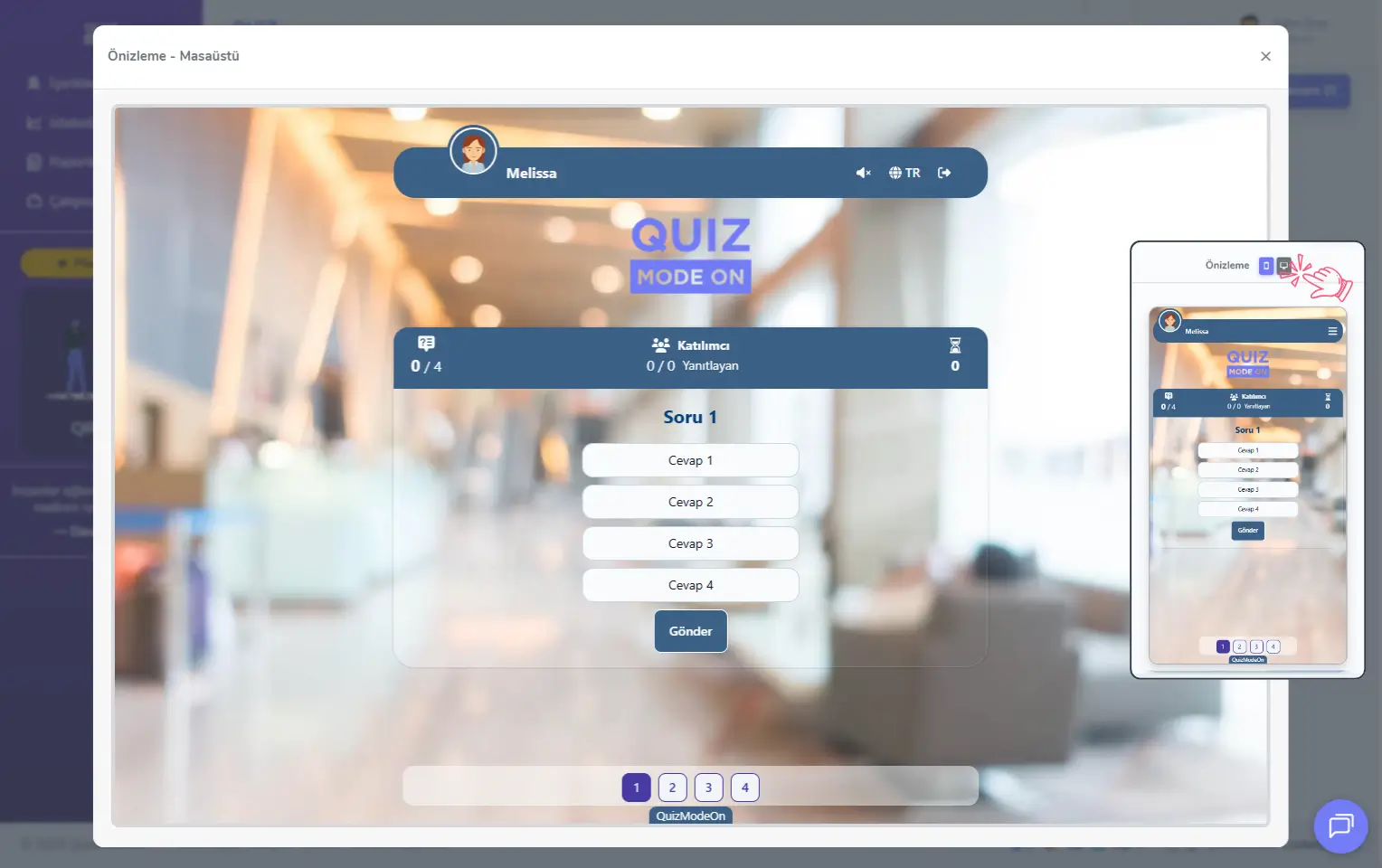
dinamik anket oluşturma - tema editörü - önizleme