Anket içeriği nasıl oluşturulur?
1) Etkinlik için başlık belirleyin
Açılan sayfanın en üstünde bulunan Başlık bölümünde maksimum 30 karakterden oluşan bir başlık belirlemelisin.

anket oluşturma - içerik - başlık
2) Sorularınızı ekleyin
Soru eklemek için Ekle butonunu kullandığında karşına farklı opsiyonlar çıkacaktır.
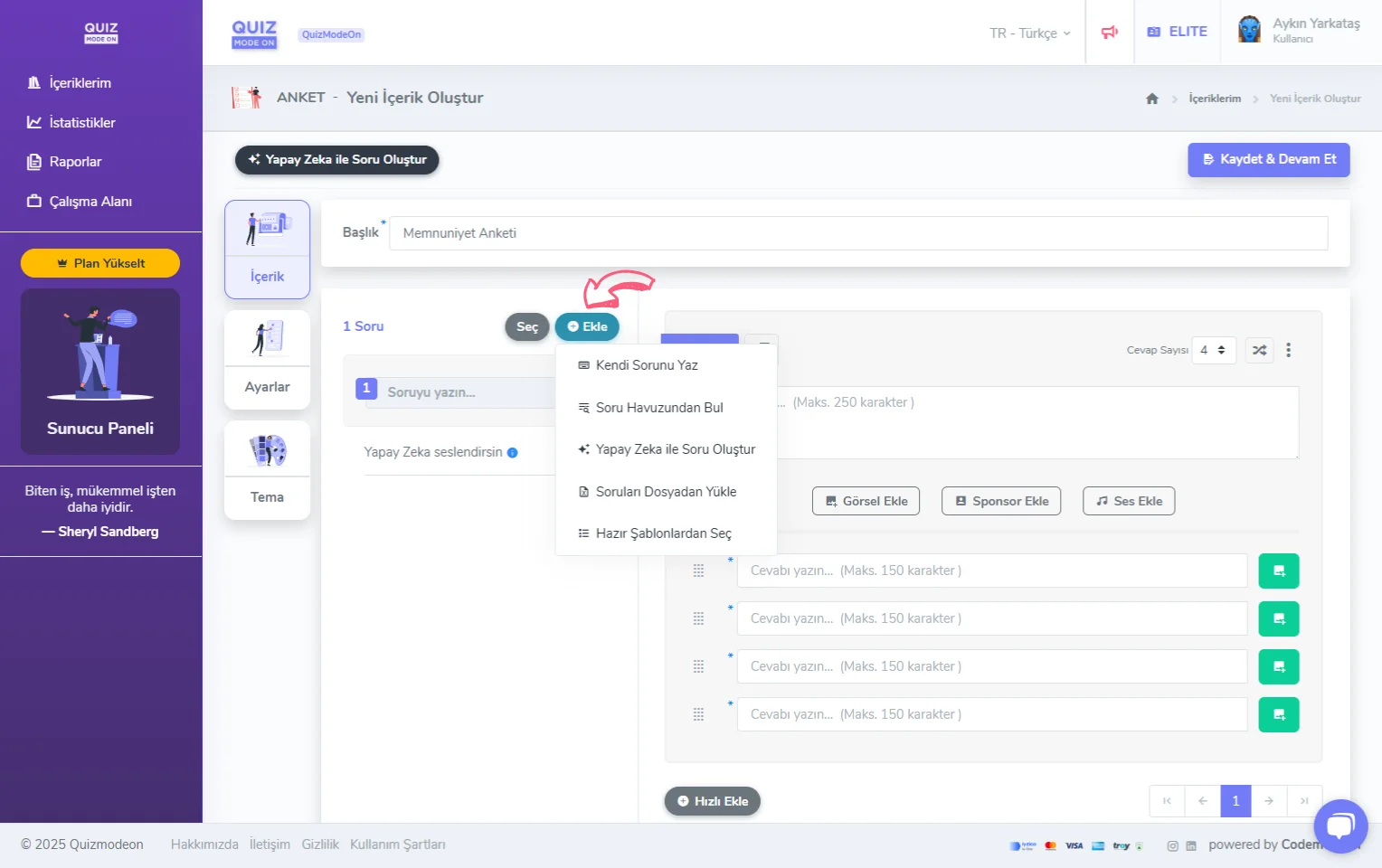
anket oluşturma - içerik - soru ekleme
-
Kendi Sorunu Yaz : Bulunduğun sayfada manuel soru girişi yapman için yeni bir soru oluşturma şeması açılacaktır. Soru şemasının altındaki Hızlı Ekle butonunu kullanarak sorularını daha pratik ve hızlı bir şekilde ekleyebilirsin.
-
Soru Havuzundan Bul : QuizModeOn ekibinin senin için hazırlamış olduğu sorulardan ya da daha önceki etkinliklerinde kendi yazmış olduğun sorulardan birini ekleyebilirsin.
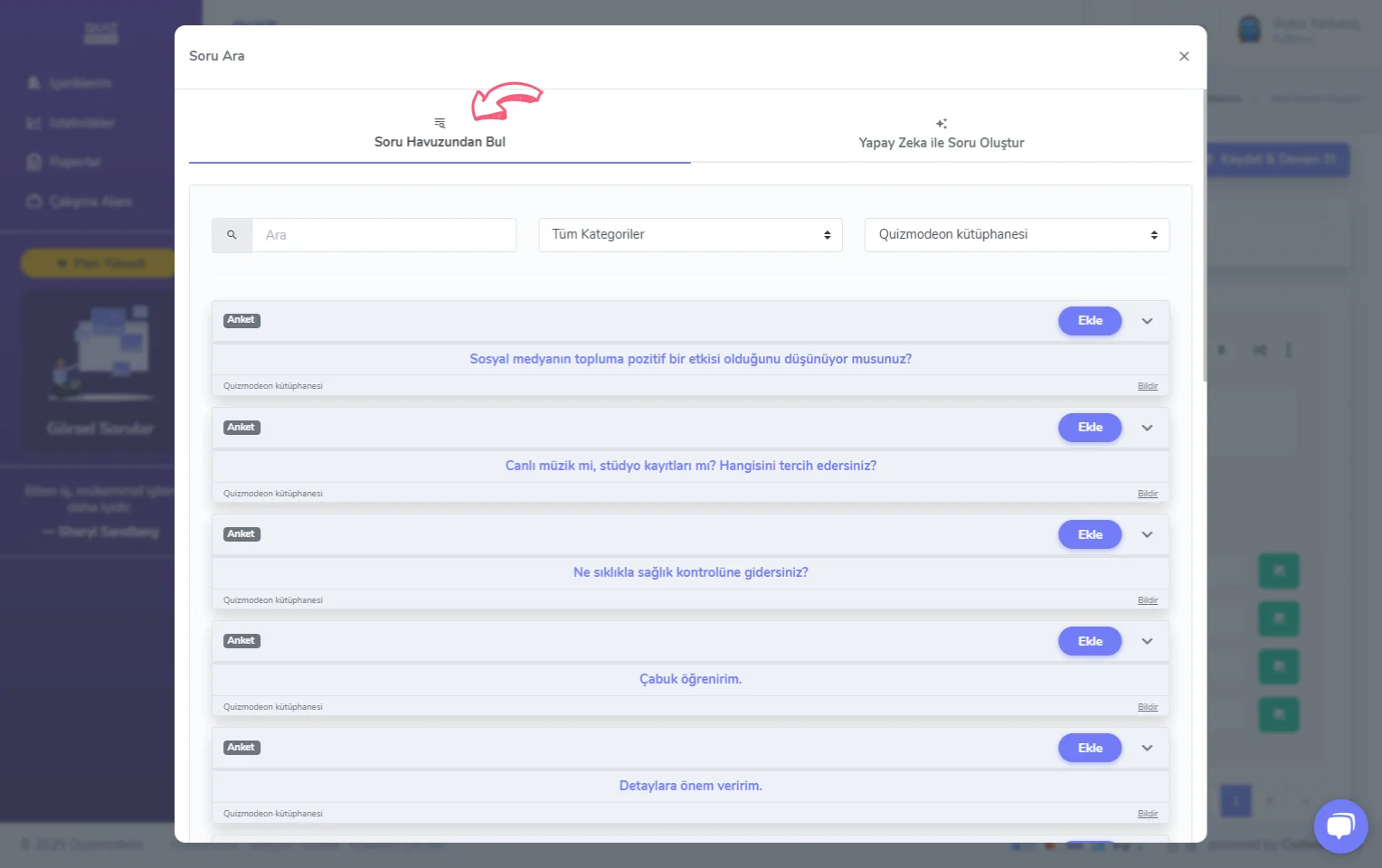
anket oluşturma - içerik - soru ekleme - soru havuzu
- Yapay Zeka ile Soru Oluştur : Yapay Zeka’ya verdiğin kelime/kelimeler karşılığında 1 kredi harcayarak, Yapay Zeka’nın senin için 5 örnek soru oluşturmasını sağlarsın.
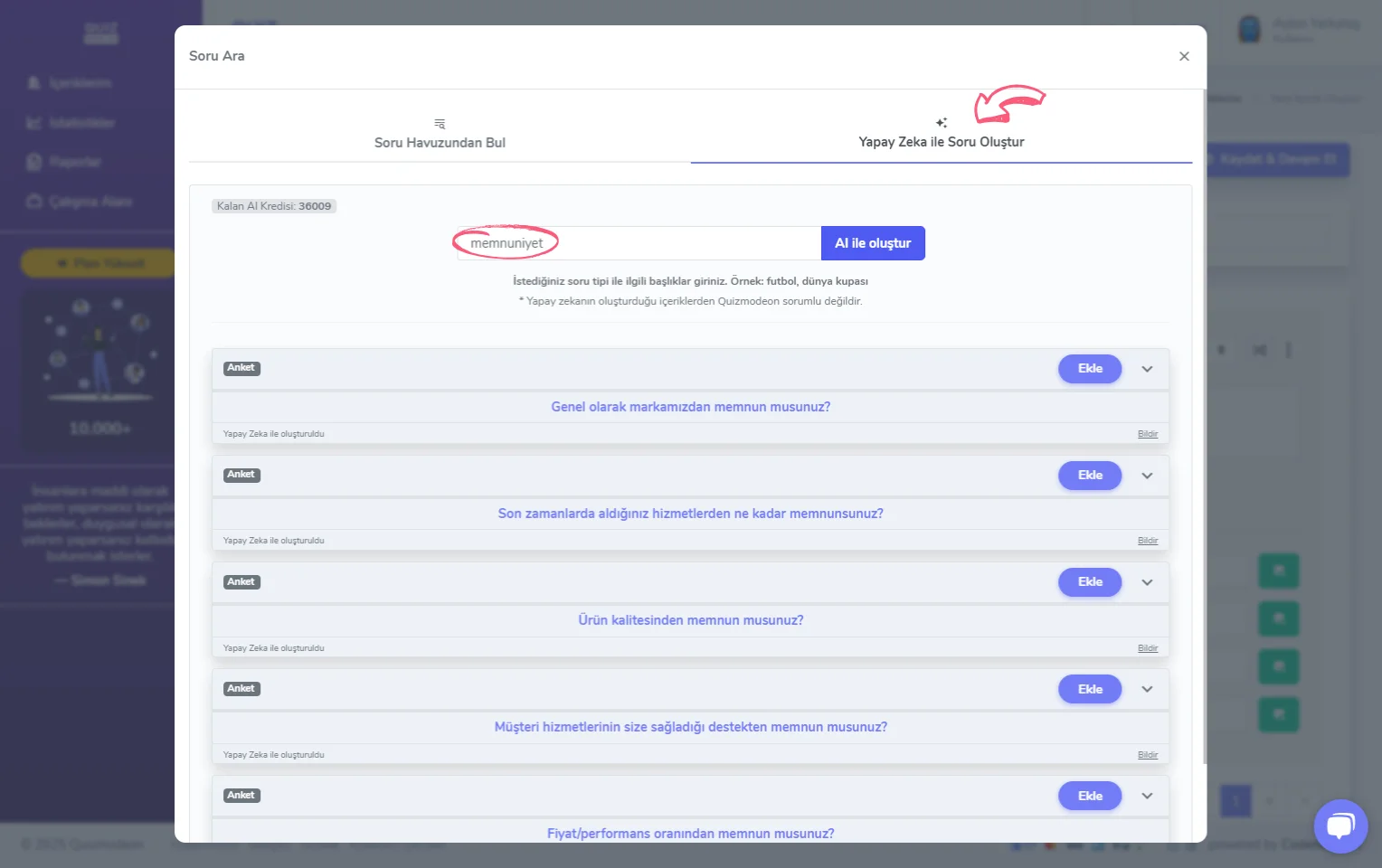
anket oluşturma - içerik - soru ekleme - yapay zeka ile soru oluşturma
-
Soruları Dosyadan Yükle : Excel üzerinden kendi oluşturduğun soruları yükleyebilirsin. Örnek içeriklerin yer aldığı excel dosyasını indirip üzerinden güncelleme yapmanı öneririz. Örnek excel dosyasını incelemek için Soruları Dosyadan Yükle butonu ile açılan popup sayfasının en altındaki XLSX Örneğini İndir linkine tıklamalısın.
-
Hazır Şablondan Seç : QuizModeOn ekibi tarafından hazırlanmış soru setlerinden birini istediğin konsepte göre seçebilirsin.
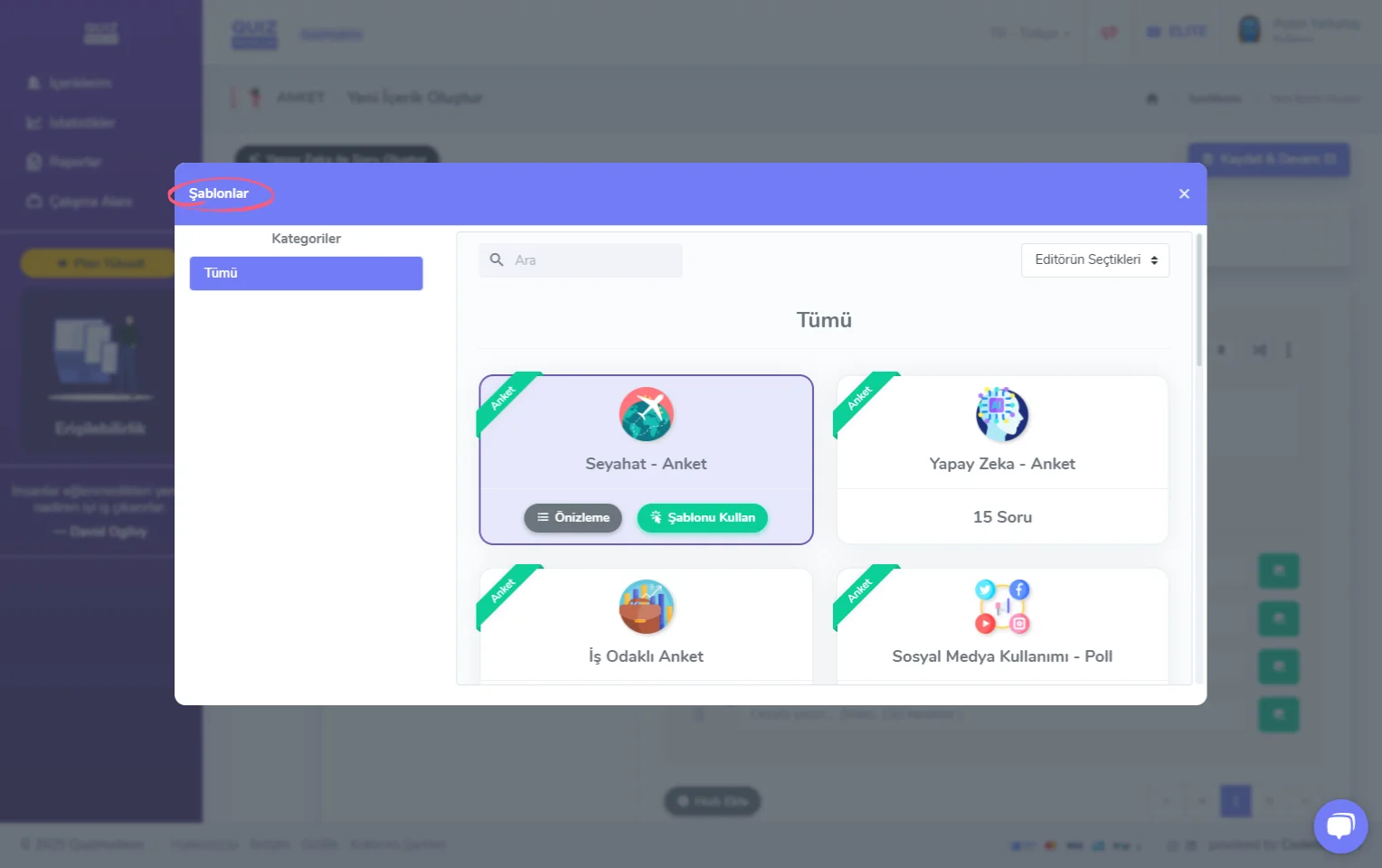
anket oluşturma - içerik - soru ekleme - hazır içerik şablonları
Sorular için karakter sınırı
Her soru metni için maksimum 500 karakter kullanabilirsin. Tüm soruların yer aldığı sol panelde sürükle bırak yöntemini kullanarak soruların sıralamasını kolayca değiştirebilirsin.
Cevap seçenekleri ve çoklu cevaplar
Her cevap seçeneği için maksimum 300 karakter kullanabilirsin. Cevapların sıralamasını kolayca değiştirmek için cevap metninin solunda yer alan ⠿ ikonunu kullanabilirsin. Cevap sayısı sağ üstte yer alan kutucuktan 2 - 8 seçenek aralığında güncellenebilir.
Bir soru için birden fazla cevabın seçilebilmesini istersen Çoklu Seçim opsiyonunu kullanabilirsin. Anketlerde çoktan seçmeli cevap kullanımı sıklıkla tercih edilmektedir.
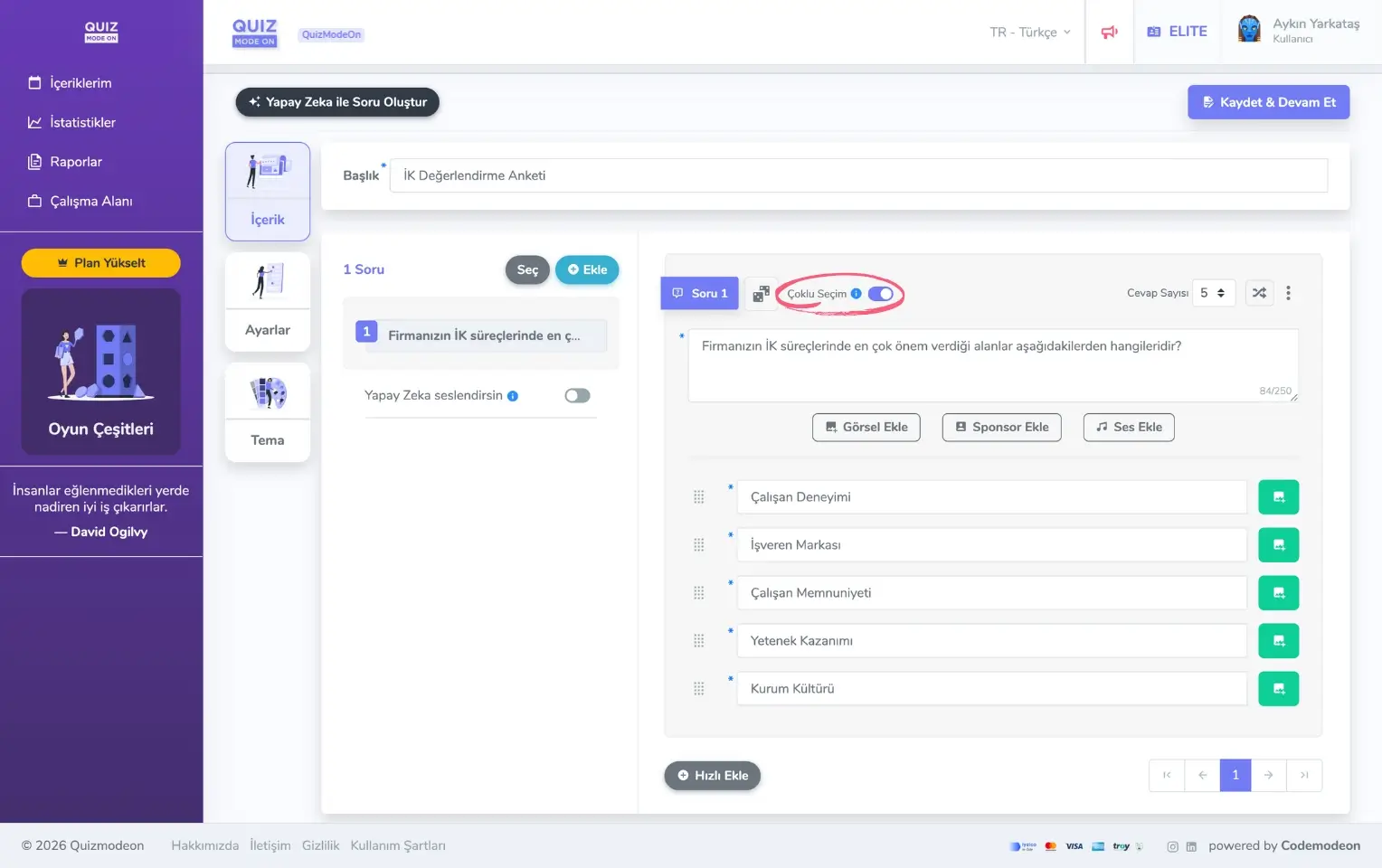
anket oluşturma - içerik - çoktan seçmeli cevaplar
3) Sorularınızı silin
Ekle butonunun yanındaki Seç butonunu kullanarak istediğin soruları toplu şekilde silebilirsin.

anket oluşturma - içerik - soru silme
4) Sorularınızı özelleştirin
Soruları eklediğin bölümün sağ tarafında sorularının ön izlemesini görebilirsin.
Her soruya özel Görsel, Sponsor ve Ses ekleyebilirsin.
-
Görsel Ekle butonunu kullanmak istersen 768x256 piksel boyutlarında bir görsel yüklemen gerekiyor. Dilersen kendi görselini yükleyebilir, dilersen Görsel Kütüphanesi butonuna tıklayarak Pixabay görsellerinden birini seçebilirsin.
-
Sponsor Ekle butonunu kullanmak istersen Sponsor İsmi alanını doldurmalı ve 512x512 piksel boyutlarında bir görsel yüklemelisin. Dilersen kendi görselini yükleyebilir, dilersen Görsel Kütüphanesi butonuna tıklayarak Pixabay görsellerinden birini seçebilirsin.
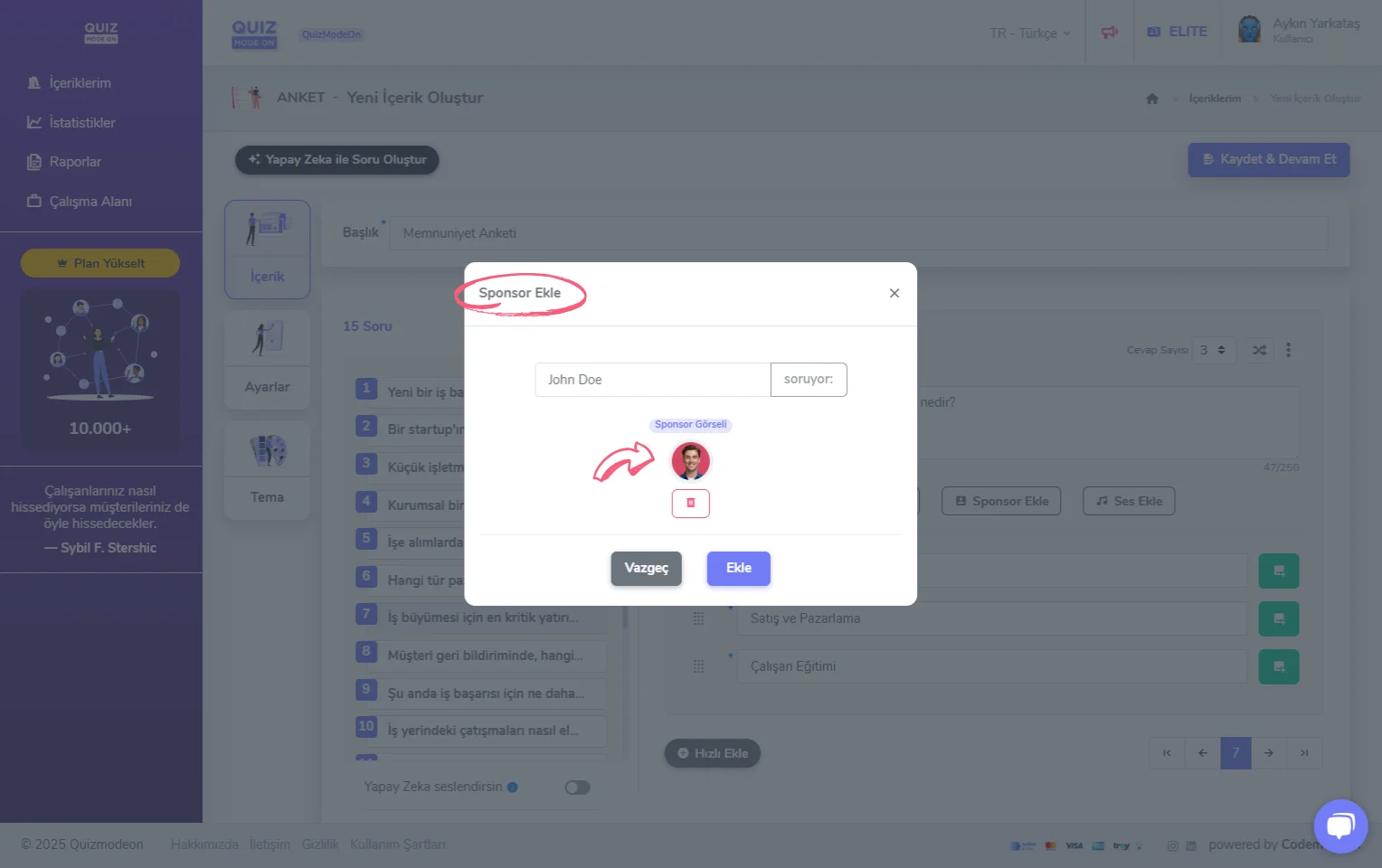
anket oluşturma - içerik - soru ekleme - sponsor soru tipi
- Ses Ekle butonunu kullanmak istersen herhangi bir mp3 formatındaki dosyayı ekleyebilirsin.
Her seçeneğe özel birer Görsel ekleyebilirsin.
- Anket şıklarının sağ tarafındaki Yeşil kutucuğa tıklarsan, şıklara görsel yükleyebilirsin. Kendi görselini yükleyebilir veya Görsel Kütüphanesi butonuna tıklayarak Pixabay görsellerinden birini 512x512 piksel boyutlarında ekleyebilirsin.
5) Yapay zeka ile soruları seslendirin
Soruların yapay zeka tarafından okunmasını istersen soru listesinin altındaki Yapay Zeka Seslendirsin butonunu aktif hale getirebilirsin. Buton aktif hale getirildiğinde seslendirme için kadın veya erkek seslerinden birini tercih edebilirsin.,
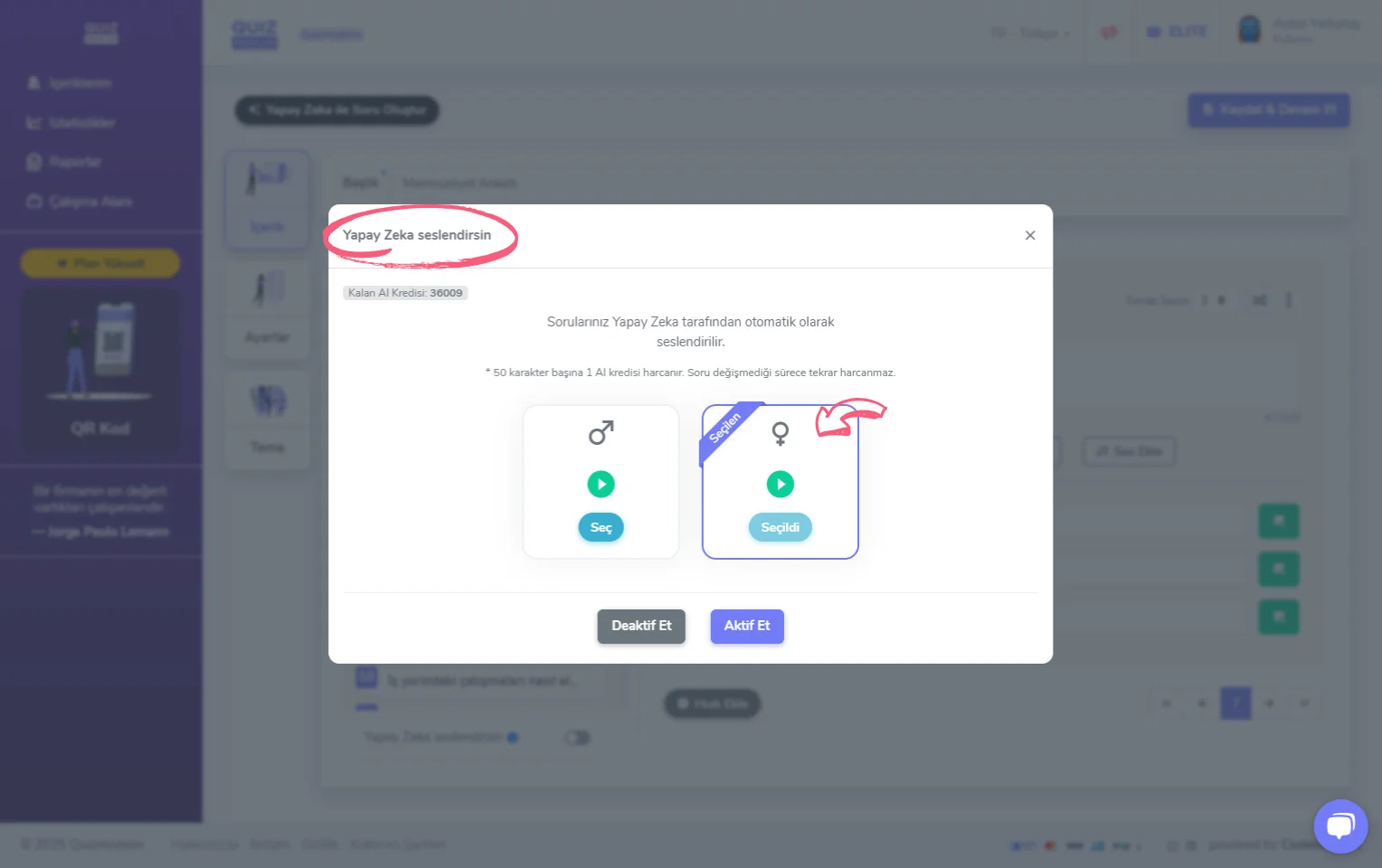
anket oluşturma - içerik - yapay zeka seslendirmesi
Soruda bulunan karakter sayısına göre AI kredinden harcama yapılacaktır.
Dipnot: Yapay Zeka Seslendirsin butonu aktif iken soru veya cevapların değişmesi durumunda tekrar AI kredi harcanır. Bu nedenle, içeriğini finalize ettikten sonra Yapay Zeka Seslendirsin butonunu açmanı öneririz.