Wordle için etkinlik ayarları nasıl yapılır?
1) Etkinlik akışını belirleyin
Akış sekmesinden etkinliği sadece 7/24 olarak ayarlayabilirsin.
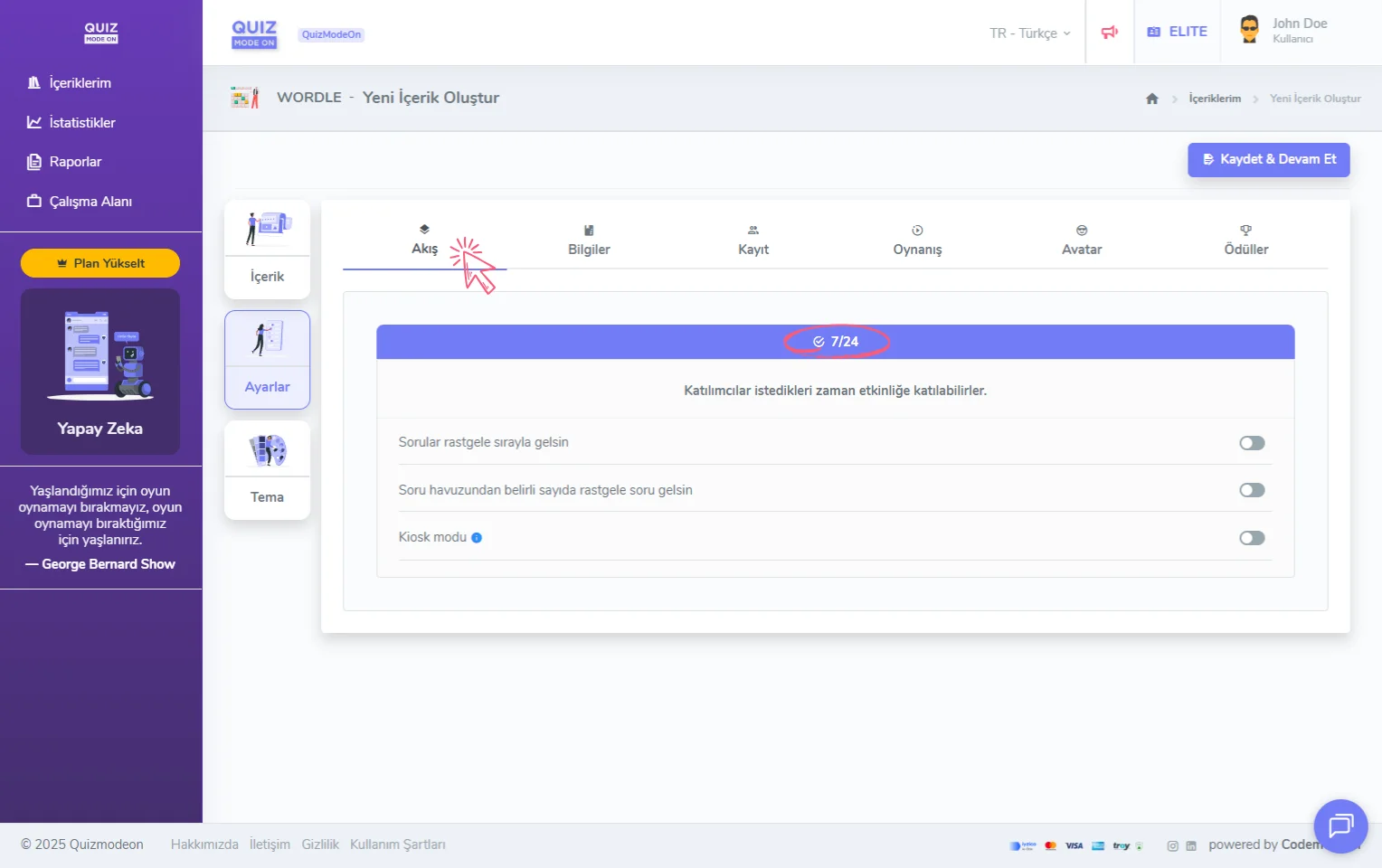
wordle oluşturma - ayarlar - etkinlik akışı - asenkron (7/24)
Dipnot: Canlı etkinlik akışı Wordle etkinlikleri için geçerli değildir. 7/24 akış formatı sayesinde tüm katılımcıların birbirlerinden bağımsız olarak diledikleri zaman etkinliğe katılacağı (asenkron) bir etkinlik oluşturabilirsin.
Sorular rastgele sırayla gelsin seçeneğini aktif hale getirirsen, hazırladığın tüm kelimelerin sırası rastgele karıştırılır ve katılımcılara farklı sıralama ile gösterilir.
Soru havuzundan belirli sayıda rastgele soru gelsin seçeneğini aktif hale getirirsen, içerikler bölümünde oluşturduğun tüm kelimeler belirli sayıda ve rastgele bir şekilde gelmesini sağlayabilirsin. Örneğin, toplam 10 kelime hazırlar ve burada 3 kelime seçersen, katılımcılar 10 kelime içerisinden rastgele seçilmiş olan 3 kelimeyi bulmaya çalışırlar.

wordle oluşturma - ayarlar - etkinlik akışı - asenkron (7/24) - soru havuzu
Dipnot: Soru havuzundan belirli sayıda rastgele soru gelsin opsiyonu genellikle ödüllü etkinliklerde (bilgi yarışması, bulmacalar, sınavlar, testler vb.) kullanılmaktadır. Katılımcılar farklı zaman dilimlerinde etkinliğe girebildiği için birbirlerinden gördükleri soruları görme ve cevaplama ihtimalini oldukça azaltır.
Kiosk modu aktif hale getirildiğinde, katılımcıların tek bir cihaz üzerinden (kiosk, pc, telefon vb.) teker teker giriş yapmalarını ve etkinliğe katılmalarını sağlarsın. Bir katılımcının deneyimi sonlandığında, kısa bir geri sayım ile etkinlik tekrar başlangıç (katılımcı girişi) ekranına döner, böylece yeni katılımcıların kayıt ekranında bilgilerini girerek katılım sağlarlar.
2) Etkinlik bilgilerini girin
Bilgiler sekmesinden katılımcı limiti, PIN, etiket ve tarih ayarlarını tanımlayabilirsin.
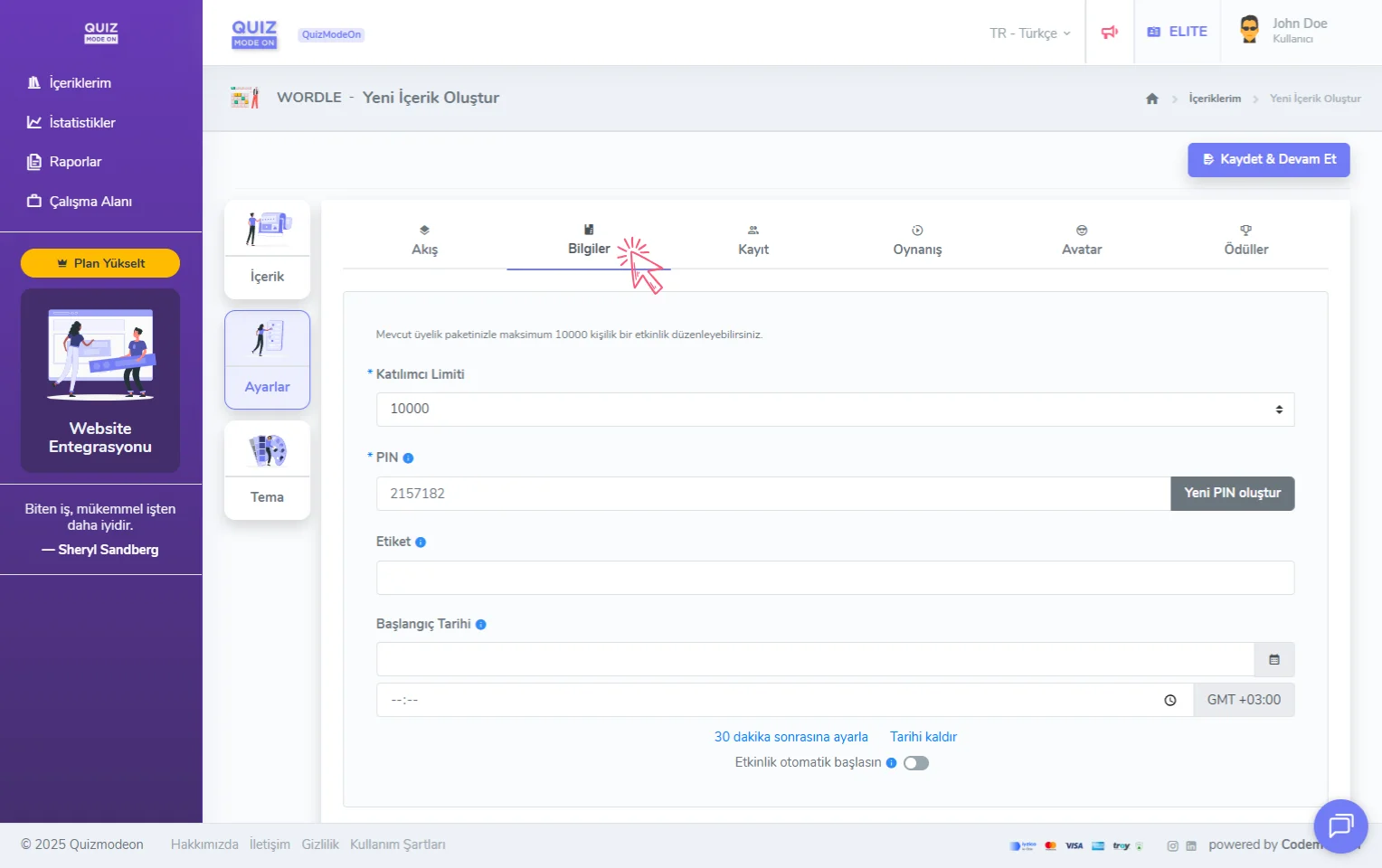
wordle oluşturma - ayarlar - genel bilgiler
Katılımcı Limiti’nin varsayılan değeri, güncel üyelik planının desteklediği maksimum anlık katılımcısı sayısı olarak görünür. Üyelik planına göre etkinliğini daha az katılımcı ile kısıtlamak istersen buradaki ayarlarda değişiklik yapabilirsin. Örn: maksimum 100 kişilik bir kapasiteye sahip bir üyeliğin varsa 100, 50, 20 ve 5 kişilik etkinlikler de planlayabilirsin.
PIN bölümünden oluşturduğun etkinliğe ait bir giriş kodu belirleyebilirsin. Yeni PIN Oluştur butonunu kullanarak sistemin rastgele bir PIN kodu belirlemesini sağlayabilirsin.
Dipnot: Her etkinliğe ait tekil bir PIN kodu olmalıdır. Ancak daha pratik ve kullanıcı dostu bir deneyim için genellikle Hızlı Erişim Linki veya QR kodu paylaşılır. Bu sayede katılımcılar PIN ekranına gitmeden direkt kayıt ekranına yönlendirilerek etkinliğe daha hızlı giriş sağlarlar. Moderatör ekranında gösterilen QR kod ve erişim linki, PIN’siz hızlı erişim linkleridir.
Etiket alanınına gireceğin birkaç kelime sayesinde, geriye dönük etkinliklerini daha kolay arayıp bulmana yardımcı olacaktır. İçeriklerim sayfasındaki arama kutucuğundan etiketini yazarak aradığın içeriğe hızlıca erişebilirsin.
Başlangıç Tarihi alanından etkinliğin başlayacağı tarih ve saat bilgisini girebilirsin. Bu sayede hem Moderatör ekranında hem de katılımcıların lobi ekranında etkinlik başlangıç zamanı ile birlikte bir geri sayım bilgisi gösterilir. Doldurulması zorunlu bir alan değildir.
Etkinlik otomatik başlasın seçeneğini aktif hale getirirsen, etkinliğin belirlediğin tarih ve saatte otomatik olarak başlayacaktır.

wordle oluşturma - ayarlar - genel bilgiler - otomatik başlatma - başlangıç tarihi
3) Katılımcılar için kayıt ve giriş ayarlarını tanımlayın
Kayıt sekmesinden katılımcıların İsim Soyisim, Avatar, E-Posta, Telefon ve ID bilgilerini alabilirsin.
Kayıt sırasında yukarıdaki bilgiler haricinde cinsiyet, şehir, meslek, okul, bayi adı, şube kodu, departman, vardiya saati vb. özel bilgiler tanımlayarak bu bilgileri de katılımcıdan isteyebilirsin. Bu kapsamlı özellik sadece ENTERPRISE kullanıcılar için geçerlidir.
Kayıt bilgilerinden istediklerini seçip aktif hale getirebilir ve bazı kurallar belirleyebilirsin.

wordle oluşturma - ayarlar - katılımcı kayıt bilgileri
Dipnot: Katılımcılar giriş ekranında görünen kayıt bilgilerinden herhangi birini boş bırakamazlar. Bu bilgilerden birini istediğin zaman bunu hesaba katmayı unutma.
E-Posta seçeneği aktif hale getirdiğinde daha detaylı ayarlar yapabilmen için ek opsiyonlar açılacaktır. Bu kapsamlı özellikler sadece ENTERPRISE kullanıcılar için geçerlidir.

wordle oluşturma - ayarlar - katılımcı kayıt bilgileri - eposta
-
1 e-posta kaydı ile 1 kere giriş hakkı : Aynı e-posta adresi ile tekrar giriş yapılamaz. Bu sayede mükerrer kayıt oluşmasını önlersin. Katılımcı aynı e-posta adresi ile giriş yapmayı denediğinde; “Bu e-posta adresi ile etkinliğe kayıt yapıldığı için tekrar giriş yapamazsınız.” uyarısı ile karşılaşır.
-
Kayıt işlemi e-posta alan adı kısıtlama : Sadece burada belirlenen e-posta uzantısına sahip olan katılımcılar etkinliğe giriş yapabilirler. Birden fazla e-posta domaini girmek istersen “enter” veya ”,” tuşları ile yenilerini ekleyebilirsin. Tanımlı e-posta uzantısına sahip olmayan bir katılımcı giriş yapmaya çalıştığında “Bu e-posta ile giriş yapamazsınız.” uyarısı ile karşılaşır.

wordle oluşturma - ayarlar - katılımcı kayıt bilgileri - eposta - alan adı kısıtlaması
- Ön tanımlı e-posta listesi : Etkinliğe katılmasını istediğin spesifik bir katılımcı grubu varsa katılımcıların e-posta adreslerini excel dökümanı formatında yükleyebilirsin. Ön tanımlı e-posta listesinde yer almayan bir katılımcı giriş yapmaya çalıştığında “Katılımcı kaydı bulunamadı. Lütfen bilgilerinizi kontrol edip tekrar deneyin.” uyarısı ile karşılaşır.

wordle oluşturma - ayarlar - katılımcı kayıt bilgileri - eposta - ön tanımlı eposta listesi
- Yasaklı e-posta listesi : Etkinliğe katılmasını istemediğin spesifik bir katılımcı grubu varsa katılımcıların e-posta adreslerini excel dökümanı formatında yükleyebilirsin. Yasaklı e-posta listesinde yer alan bir katılımcı giriş yapmaya çalıştığında “Katılımcı kaydı bulunamadı. Lütfen bilgilerinizi kontrol edip tekrar deneyin.” uyarısı ile karşılaşır.
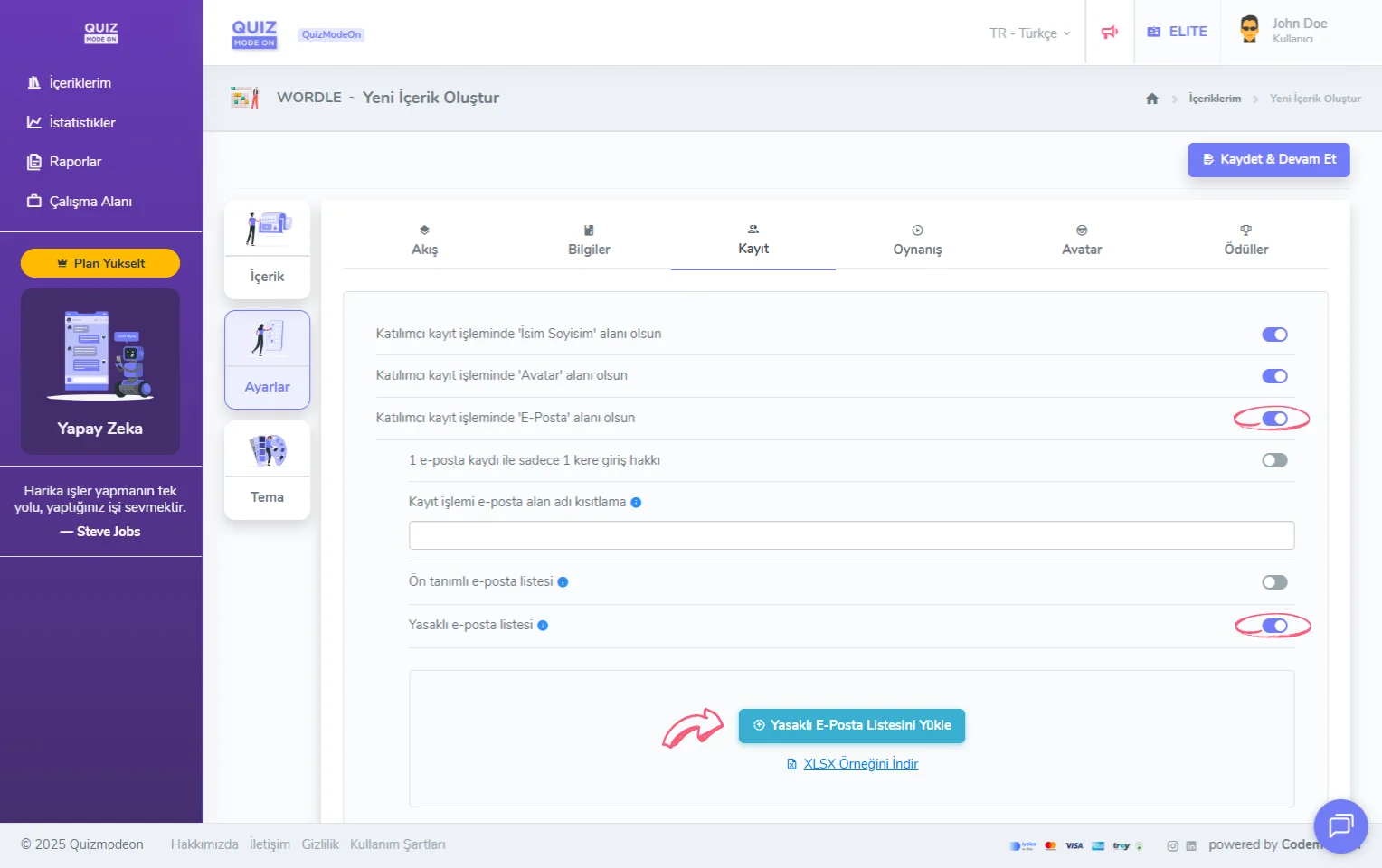
wordle oluşturma - ayarlar - katılımcı kayıt bilgileri - eposta - yasaklı eposta listesi
Telefon seçeneği aktif hale getirdiğinde daha detaylı ayarlar yapabilmen için ek opsiyonlar açılacaktır. Bu kapsamlı özellikler sadece ENTERPRISE kullanıcılar için geçerlidir.
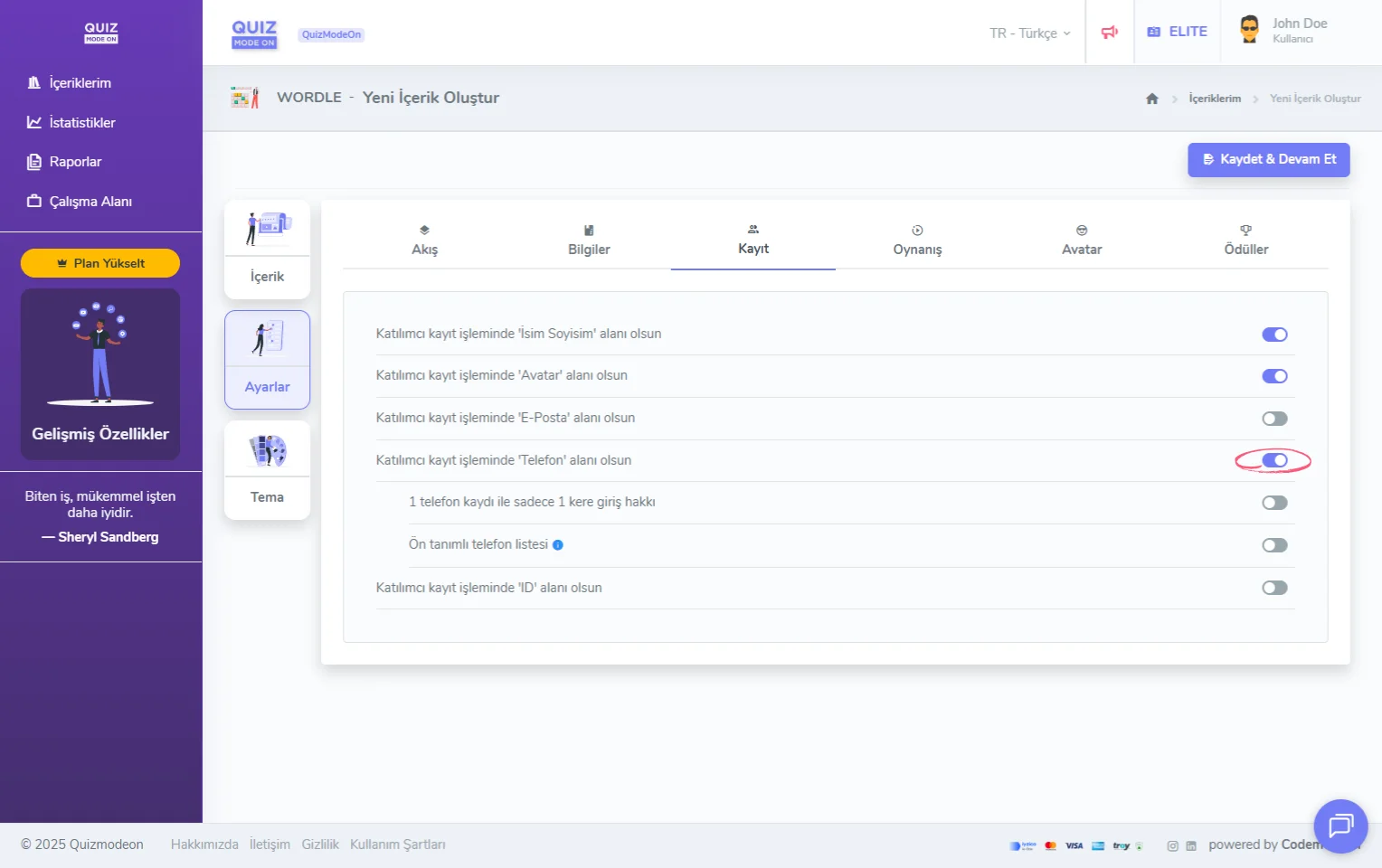
wordle oluşturma - ayarlar - katılımcı kayıt bilgileri - telefon
- 1 telefon kaydı ile 1 kere giriş hakkı : Aynı telefon numarası ile tekrar giriş yapılamaz. Bu sayede mükerrer kayıt oluşmasını önlersin. Katılımcı aynı telefon numarası ile giriş yapmayı denediğinde; “Bu telefon numarası ile etkinliğe kayıt yapıldığı için tekrar giriş yapamazsınız.” uyarısı ile karşılaşır.
- Ön tanımlı telefon listesi : Etkinliğe katılmasını istediğin spesifik bir katılımcı grubu varsa katılımcıların telefon numaralarını excel dökümanı formatında yükleyebilirsin. Ön tanımlı telefon listesinde yer almayan bir katılımcı giriş yapmaya çalıştığında “Katılımcı kaydı bulunamadı. Lütfen bilgilerinizi kontrol edip tekrar deneyin.” uyarısı ile karşılaşır.
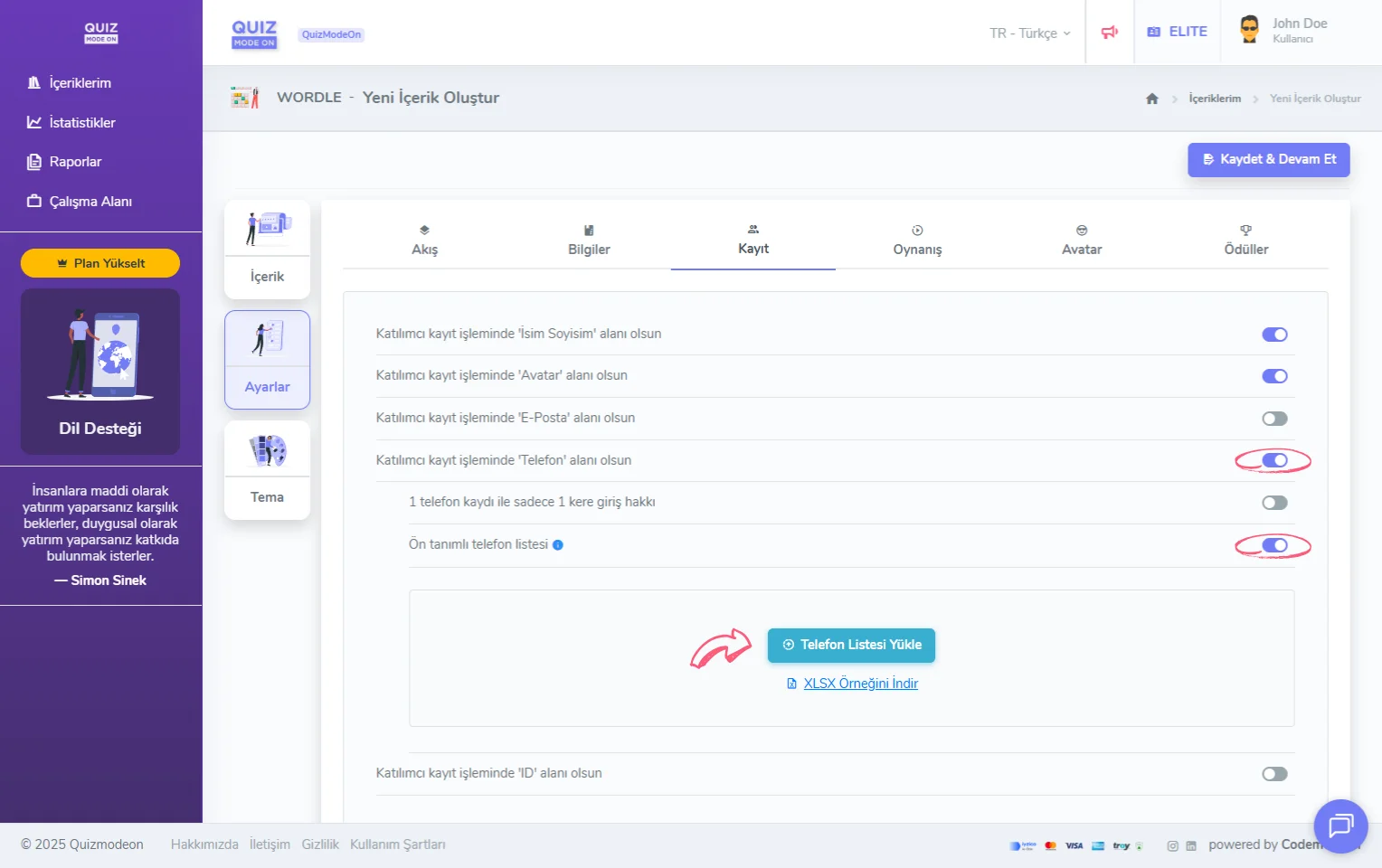
wordle oluşturma - ayarlar - katılımcı kayıt bilgileri - telefon - ön tanımlı telefon listesi
ID seçeneği aktif hale getirdiğinde daha detaylı ayarlar yapabilmen için ek opsiyonlar açılacaktır. Bu kapsamlı özellikler sadece ENTERPRISE kullanıcılar için geçerlidir.

wordle oluşturma - ayarlar - katılımcı kayıt bilgileri - ID (tekil numara)
- 1 ID ile 1 kere giriş hakkı : Aynı ID ile tekrar giriş yapılamaz. Bu sayede mükerrer kayıt oluşmasını önlersin. Katılımcı aynı ID ile giriş yapmayı denediğinde; “Bu ID ile etkinliğe kayıt yapıldığı için tekrar giriş yapamazsınız.” uyarısı ile karşılaşır.
- Ön tanımlı ID listesi : Etkinliğe katılmasını istediğin spesifik bir katılımcı grubu varsa katılımcıların ID’lerini excel dökümanı formatında yükleyebilirsin. Ön tanımlı ID listesinde yer almayan bir katılımcı giriş yapmaya çalıştığında “Katılımcı kaydı bulunamadı. Lütfen bilgilerinizi kontrol edip tekrar deneyin.” uyarısı ile karşılaşır.
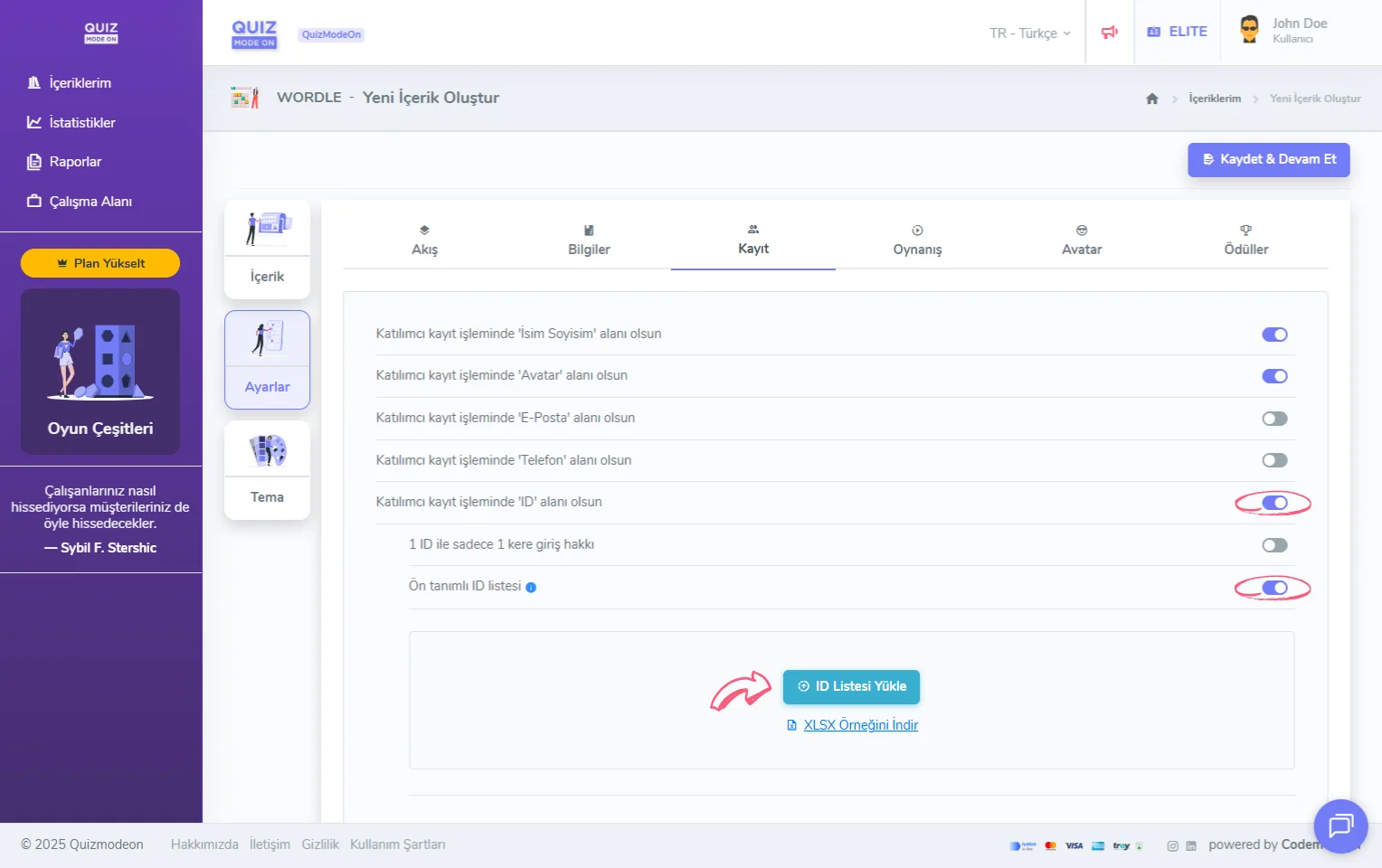
wordle oluşturma - ayarlar - katılımcı kayıt bilgileri - ID (tekil numara) - ön tanımlı ID listesi
4) Oynanış ayarlarını güncelleyin
Oynanış sekmesinden süre belirleyebilirsin.

wordle oluşturma - ayarlar - oynanış
Cevaplama süresi alanından tüm sorular için geçerli olacak sabit bir süre belirleyebilirsin. Bu değer minimum 3 saniye maksimum 1200 saniye (20 dakika) olarak belirlenebilir.
5) Avatar setlerinden birini seçin
Avatar sekmesinden katılımcıların giriş ekranında seçebilecekleri avatar setlerini inceleyebilir ve buradaki opsiyonlardan birini seçebilirsin. Görüntüle butonu ile ilgili avatar setinin içerisindeki tüm avatarlara hızlıca göz atabilirsin. Seç butonu ile ilglil avatar paketini belirlemiş olursun.
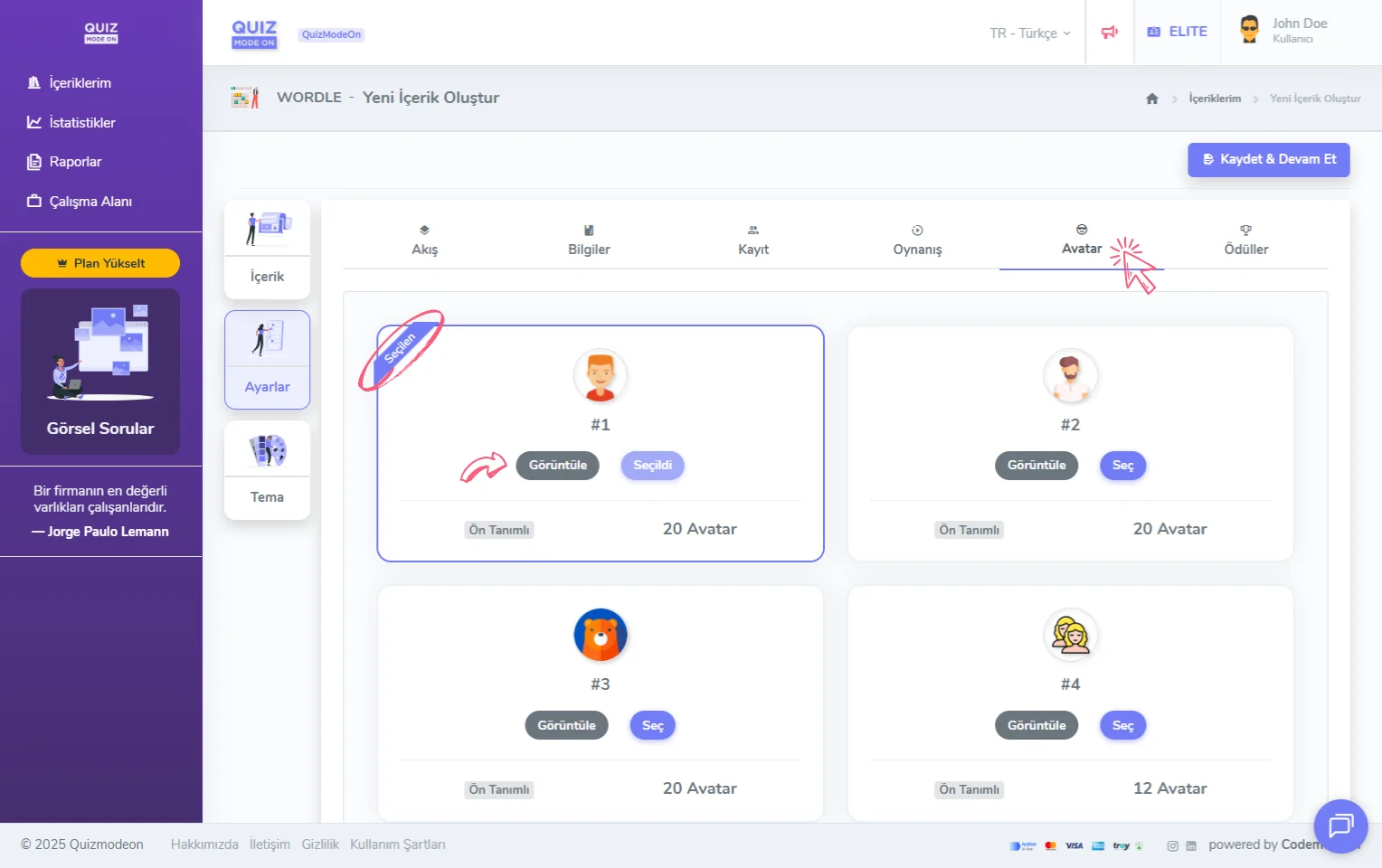
wordle oluşturma - ayarlar - katılımcı avatarları - avatar seti seçimi
6) Katılımcılarınızı ödüllendirin
Ödüller sekmesinden katılımcılara vereceğin ödül ve promosyon gibi fırsatların duyurusunu yapabilirsin.
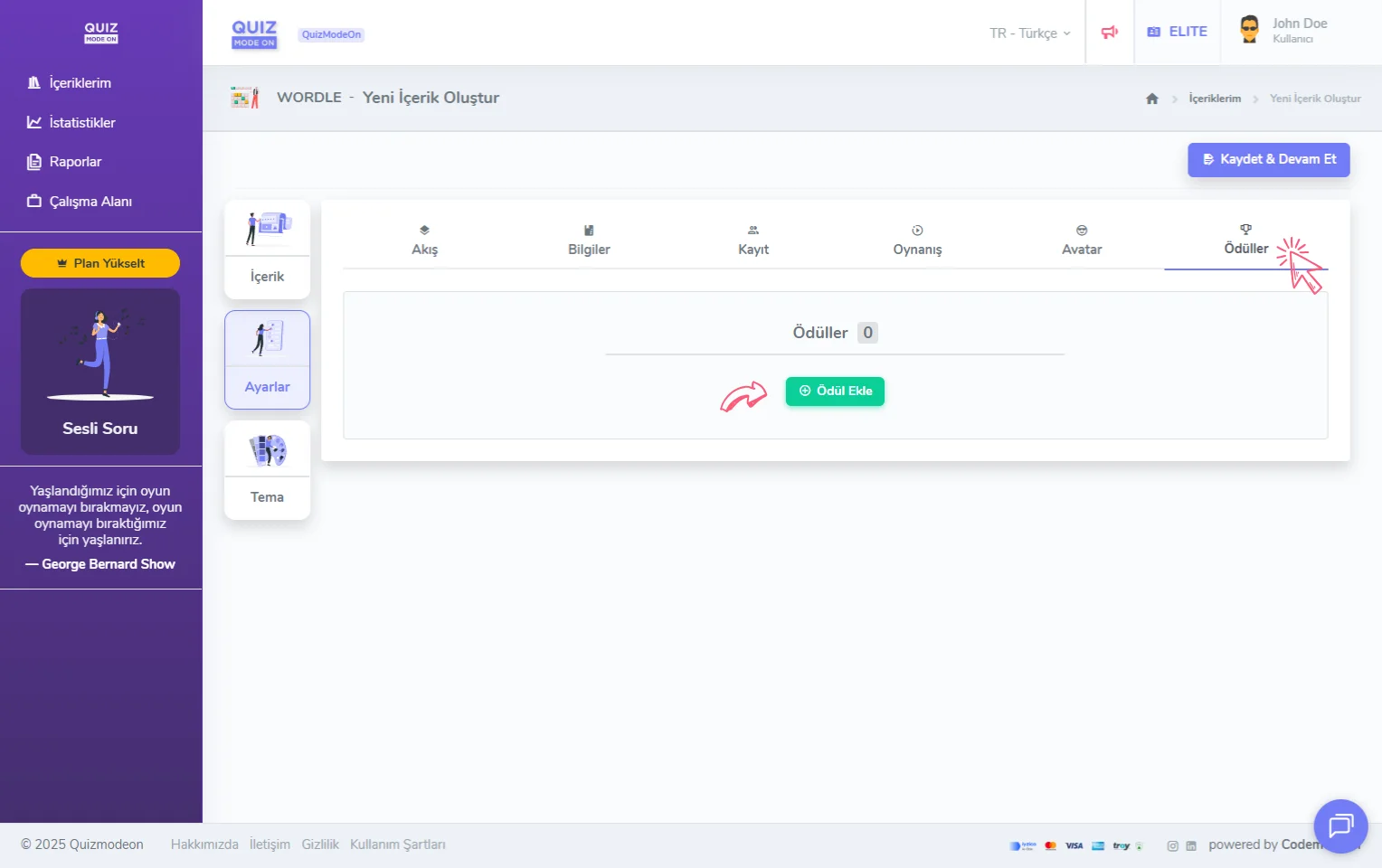
wordle oluşturma - ayarlar - ödüller
Ödül Ekle butonuna tıkladığında Ödül Başlığı, Ödül İsmi ve Ödül Açıklaması ile birlikte Görsel Yükle alanları açılır. Ödüle özel görsel yüklemezsen varsayılan bir hediye ikonu görünecektir.

wordle oluşturma - ayarlar - ödüller - ödül ekleme
Dipnot #1: Bir veya birden fazla ödül tanımlandığında hem moderatör hem de katılımcıların lobi ekranında ve final ekranında Ödüller butonu görünür. Ödüller butonuna tıkladıklarında tüm ödüllerin detayları ile birlikte yer aldığı bir Slider görünür.
Dipnot #2: Kelime Oyunu, Wordle ve Quiz gibi yarışma konseptine uygun etkinliklerde ödül dağıtımı için genellikle en iyi skor yapanlar (sadece 1. veya ilk 3 gibi) veya belirli skorun üstünde olanlar gibi kriterler tercih edilir.