Canlı Oylama içeriği nasıl oluşturulur?
Canlı Oylama ile farklı soru çeşitleri
Canlı Oylama etkinliklerinde birbirinden eğlenceli 3 farklı soru formatını bir arada kullanabilirsiniz.
- Çoktan Seçmeli
- Derecelendirme
- Kelime Bulutu
1) Etkinlik için başlık belirleyin
Açılan sayfanın en üstünde bulunan Başlık bölümünde maksimum 30 karakterden oluşan bir başlık belirlemelisin.
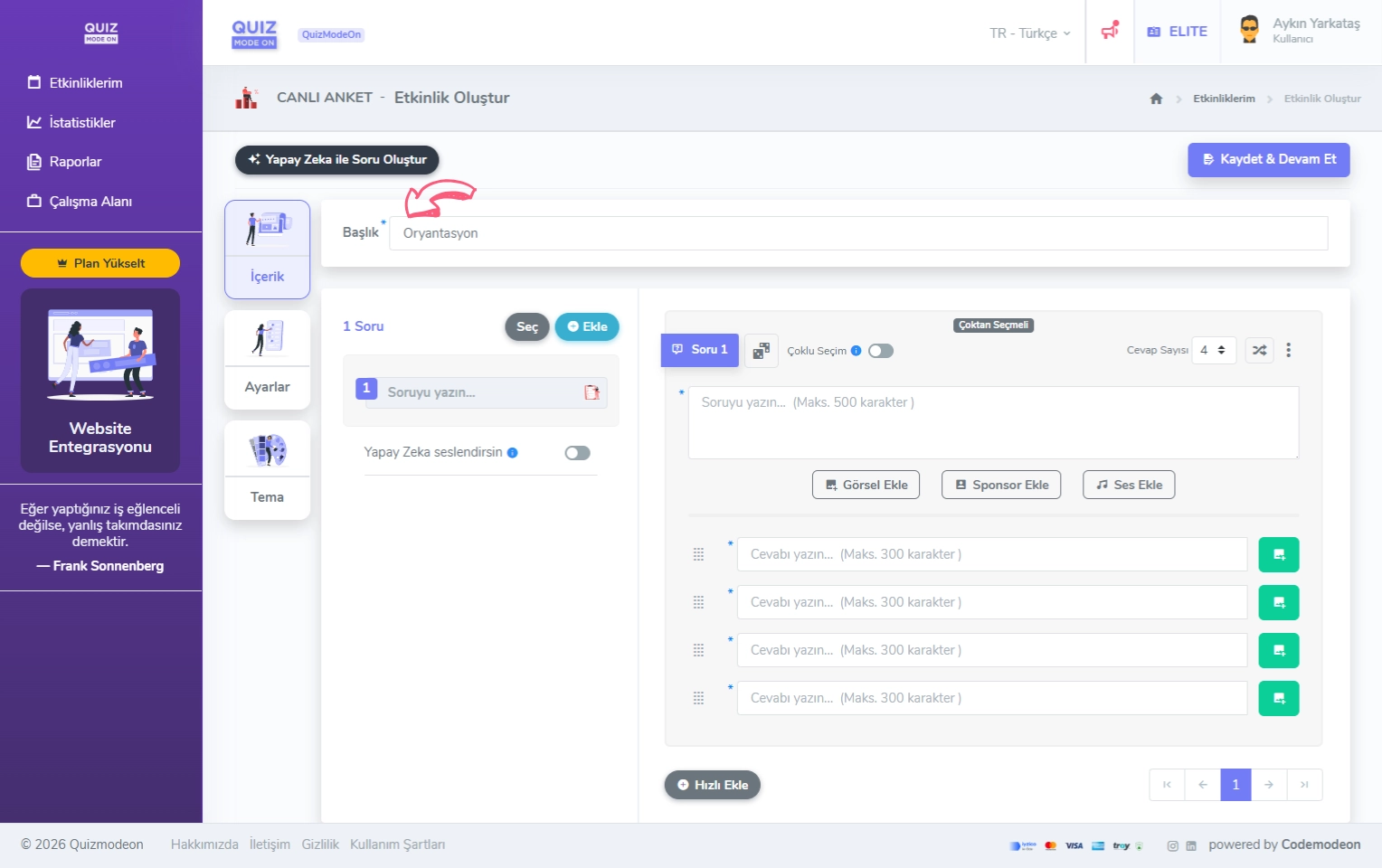
canlı oylama oluşturma - içerik - başlık
2) Sorularınızı ekleyin
Soru eklemek için Ekle butonunu kullandığında karşına farklı opsiyonlar çıkacaktır.
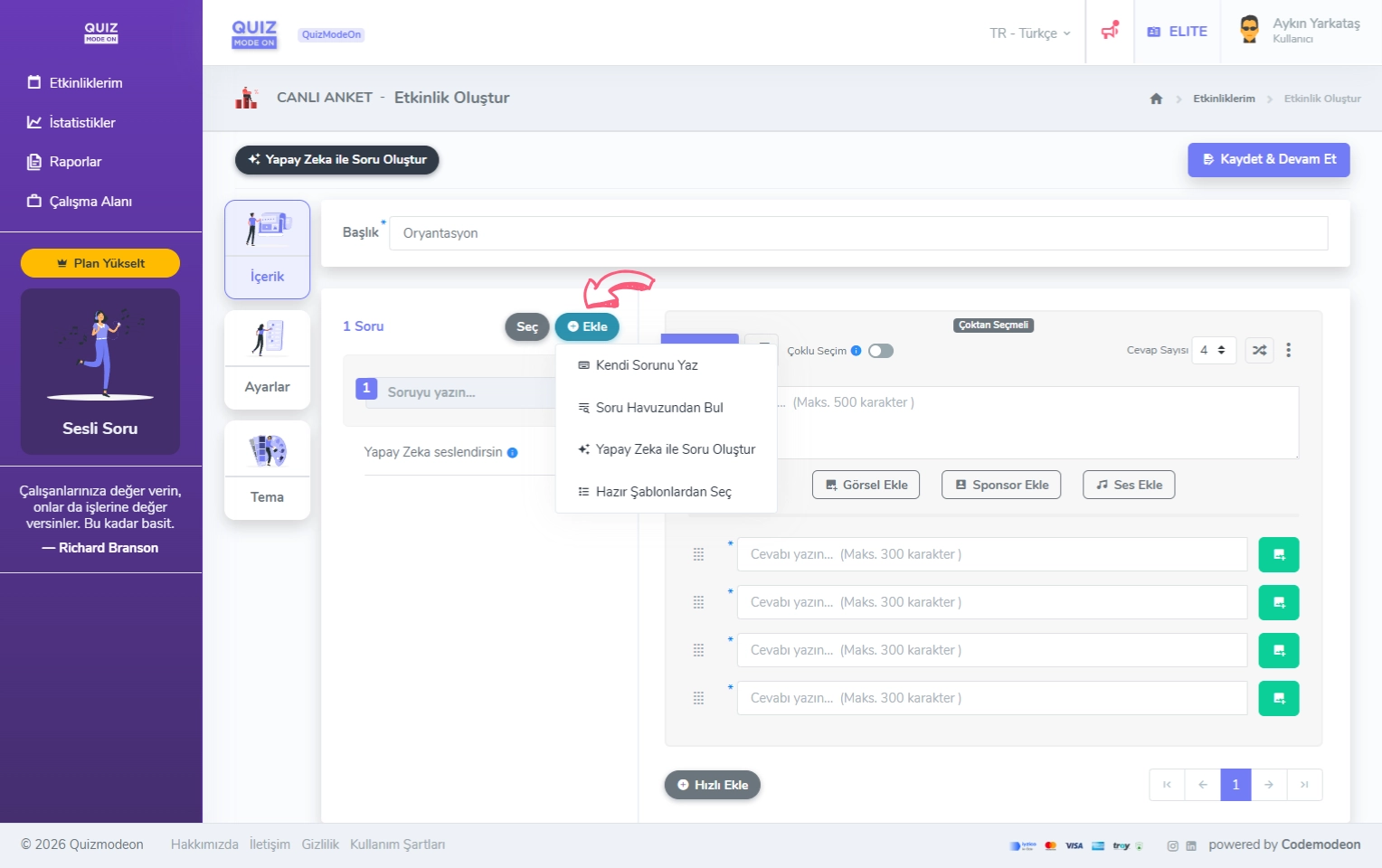
canlı oylama oluşturma - içerik - soru ekleme
- Kendi Sorunu Yaz : 3 farklı soru türünün yer aldığı bir popup çıkar. Çoktan Seçmeli, Derecelendirme ve Kelime Bulutu formatlarından birini seçtikten sonra bulunduğun sayfada manuel soru girişi yapman için yeni bir soru oluşturma şeması açılacaktır. Sorularını daha pratik ve hızlı bir şekilde eklemek için soru oluşturma şemasının altında bulunan Hızlı Ekle butonunu kullanabilirsin .
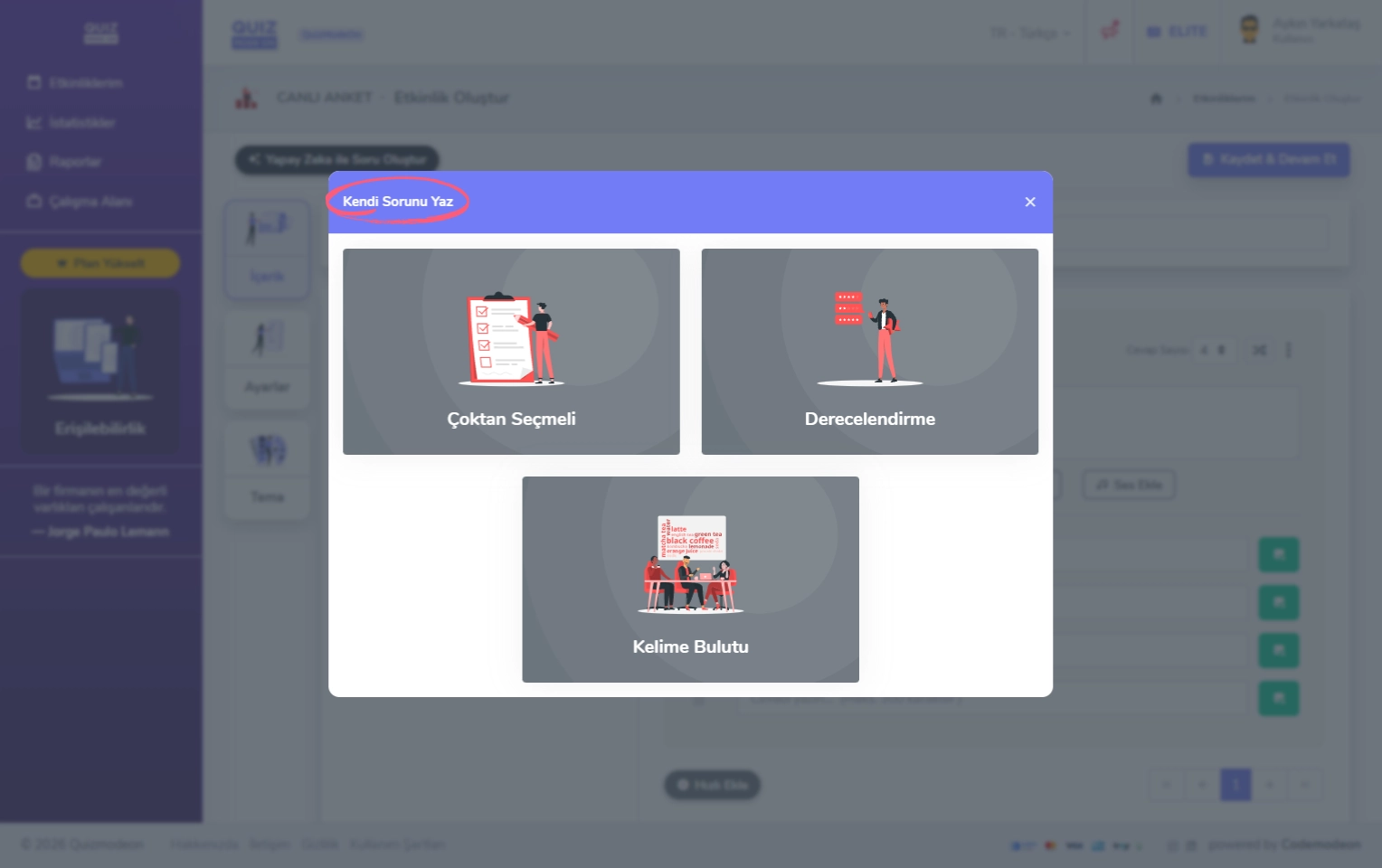
canlı oylama oluşturma - içerik - soru ekleme - soru türleri
- Soru Havuzundan Bul : QuizModeOn ekibinin senin için hazırlamış olduğu sorulardan ya da daha önceki etkinliklerinde kendi yazmış olduğun sorulardan birini ekleyebilirsin.
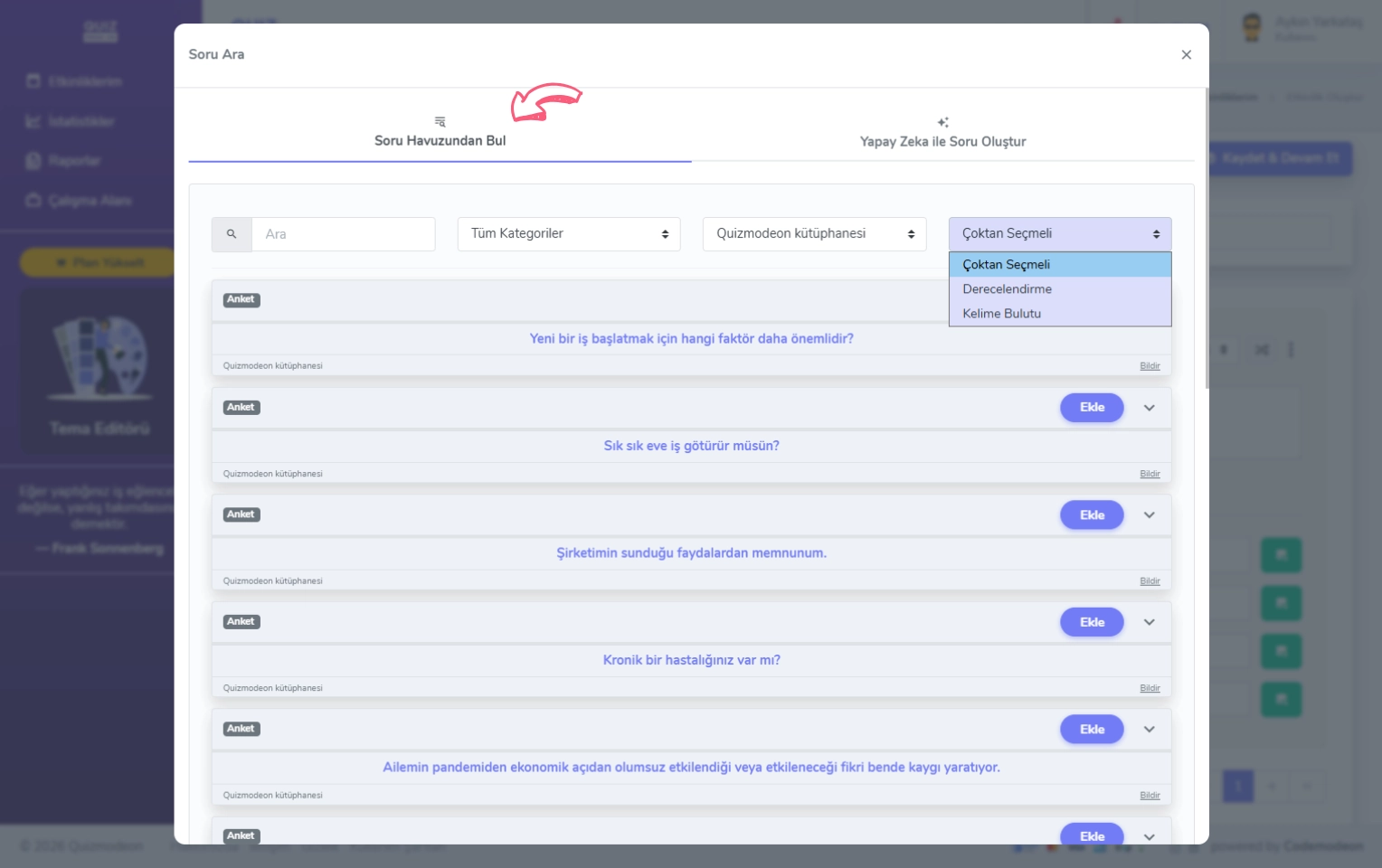
canlı oylama oluşturma - içerik - soru ekleme - soru havuzu
- Yapay Zeka ile Soru Oluştur : Yapay Zeka’ya verdiğin kelime/kelimeler karşılığında 1 kredi harcayarak, Yapay Zeka’nın senin için 5 örnek soru oluşturmasını sağlarsın.
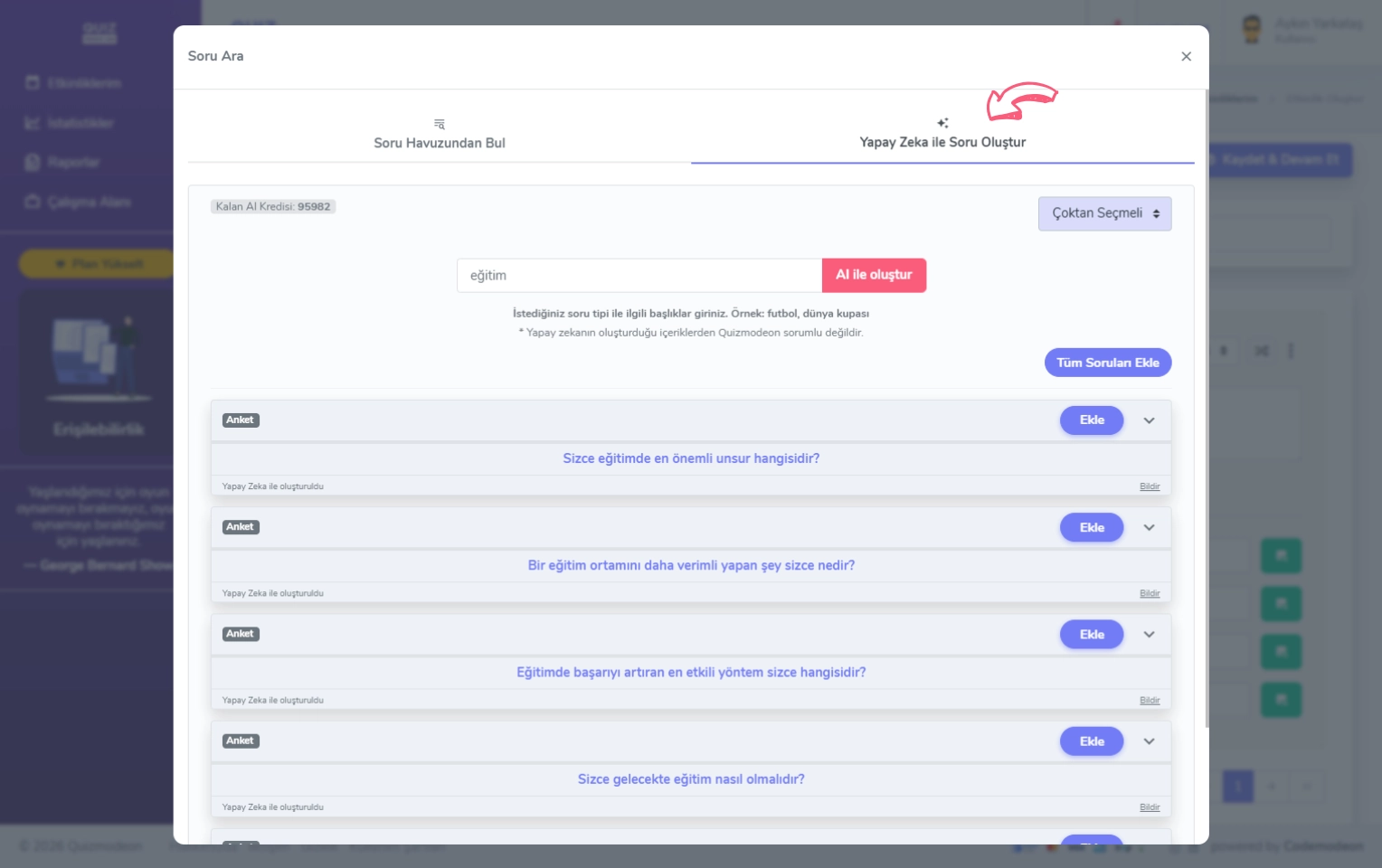
canlı oylama oluşturma - içerik - soru ekleme - yapay zeka ile soru oluşturma
- Hazır Şablondan Seç : QuizModeOn ekibi tarafından hazırlanmış soru setlerinden birini istediğin konsepte göre seçebilirsin.
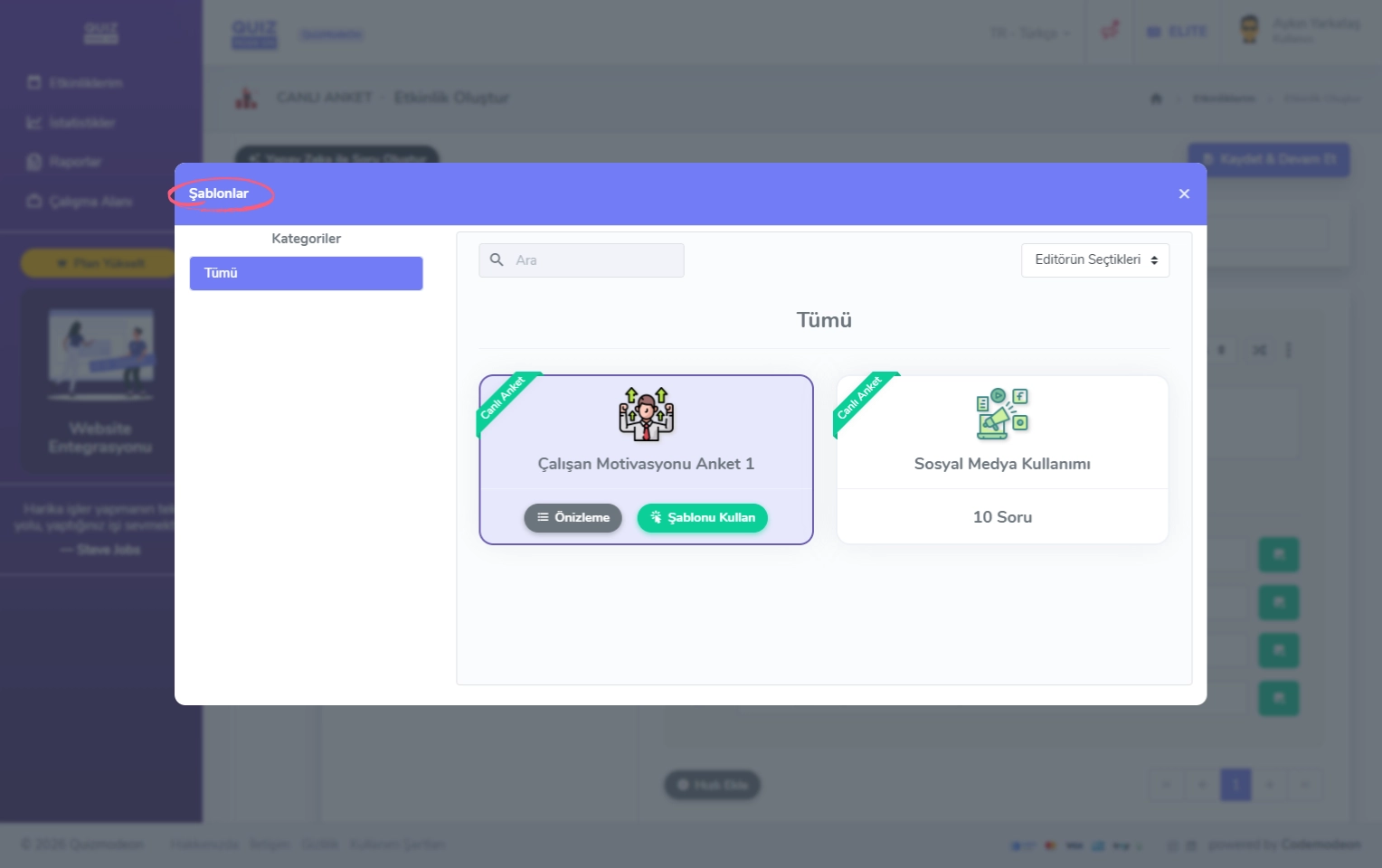
canlı oylama oluşturma - içerik - soru ekleme - hazır içerik şablonları
Sorular için karakter sınırı
Her soru metni için maksimum 500 karakter kullanabilirsin. Tüm soruların yer aldığı sol panelde sürükle bırak yöntemini kullanarak soruların sıralamasını kolayca değiştirebilirsin.
Cevaplar için karakter sınırı
Her cevap şıkkı için kriterler soru formatına göre değişiklik gösterir.
- Kelime Bulutu için cevapları katılımcılar verecektir.
- Çoktan Seçmeli için maksimum 300 karakter,
- Derecelendirme için;
- Yıldız ve Kaydırma çubuğu en az 2 (1-2) değer, en fazla 10 (1-10) değer,,
- Emoji ise sabit 5 değer
olarak belirleyebilirsin.
Cevap seçenekleri ve çoklu cevaplar
Derecelendirme’nin tüm alternatif formatları için seçeneklerin altında bulunan Düşük Değer ve Yüksek Değer başlıklarını doldurmalısın.
Çoktan Seçmeli soru türünde cevapların sıralamasını kolayca değiştirmek için cevap metninin solunda yer alan ⠿ ikonunu kullanabilirsin. Cevap sayısı sağ üstte yer alan kutucuktan 2 - 8 seçenek aralığında güncellenebilir.
Çoktan Seçmeli soru türlerinde bir soru için birden fazla cevabın seçilebilmesini istersen Çoklu Seçim opsiyonunu kullanabilirsin. Anket türlerinde çoktan seçmeli cevap kullanımı sıklıkla tercih edilmektedir.
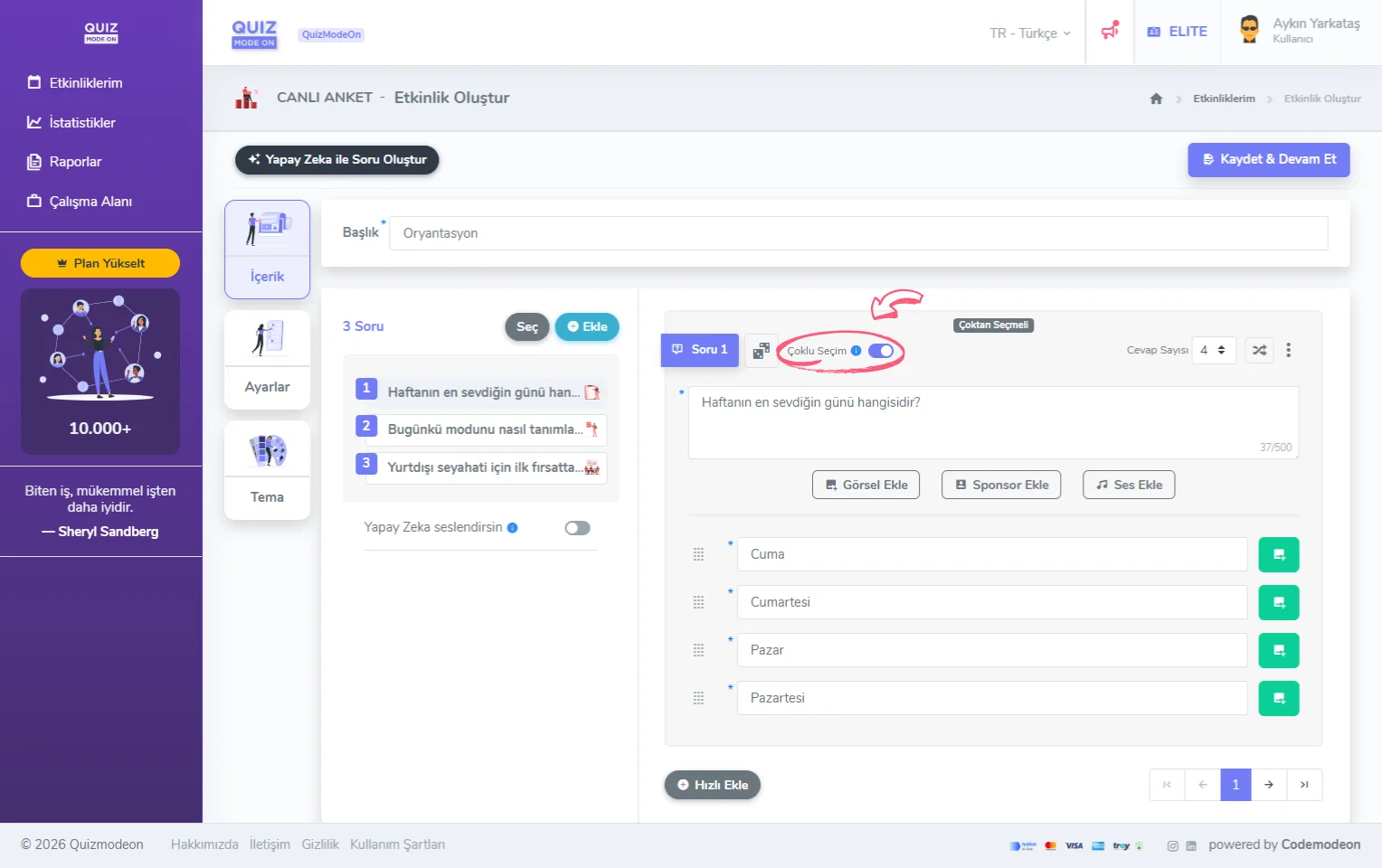
canlı oylama oluşturma - içerik - çoktan seçmeli cevaplar
3) Sorularınızı silin
Ekle butonunun yanındaki Seç butonunu kullanarak istediğin soruları toplu şekilde silebilirsin.
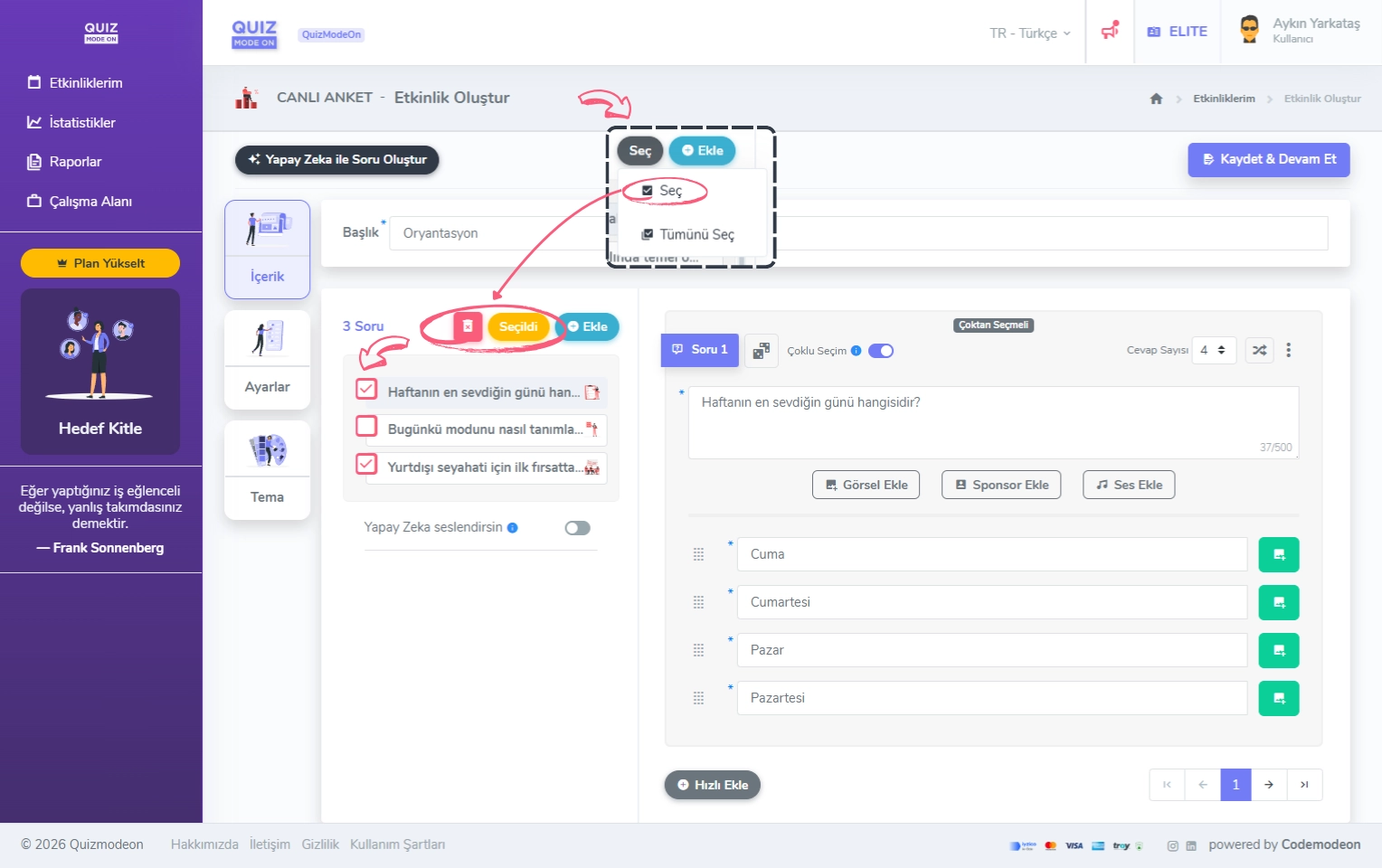
canlı oylama oluşturma - içerik - soru silme
4) Sorularınızı özelleştirin
Soruları eklediğin bölümün sağ tarafında sorularının ön izlemesini görebilirsin.
Her soruya özel Görsel, Sponsor ve Ses ekleyebilirsin.
-
Görsel Ekle butonunu kullanmak istersen 768x256 piksel boyutlarında bir görsel yüklemen gerekiyor. Dilersen kendi görselini yükleyebilir, dilersen Görsel Kütüphanesi butonuna tıklayarak Pixabay görsellerinden birini seçebilirsin.
-
Sponsor Ekle butonunu kullanmak istersen Sponsor İsmi alanını doldurmalı ve 512x512 piksel boyutlarında bir görsel yüklemelisin. Dilersen kendi görselini yükleyebilir, dilersen Görsel Kütüphanesi butonuna tıklayarak Pixabay görsellerinden birini seçebilirsin.
-
Ses Ekle butonunu kullanmak istersen herhangi bir mp3 formatındaki dosyayı ekleyebilirsin.
Çoktan Seçmeli soru formatında her seçeneğe özel bir Görsel ekleyebilirsin.
- Cevap seçeneklerinin sağ tarafındaki Yeşil kutucuğa tıklarsan, şıklara görsel yükleyebilirsin. Kendi görselini yükleyebilir veya Görsel Kütüphanesi butonuna tıklayarak Pixabay görsellerinden birini 512x512 piksel boyutlarında ekleyebilirsin.
5) Yapay zeka ile soruları seslendirin
Soruların yapay zeka tarafından okunmasını istersen soru listesinin altındaki Yapay Zeka Seslendirsin butonunu aktif hale getirebilirsin. Buton aktif hale getirildiğinde seslendirme için kadın veya erkek seslerinden birini tercih edebilirsin.
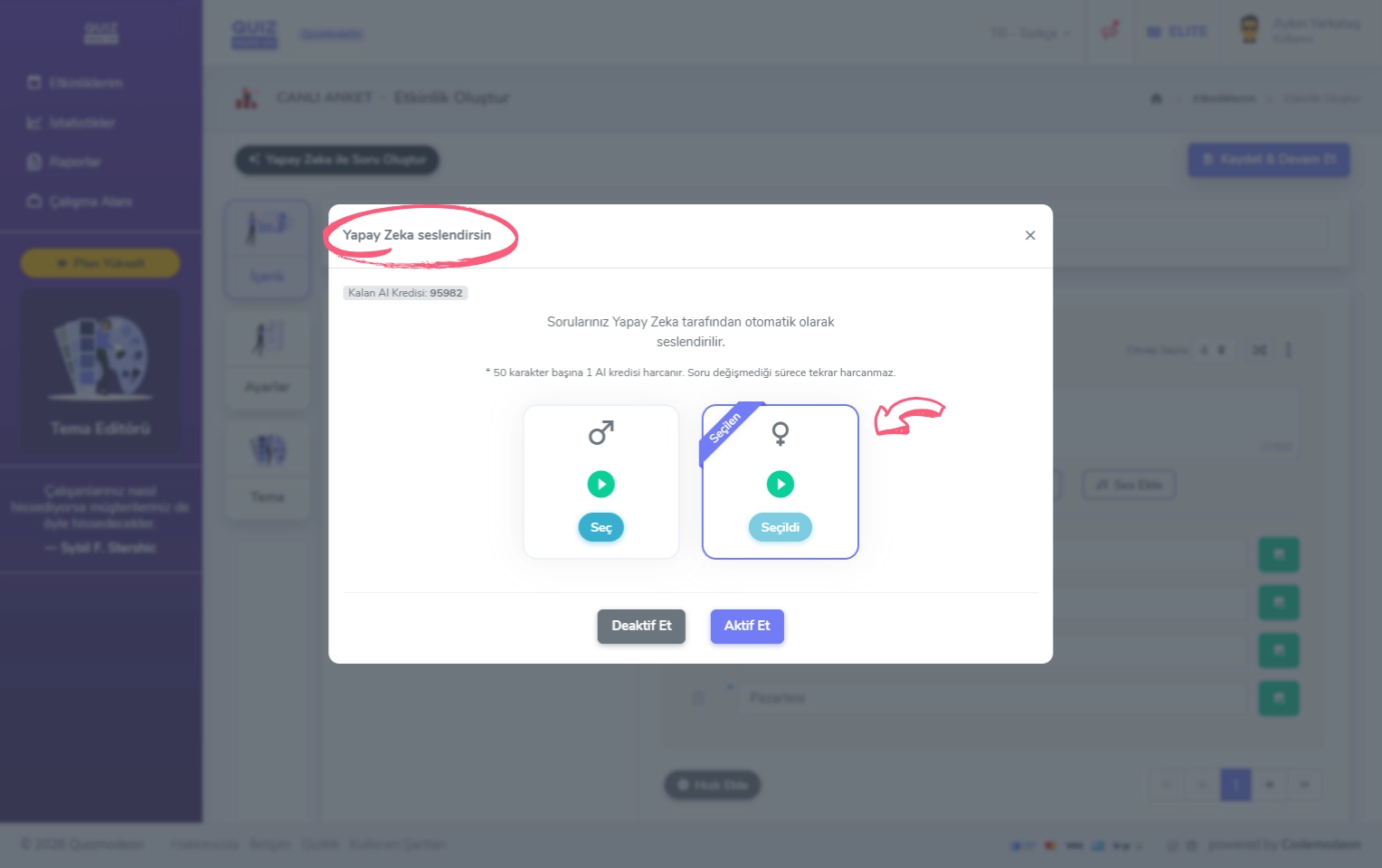
canlı oylama oluşturma - içerik - yapay zeka seslendirmesi
Soruda bulunan karakter sayısına göre AI kredinden harcama yapılacaktır.
Dipnot: Yapay Zeka Seslendirsin butonu aktif iken soru veya cevapların değişmesi durumunda tekrar AI kredi harcanır. Bu nedenle, içeriğini finalize ettikten sonra Yapay Zeka Seslendirsin butonunu açmanı öneririz.
6) Farklı soru formatları ile çeşitli bilgiler toplayın
Canlı Oylama etkinlikleriniz için 3 farklı soru formatını bir arada kullanarak sıradışı bir anket deneyimi oluşturabilirsin.
- Çoktan Seçmeli
- Derecelendirme
- Kelime Bulutu
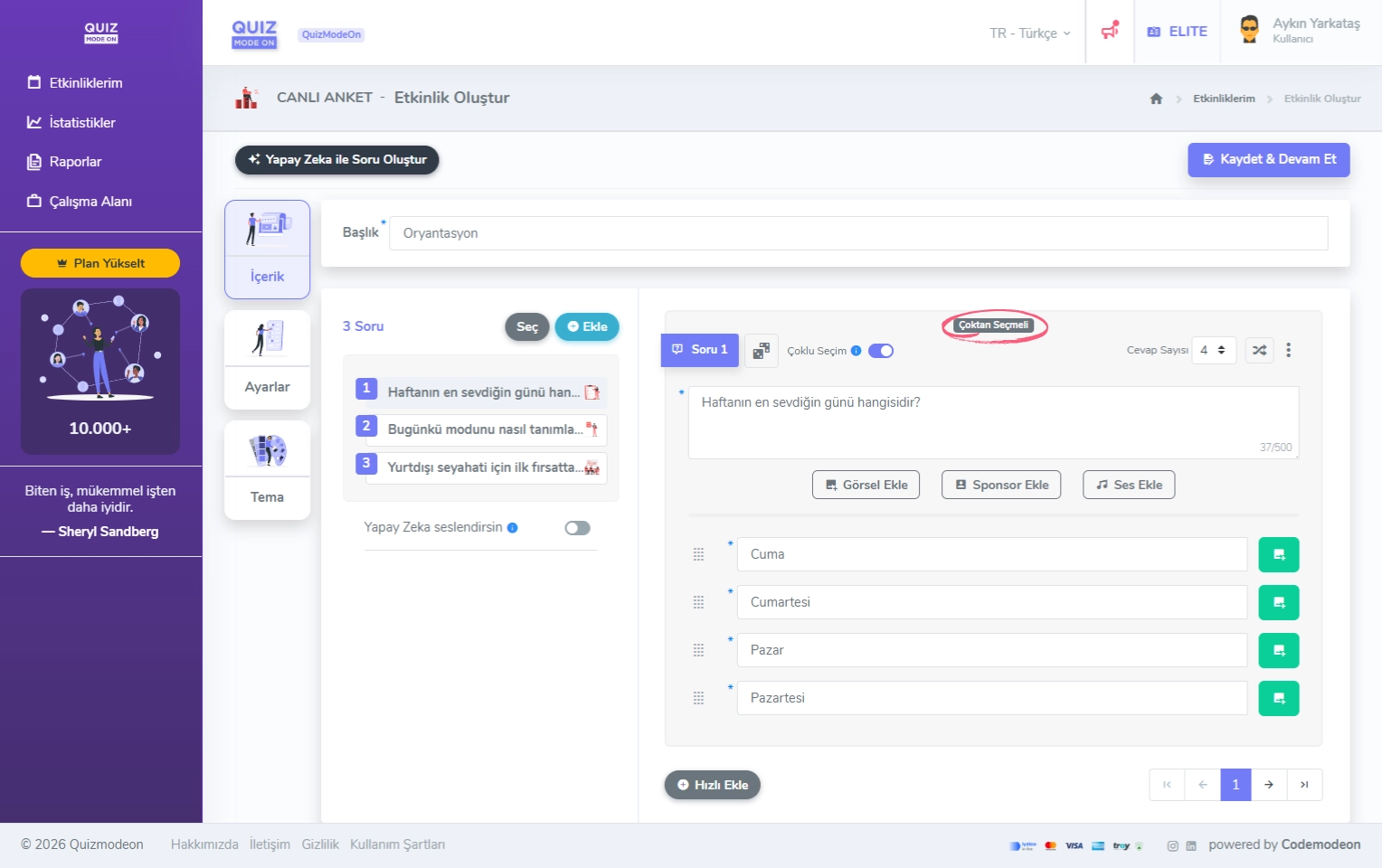
canlı oylama oluşturma - içerik - soru türü - çoktan seçmeli soru
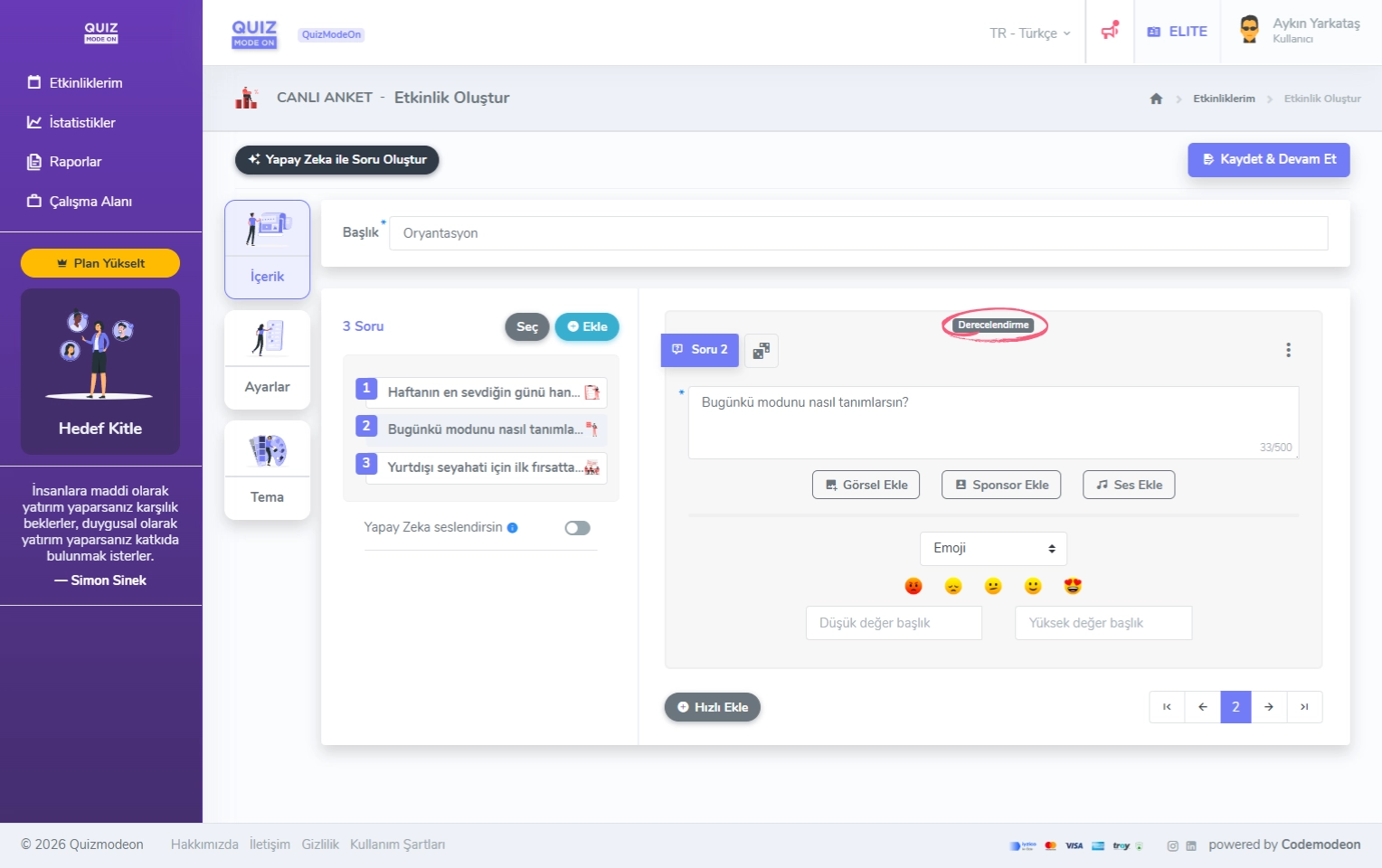
canlı oylama oluşturma - içerik - soru türü - derecelendirme sorusu
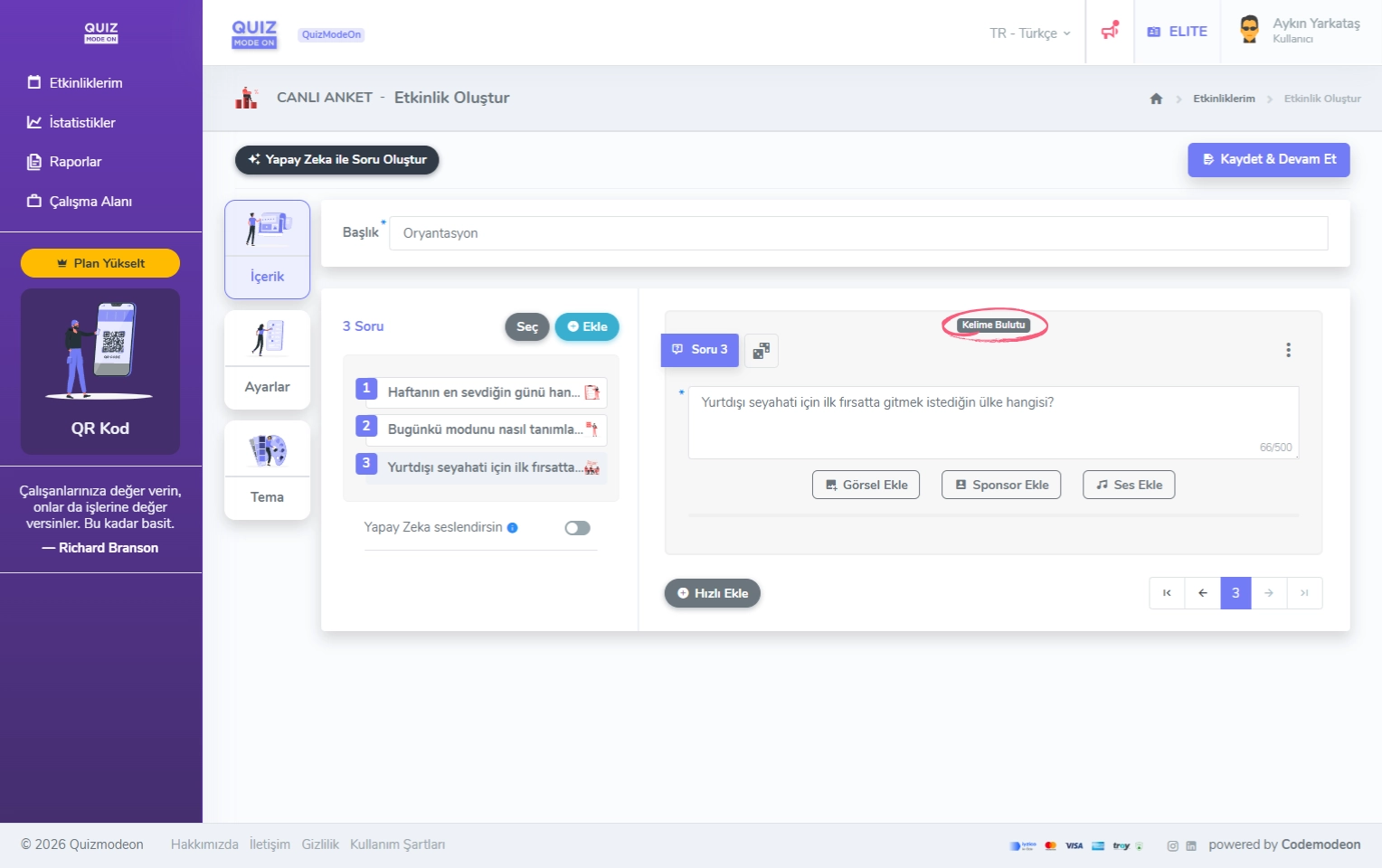
canlı oylama oluşturma - içerik - soru türü - kelime bulutu sorusu