Çekiliş için etkinlik ayarları nasıl yapılır?
1) Etkinlik akışını belirleyin
Akış sekmesinden etkinliği sadece canlı olarak ayarlayabilirsin. Canlı akışta katılımcılar etkinliğe yalnızca planlanan zamanda katılabilir ve etkinlik tüm katılımcılar arasında senkron bir şekilde ilerler.
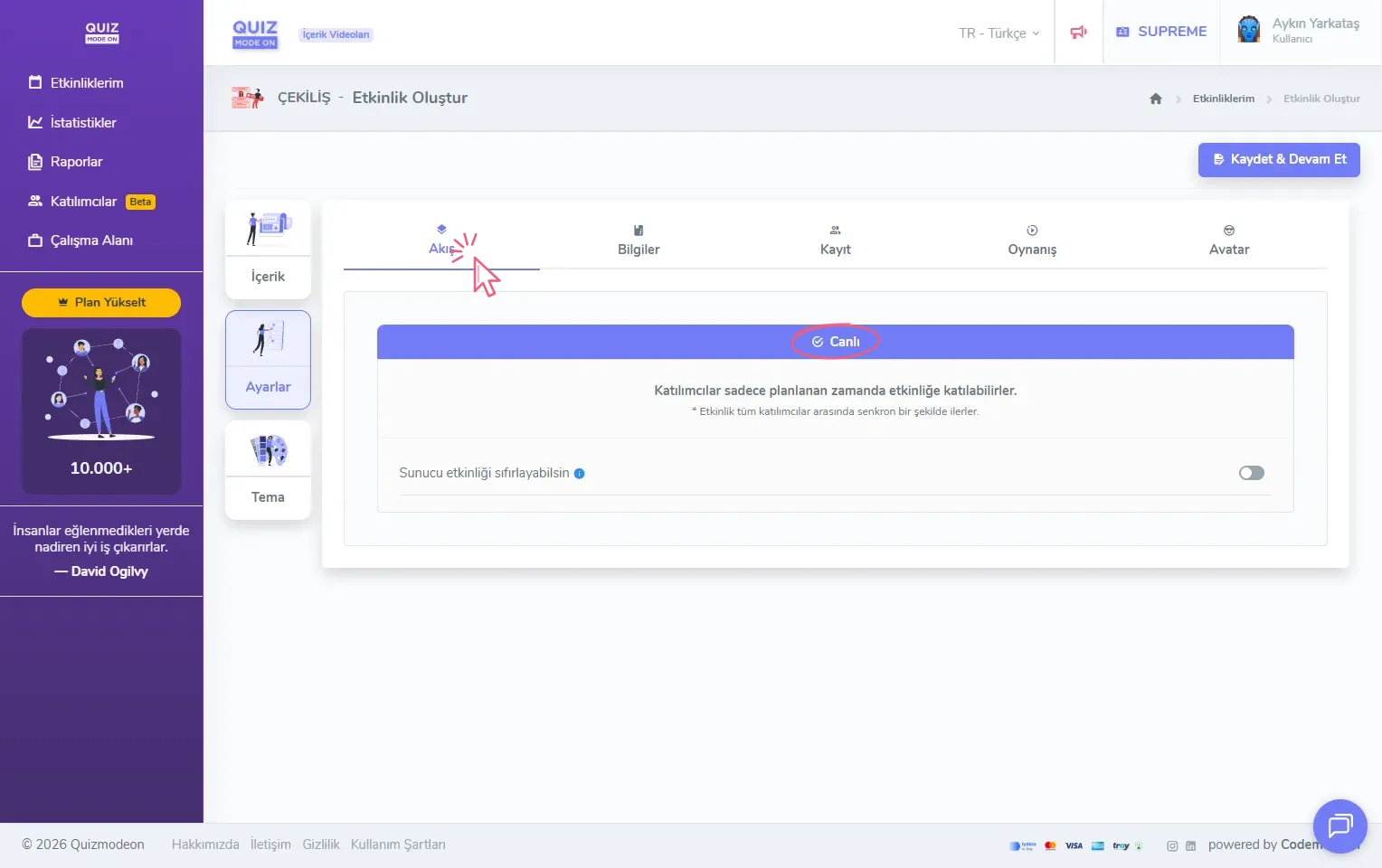
çekiliş oluşturma - ayarlar - etkinlik akışı - canlı
Dipnot: 7/24 etkinlik akışı Çekiliş etkinlikleri için geçerli değildir. Çekilişin tamamı moderatör tarafından sunucu sayfasından yönetilir: etkinliği başlatma, Çekiliş Yap butonuyla şanslı katılımcıları tek tek çekme ya da otomatik çekilişi başlatma moderatörün elindedir.
Sunucu etkinliği sıfırlayabilsin seçeneği aktif ise, sunucu (moderatör) etkinlik sırasında veya sonunda tüm akışı durdurup en başa döndürebilir. Bu seçenek genellikle prova ve test süreçleri gibi nedenlerle tercih edilmektedir.
2) Etkinlik bilgilerini girin
Bilgiler sekmesinden katılımcı limiti, PIN, etiket ve tarih ayarlarını tanımlayabilirsin.
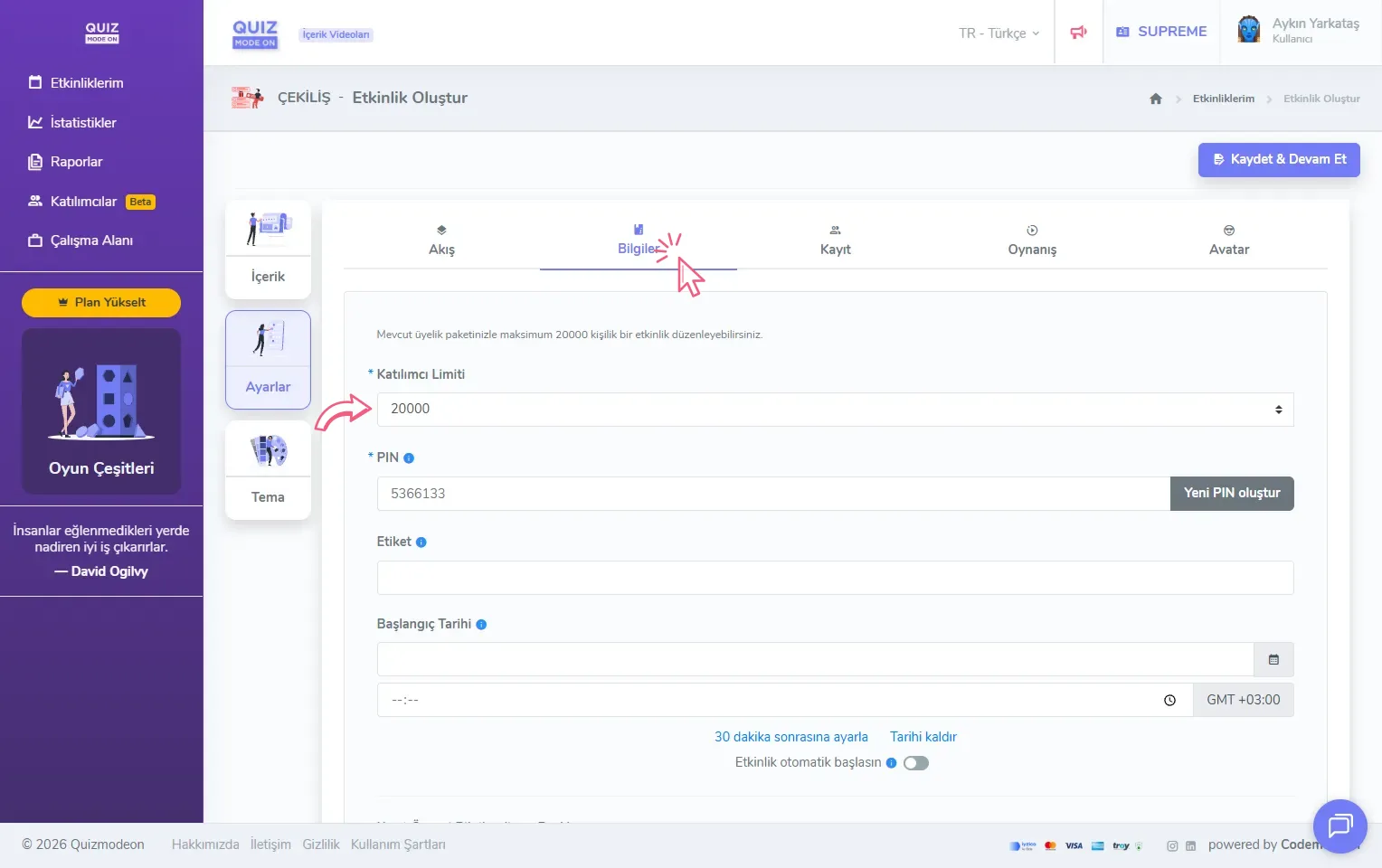
çekiliş oluşturma - ayarlar - genel bilgiler
Katılımcı Limiti’nin varsayılan değeri, güncel üyelik planının desteklediği maksimum anlık katılımcı sayısı olarak görünür. Örn: üyelik paketin 20.000 kişilik etkinliklere izin veriyorsa buradaki değeri 20.000 ya da daha düşük bir sayı olarak belirleyebilirsin.
PIN bölümünden oluşturduğun etkinliğe ait bir giriş kodu belirleyebilirsin. Yeni PIN oluştur butonunu kullanarak sistemin rastgele bir PIN kodu belirlemesini sağlayabilirsin.
Dipnot: Her etkinliğe ait tekil bir PIN kodu olmalıdır. Ancak daha pratik ve kullanıcı dostu bir deneyim için genellikle hızlı erişim linki veya QR kod paylaşılır. Bu sayede katılımcılar PIN ekranına gitmeden direkt kayıt ekranına yönlendirilir.
Etiket alanına gireceğin birkaç kelime, geriye dönük etkinliklerini daha kolay arayıp bulmana yardımcı olur.
Başlangıç Tarihi alanından etkinliğin başlayacağı tarih ve saat bilgisini girebilirsin. 30 dakika sonrasına ayarla bağlantısı başlangıç zamanını hızlıca yarım saat sonrasına ayarlar, Tarihi kaldır bağlantısı ise girdiğin tarihi siler. Başlangıç tarihi, hem moderatör ekranında hem de katılımcıların lobi ekranında geri sayım olarak gösterilir. Doldurulması zorunlu bir alan değildir.
Etkinlik otomatik başlasın seçeneğini aktif hale getirirsen etkinlik, belirlediğin tarih ve saatte otomatik olarak başlar.
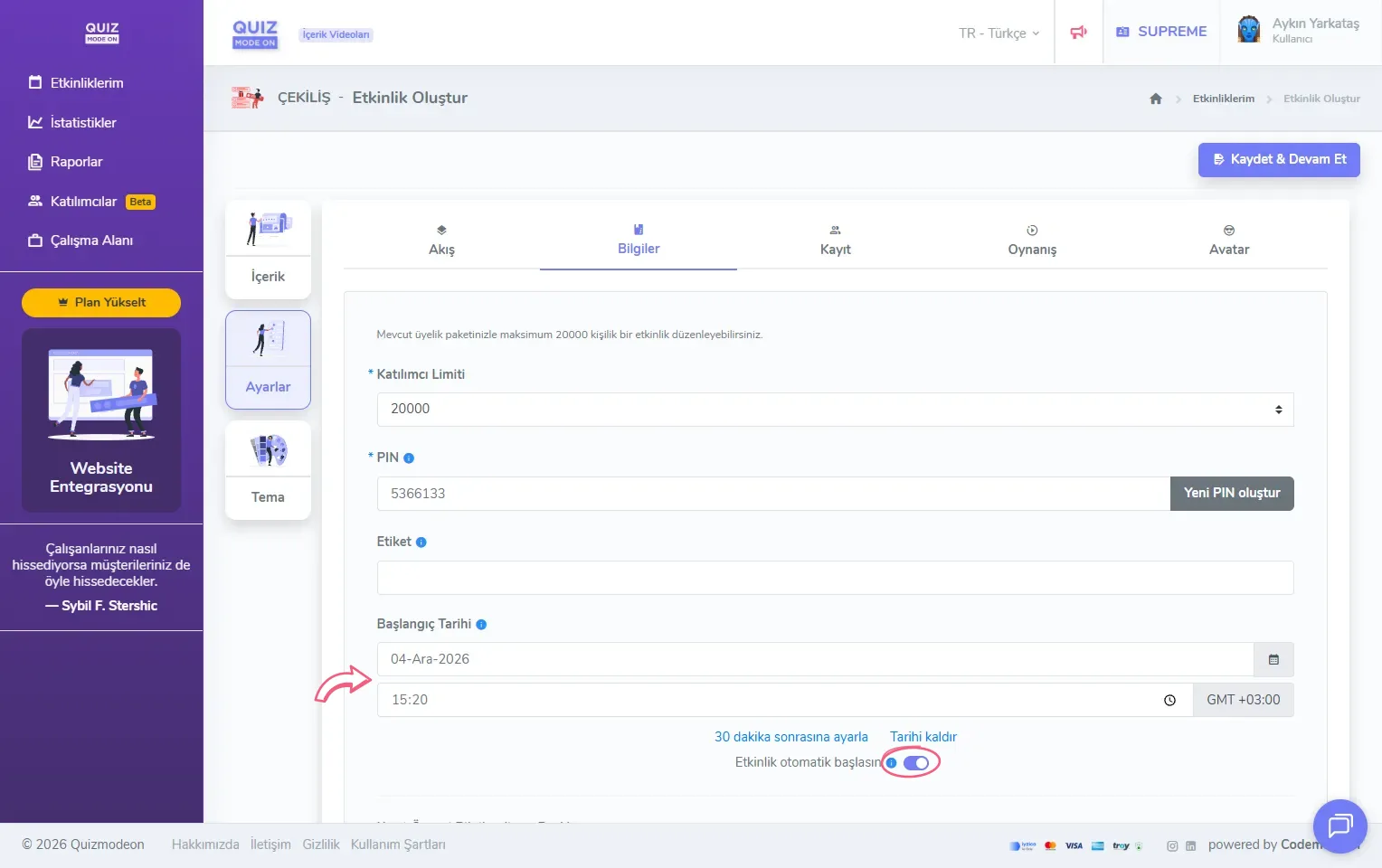
çekiliş oluşturma - ayarlar - genel bilgiler - otomatik başlatma - başlangıç tarihi
Sayfanın alt kısmındaki bilgilendirme alanlarıyla katılımcılara kayıt öncesinde ve sonrasında gösterilecek bir duyuru hazırlayabilirsin:
- Kayıt Öncesi Bilgilendirme Başlık ve Açıklama : Katılımcılar kayıt işlemini tamamlamadan önce bilgilendirme butonuna tıkladığında açılan pencerede gösterilir. Örn: çekilişe kimlerin katılabileceği ya da hediyelerin nasıl teslim edileceği.
- Kayıt Sonrası Bilgilendirme Başlık ve Açıklama : Katılımcılar kayıt işlemini tamamladıktan sonra bilgilendirme butonuna tıkladığında açılan pencerede gösterilir. Örn: çekilişin başlama saati.
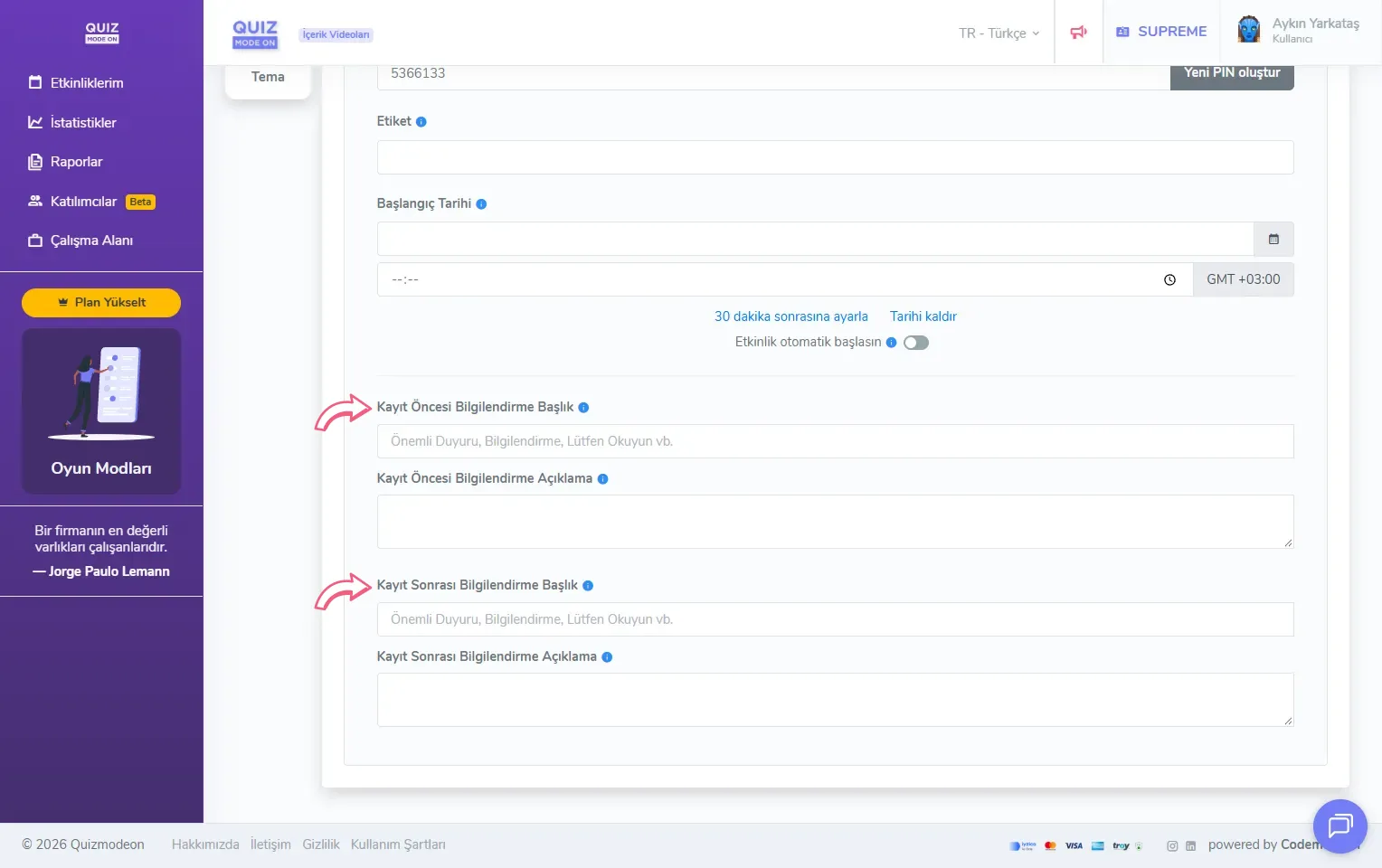
çekiliş oluşturma - ayarlar - genel bilgiler - kayıt öncesi ve sonrası bilgilendirme
3) Çekilişe katılacak kişileri ve kayıt ayarlarını belirleyin
Kayıt sekmesi, çekilişin hangi kişiler arasından yapılacağını ve katılımcıların hangi bilgilerle giriş yapacağını belirler.
Dipnot: Katılım kaydı açıksa, moderatör ilk çekilişi başlattıktan sonra yeni kullanıcılar giriş ve kayıt yapamaz. Çekilişe katılmasını istediğin herkesin ilk çekilişten önce kayıt olduğundan emin ol.
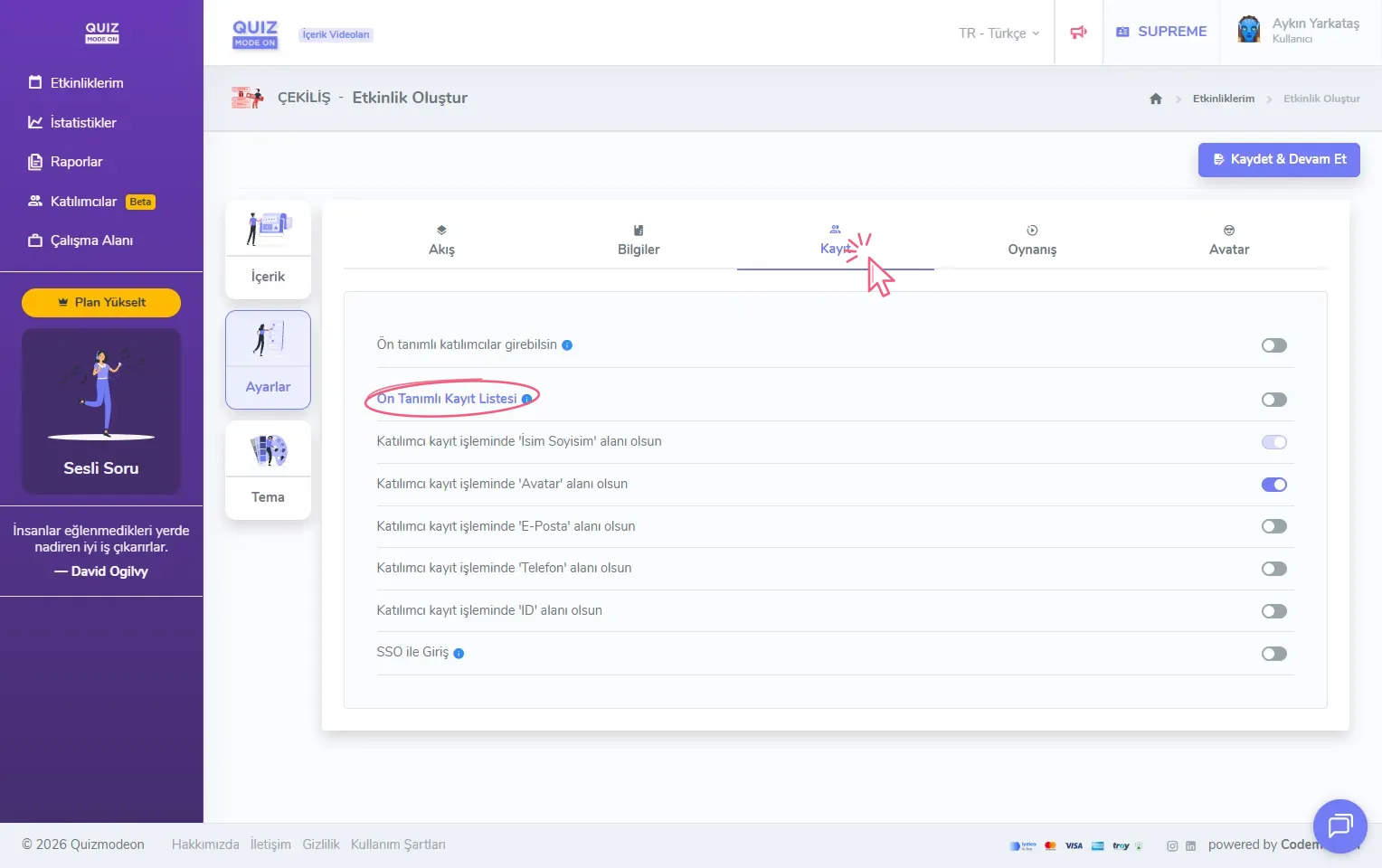
çekiliş oluşturma - ayarlar - kayıt
Ön Tanımlı Kayıt Listesi
Ön Tanımlı Kayıt Listesi, sadece bu etkinliğe özel yüklediğin bir Excel listesidir. Listede kişilerin adları ile birlikte e-posta, telefon, ID gibi tekil bilgileri yer alır. Çekilişte bu liste aynı zamanda çekiliş havuzudur: liste yüklendiğinde listedeki herkes, etkinliğe giriş yapmasa bile çekilişe dahil olur. Bu sayede çalışan listesi gibi önceden hazır bir listeden doğrudan çekiliş yapabilirsin.
Seçeneği aktif hale getirdiğinde açılan alandan Ön Tanımlı Kayıt Listesi Yükle butonuyla listeni yükleyebilirsin. Dosyayı hazırlarken XLSX Örneğini İndir bağlantısındaki örnek dosyanın formatını kullanmalısın. İçerik ekranının sol üstünde de aynı adlı bir Ön Tanımlı Kayıt Listesi butonu bulunur.
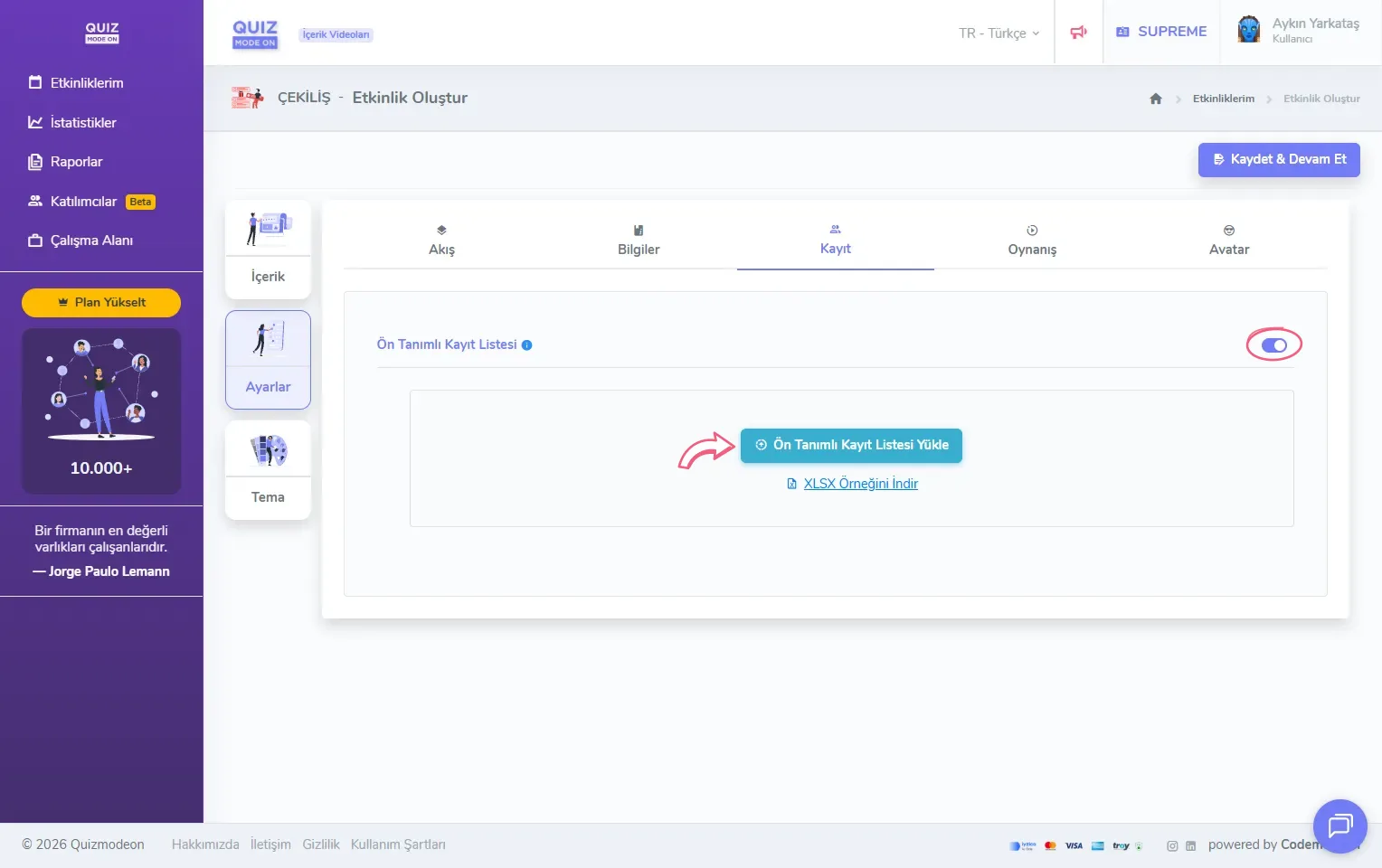
çekiliş oluşturma - ayarlar - kayıt - ön tanımlı kayıt listesi
Katılımcılar etkinliğe kendi telefonlarından da giriş yapabilir. Bu durumda, listede kontrol edilecek bilginin kayıt alanlarında da açık olması gerekir. Örn: listede kişilerin e-posta adresleri varsa aşağıdaki ‘E-Posta’ alanı olsun seçeneğini de aktif hale getirmelisin; katılımcı kayıt olurken girdiği e-posta adresi listede var mı diye kontrol edilir. Aynı anda birden fazla tekil alanı (örn. e-posta ve telefon) kullanabilirsin.
Dipnot: Ön Tanımlı Kayıt Listesi yalnızca Çekiliş’e özel değildir; tüm oyun ve etkinlik türlerinin ayarlarında bulunur. Çekilişteki farkı, listenin aynı zamanda kazananların çekildiği havuz olmasıdır.
Ön tanımlı katılımcılar girebilsin
Bu seçenek Ön Tanımlı Kayıt Listesi’nden farklıdır. Portaldaki Katılımcılar sayfasında (katılımcı takibi ve analizi), etkinlikten bağımsız olarak çalışma alanının tüm katılımcılarını bir liste halinde yükleyip gruplayabilirsin. Bu seçenek aktif ise, yalnızca o listedeki ön tanımlı katılımcılar etkinliğe giriş yapabilir. Katılımcılar e-posta, telefon numarası veya ID gibi tekil bir bilgiyle eşleştirilir ve katıldıkları etkinlikler takip edilir.
Katılımcı kayıt bilgileri
Kayıt sekmesinden katılımcıların İsim Soyisim, Avatar, E-Posta, Telefon ve ID bilgilerini alabilirsin. İsim Soyisim alanı her zaman açıktır; diğerlerinden istediklerini aktif hale getirebilir ve bazı kurallar belirleyebilirsin.
Dipnot: Katılımcılar giriş ekranında görünen kayıt bilgilerinden herhangi birini boş bırakamazlar. Bu bilgilerden birini istediğin zaman bunu hesaba katmayı unutma.
E-Posta seçeneğini aktif hale getirdiğinde daha detaylı ayarlar yapabilmen için ek opsiyonlar açılır.
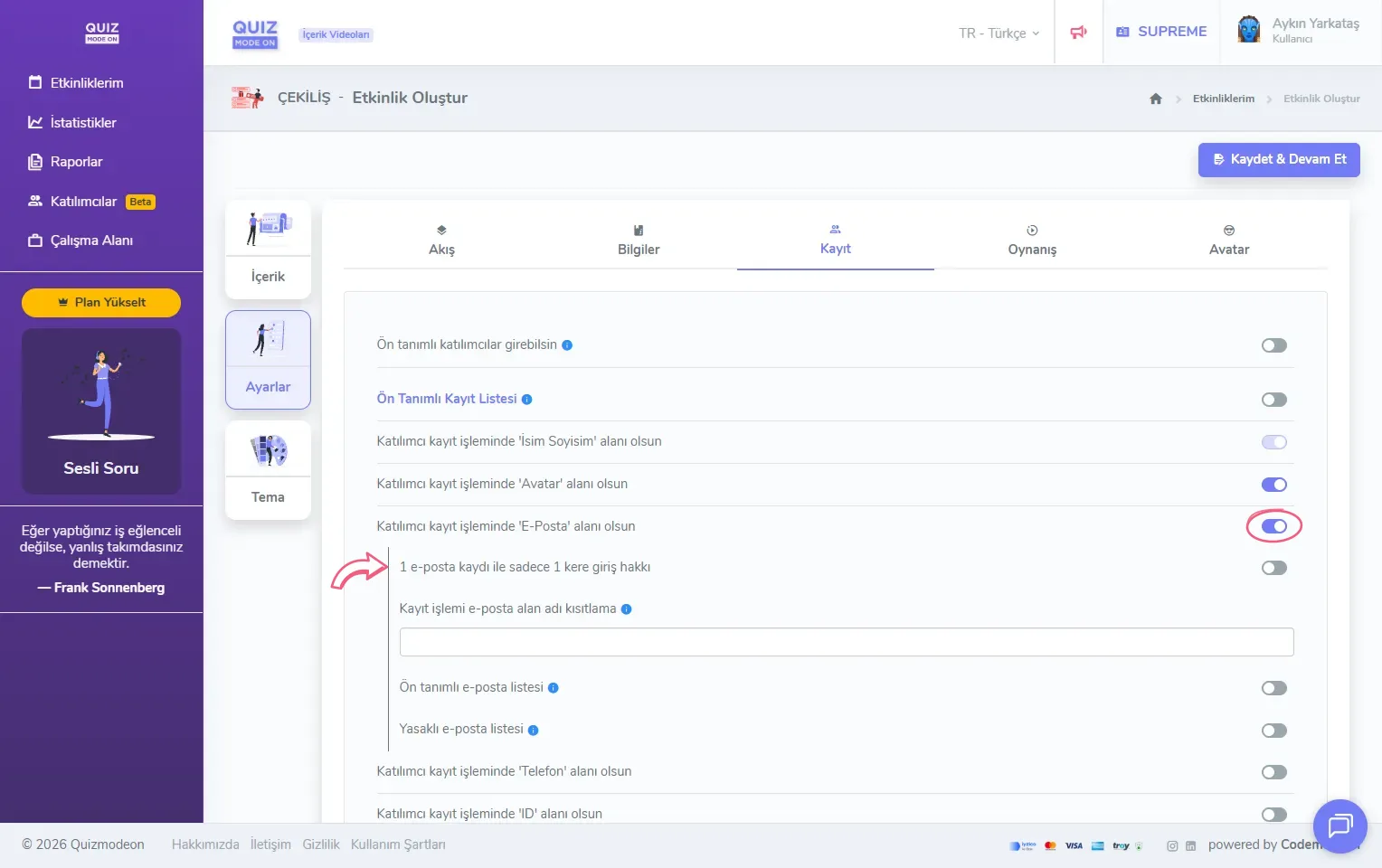
çekiliş oluşturma - ayarlar - kayıt - e-posta
- 1 e-posta kaydı ile sadece 1 kere giriş hakkı : Aynı e-posta adresi ile tekrar giriş yapılamaz. Bu sayede mükerrer kayıt oluşmasını önlersin.
- Kayıt işlemi e-posta alan adı kısıtlama : Sadece burada belirlenen e-posta uzantısına sahip olan katılımcılar etkinliğe giriş yapabilir. Birden fazla alan adı girmek istersen “enter” veya ”,” tuşları ile yenilerini ekleyebilirsin.
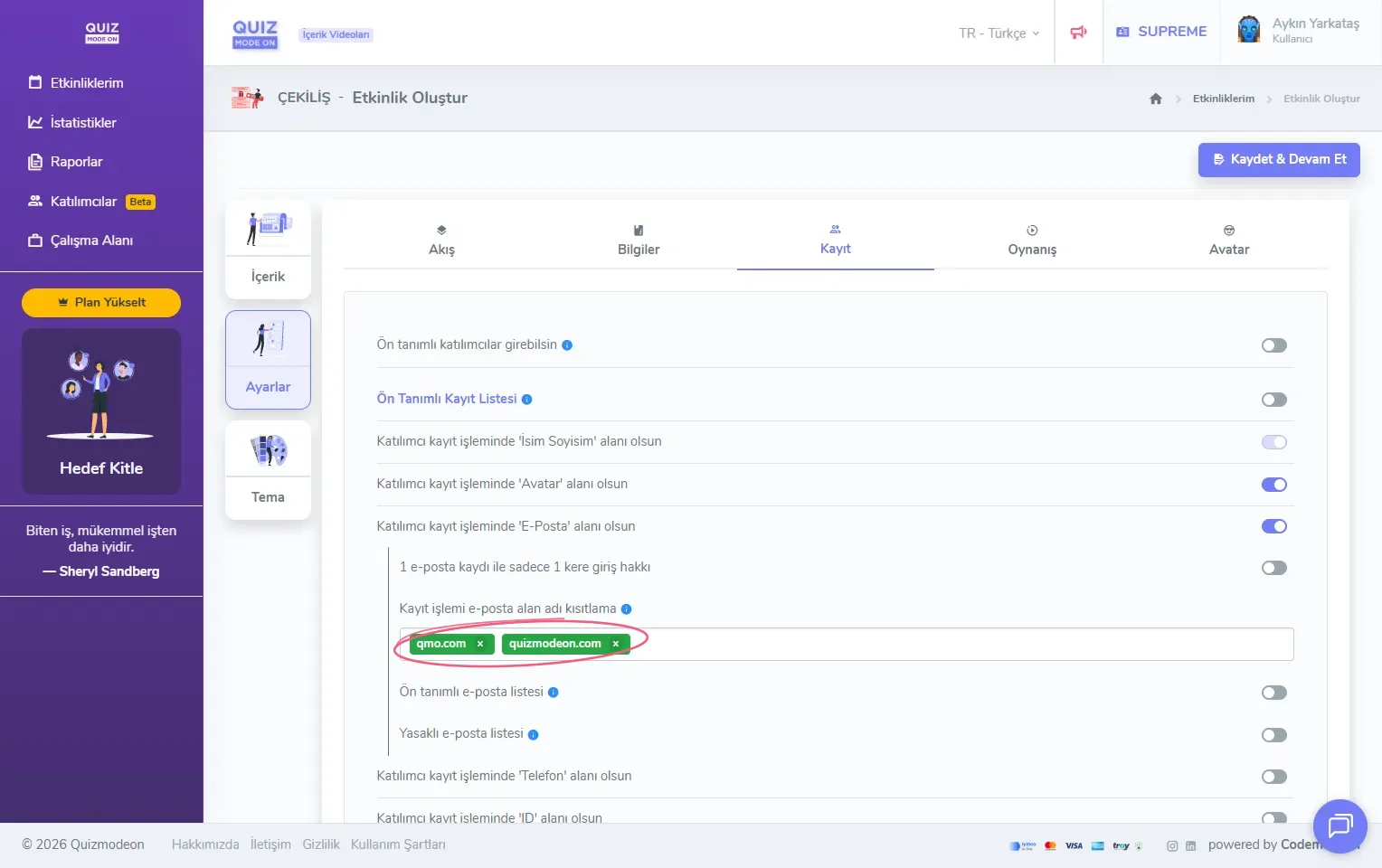
çekiliş oluşturma - ayarlar - kayıt - e-posta - alan adı kısıtlaması
- Ön tanımlı e-posta listesi : Etkinliğe katılmasını istediğin kişilerin e-posta adreslerini Excel formatında yükleyebilirsin. Listede olmayan bir e-posta adresiyle giriş yapılamaz.
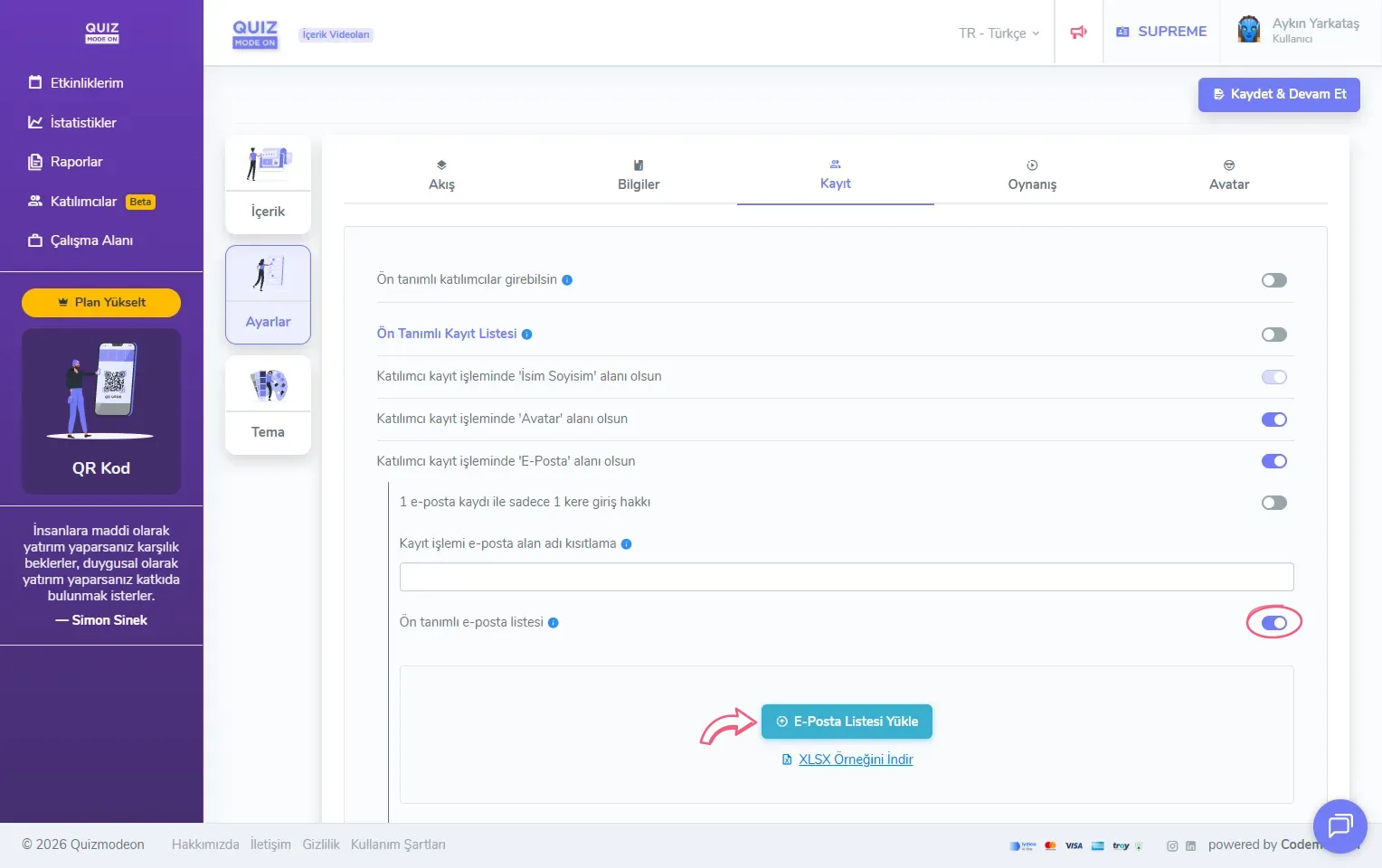
çekiliş oluşturma - ayarlar - kayıt - e-posta - ön tanımlı e-posta listesi
- Yasaklı e-posta listesi : Etkinliğe katılmasını istemediğin kişilerin e-posta adreslerini Excel formatında yükleyebilirsin. Bu listedeki e-posta adresleriyle giriş yapılamaz.
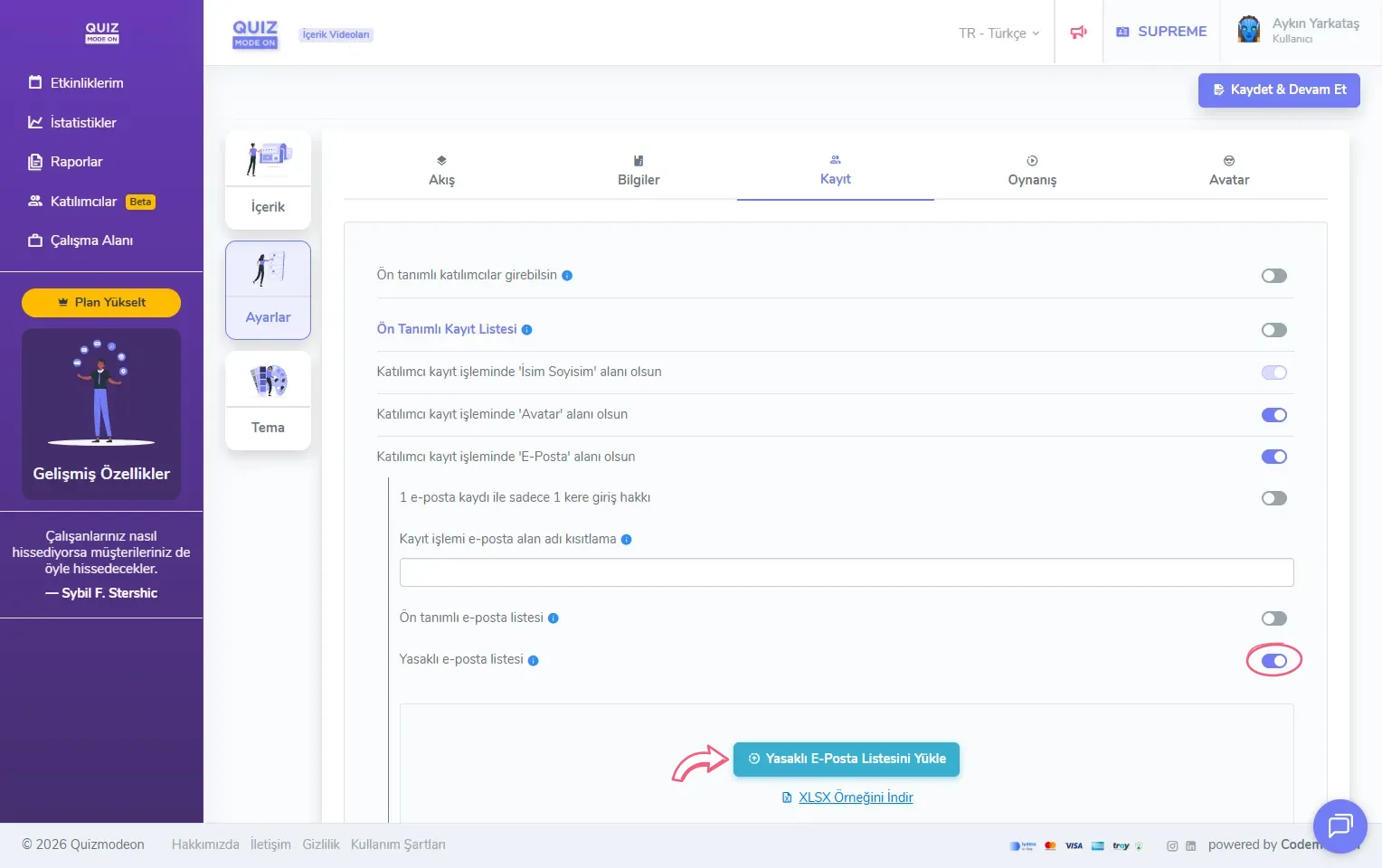
çekiliş oluşturma - ayarlar - kayıt - e-posta - yasaklı e-posta listesi
Telefon seçeneğini aktif hale getirdiğinde de ek opsiyonlar açılır.
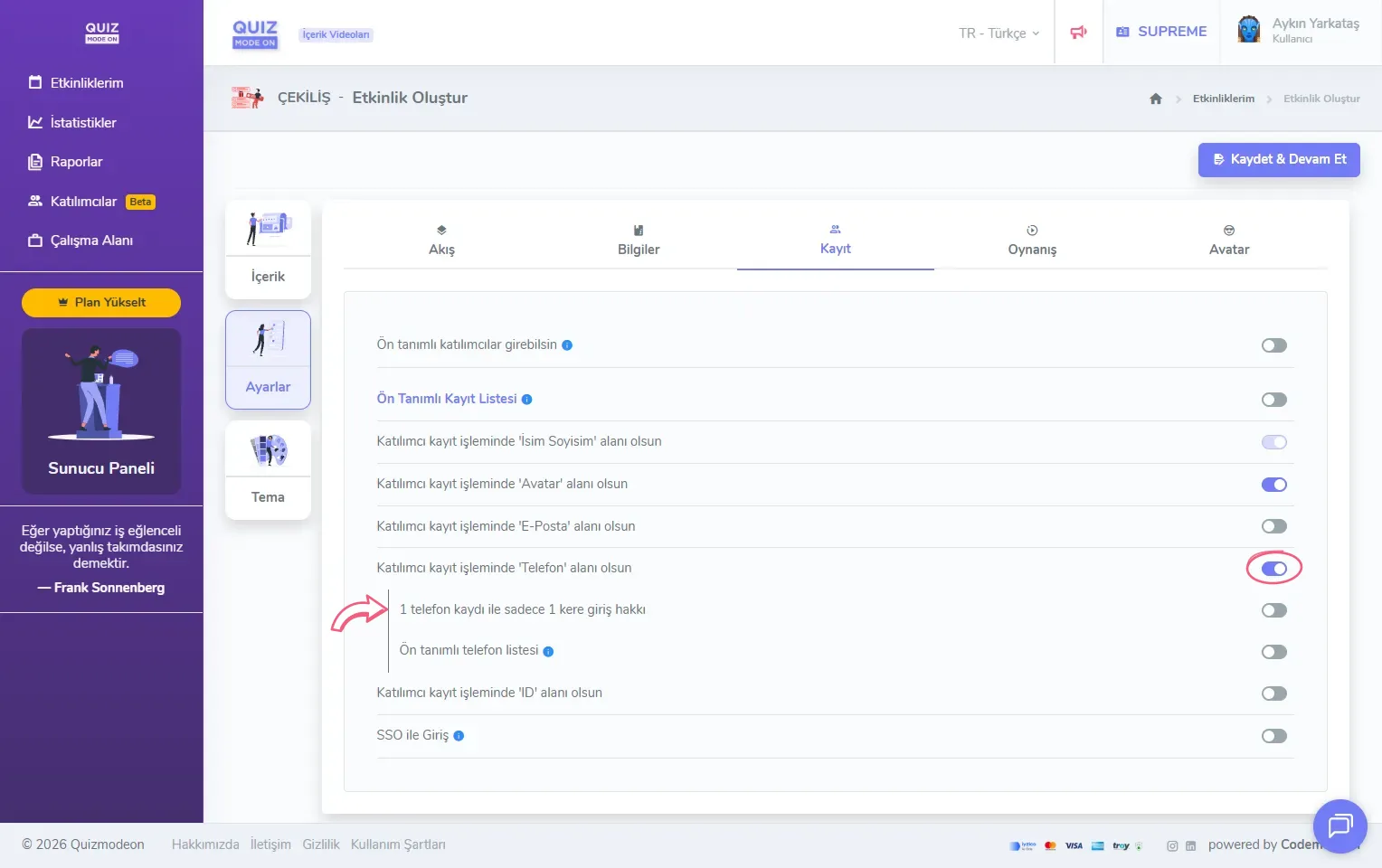
çekiliş oluşturma - ayarlar - kayıt - telefon
- 1 telefon kaydı ile sadece 1 kere giriş hakkı : Aynı telefon numarası ile tekrar giriş yapılamaz.
- Ön tanımlı telefon listesi : Etkinliğe katılmasını istediğin kişilerin telefon numaralarını Excel formatında yükleyebilirsin. Listede olmayan bir numarayla giriş yapılamaz.
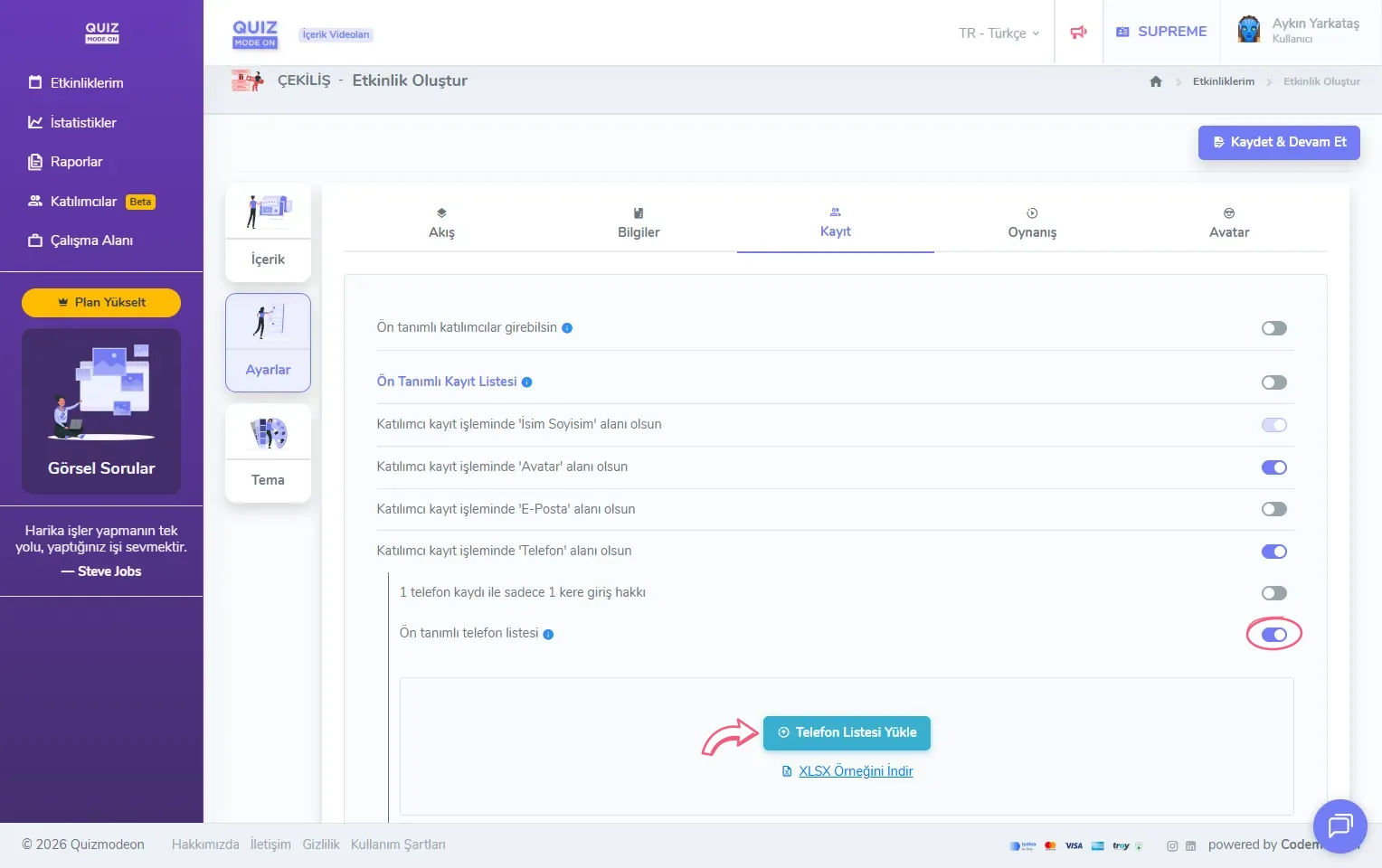
çekiliş oluşturma - ayarlar - kayıt - telefon - ön tanımlı telefon listesi
ID seçeneğini aktif hale getirdiğinde de ek opsiyonlar açılır.
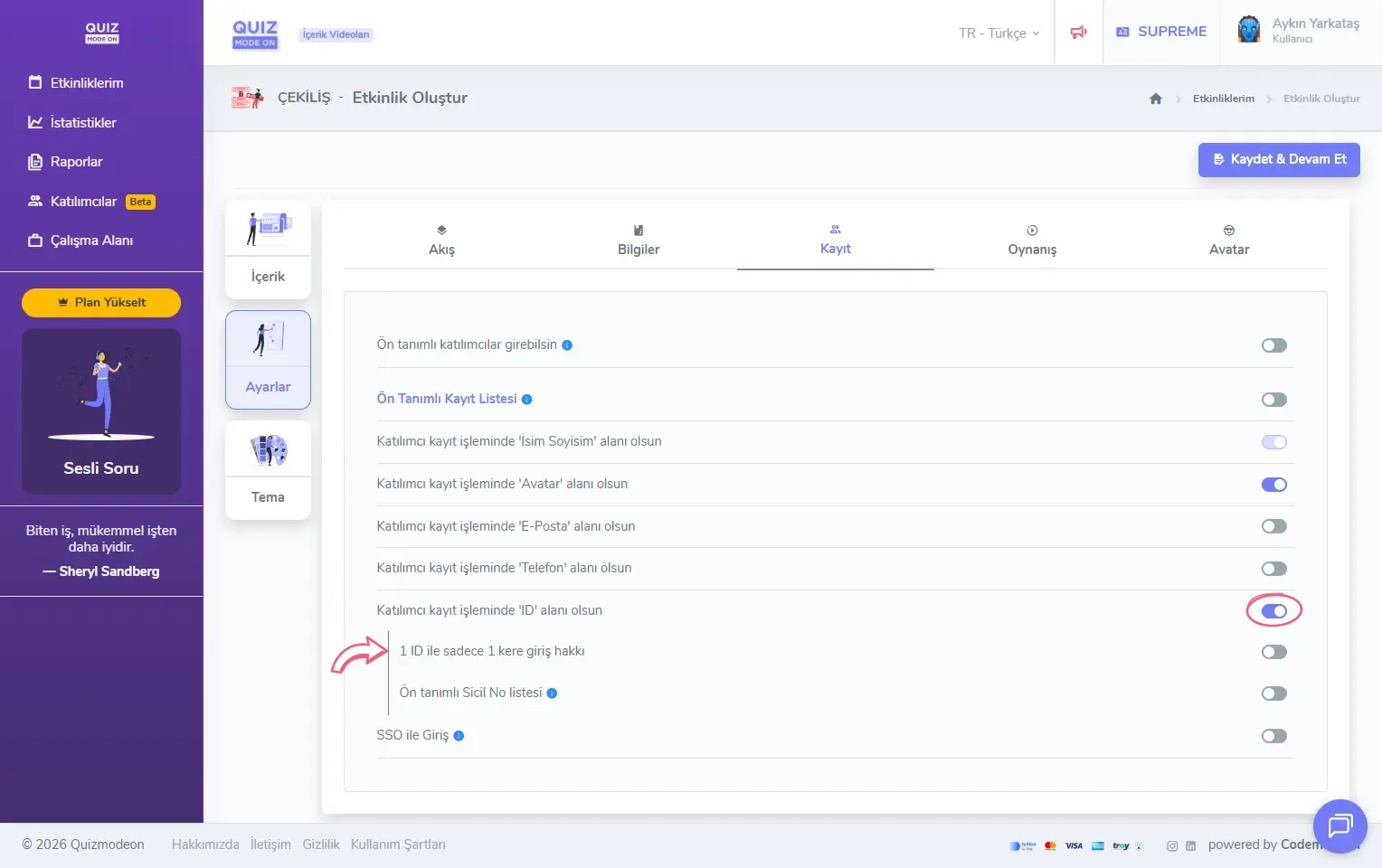
çekiliş oluşturma - ayarlar - kayıt - ID
- 1 ID ile sadece 1 kere giriş hakkı : Aynı ID ile tekrar giriş yapılamaz.
- Ön tanımlı Sicil No listesi : Etkinliğe katılmasını istediğin kişilerin sicil numaralarını (ID) Excel formatında yükleyebilirsin. Listede olmayan bir ID ile giriş yapılamaz.
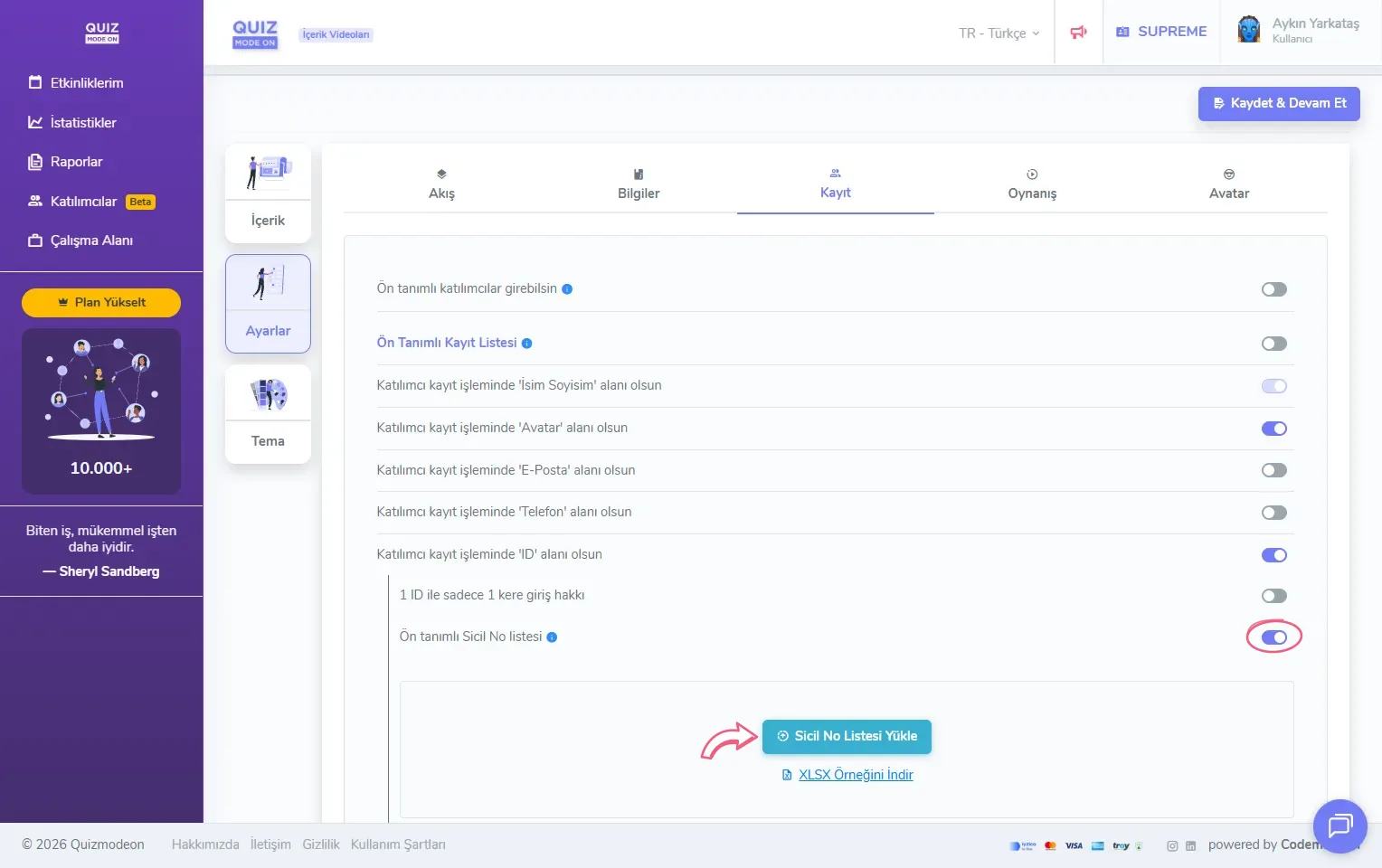
çekiliş oluşturma - ayarlar - kayıt - ID - ön tanımlı sicil no listesi
SSO ile Giriş seçeneği aktif ise katılımcılar yalnızca kurumsal hesaplarıyla, tek oturum açma (SSO) yöntemiyle giriş yapabilir; kendilerinden isim, soyisim gibi bilgiler istenmez. Ayrıntılar için SSO ile katılımcı girişi sayfasına göz atabilirsin.
4) Oynanış ayarlarını güncelleyin
Oynanış sekmesinde yalnızca Tur süresi (saniye) ayarı bulunur. Bu süre, moderatör çekilişi otomatik olarak yaptırdığında bir turun, yani bir hediyenin tüm şanslı katılımcılarının çekilmesinin ne kadar süreceğini belirler. Varsayılan değer 10 saniyedir; + ve - butonlarıyla değiştirebilirsin.
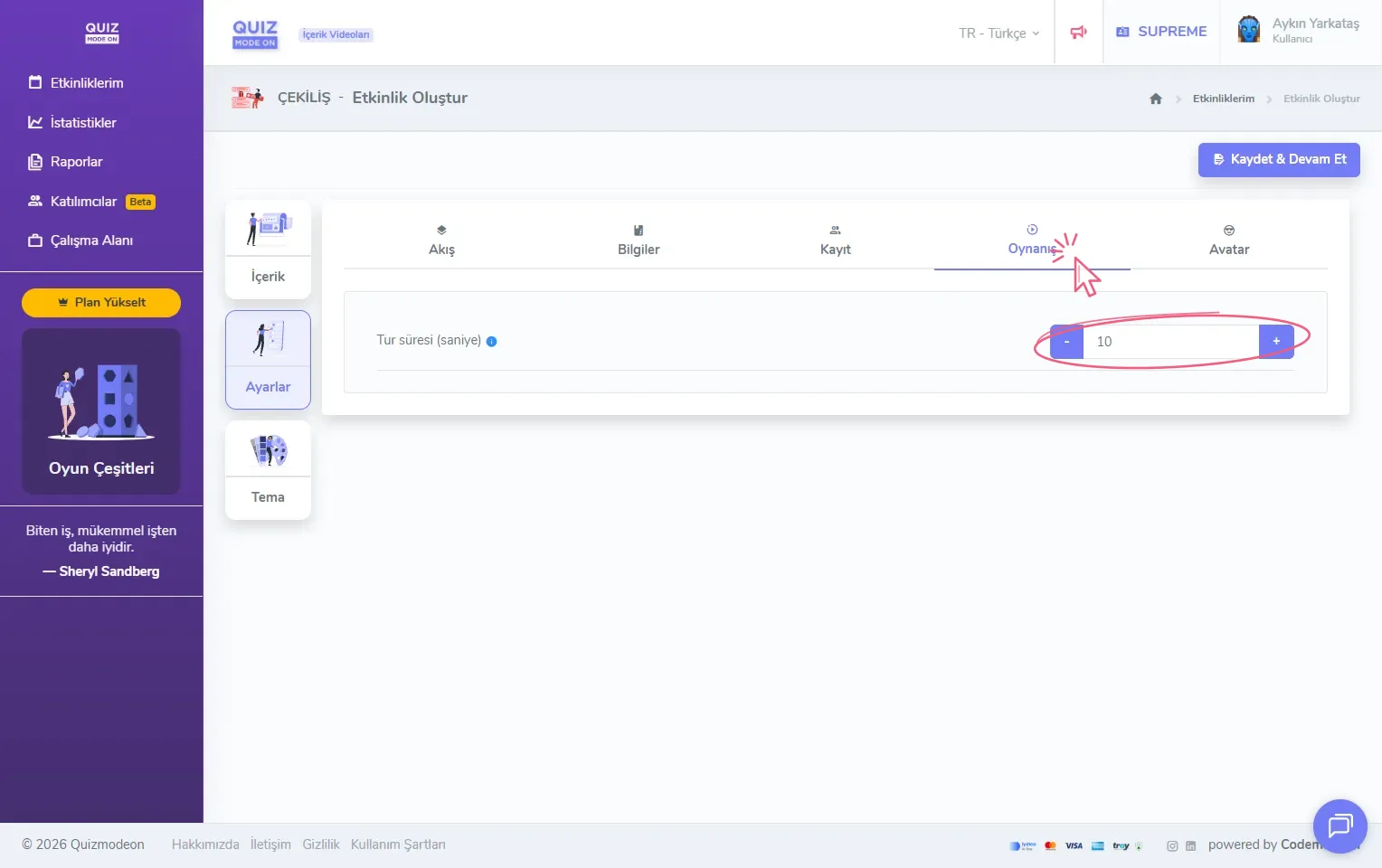
çekiliş oluşturma - ayarlar - oynanış - tur süresi
Dipnot: Moderatör şanslı katılımcıları Çekiliş Yap butonuyla tek tek çekerse tur süresi kullanılmaz; çekilişin hızı tamamen moderatörün elindedir. Çok sayıda hediyenin olduğu çekilişlerde otomatik çekiliş zaman kazandırır.
5) Avatar setlerinden birini seçin
Avatar sekmesinden katılımcıların giriş ekranında seçebilecekleri avatar setlerini inceleyebilir ve buradaki opsiyonlardan birini seçebilirsin. Görüntüle butonu ile ilgili setteki tüm avatarlara göz atabilir, Seç butonu ile avatar setini belirleyebilirsin.
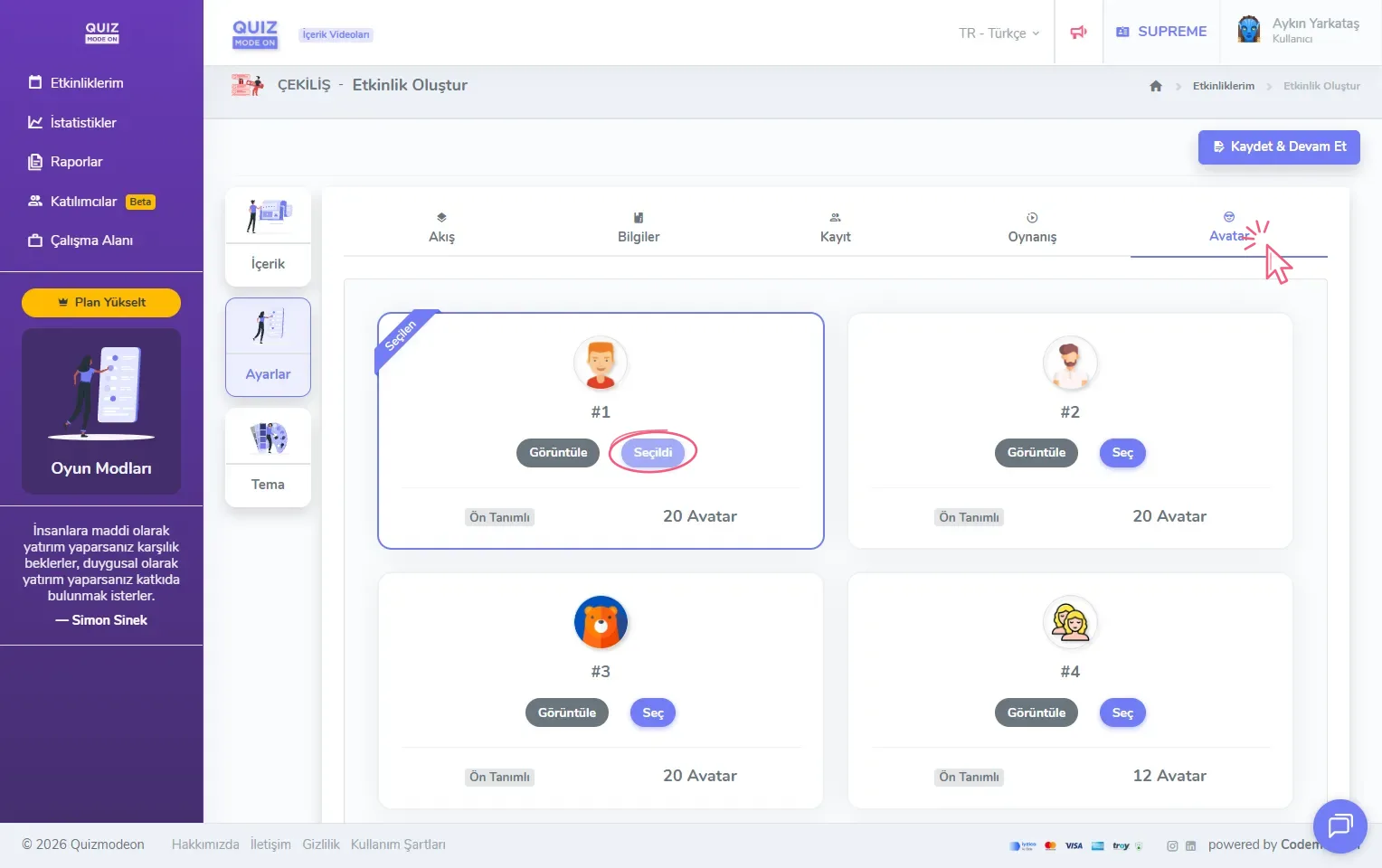
çekiliş oluşturma - ayarlar - avatar seti seçimi