Çekiliş için tema editörü ile özel tasarım nasıl yapılır?
1) Görseller sekmesinden tema ayarlarını yapalım.
Görseller sekmesinde Hazır Temalar seçimi, Logo ekleme ve Arka Plan görseli yükleme gibi özelleştirme seçeneklerini kullanabilirsin.
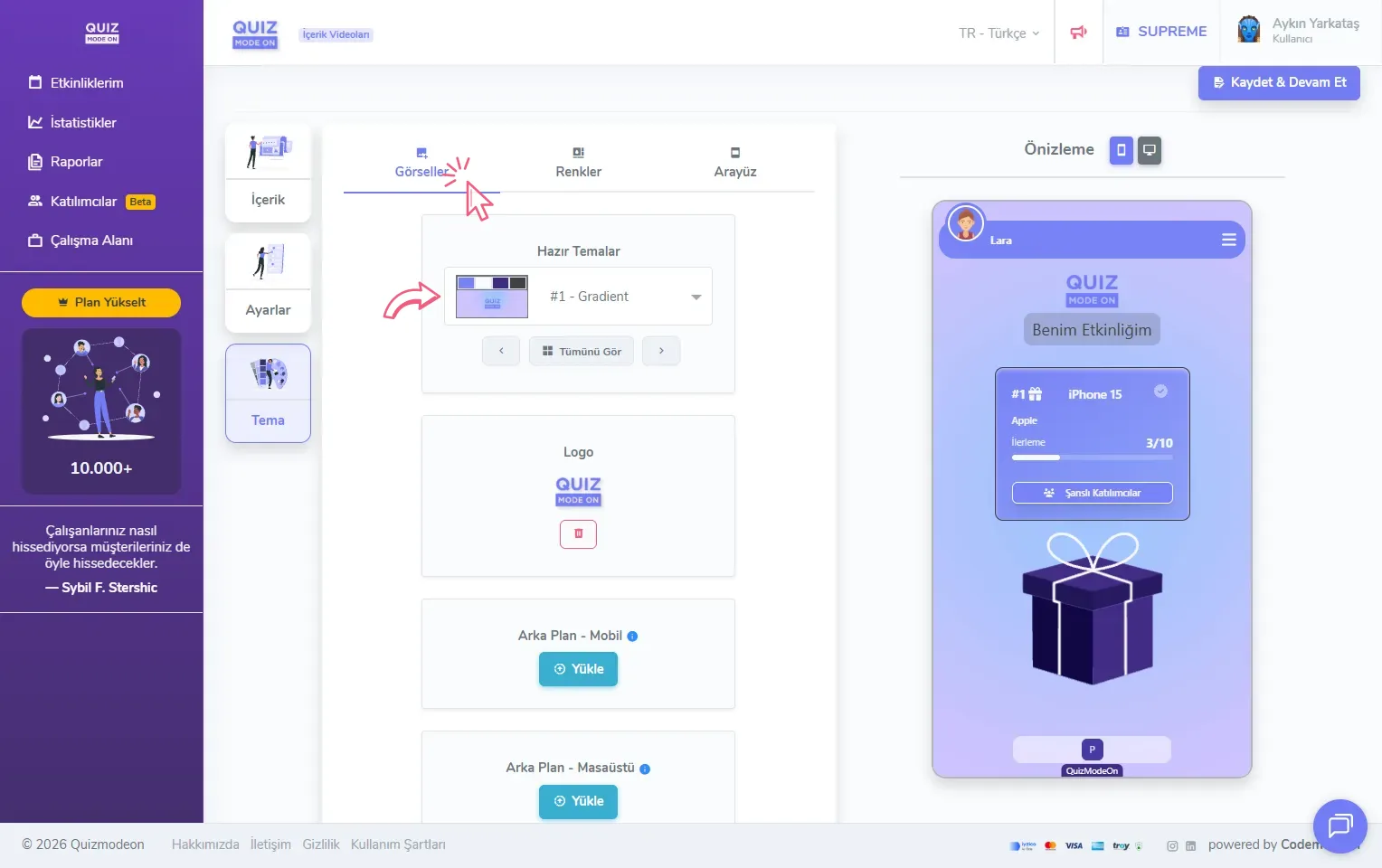
çekiliş oluşturma - tema editörü - görseller
Hazır Temalar listesinden QuizModeOn ekibinin hazırladığı temalardan birini seçebilir ve tüm arayüzü seçtiğin temayla güncelleyebilirsin. Liste açıldığında üstteki arama kutusuna tema adını yazarak arama yapabilir, Tümünü Gör butonuyla tüm temaları bir arada görebilir ya da oklarla temalar arasında geçiş yapabilirsin. Hazır tema seçimi, Renkler sekmesindeki arayüz renklerinin de değişmesini sağlar.
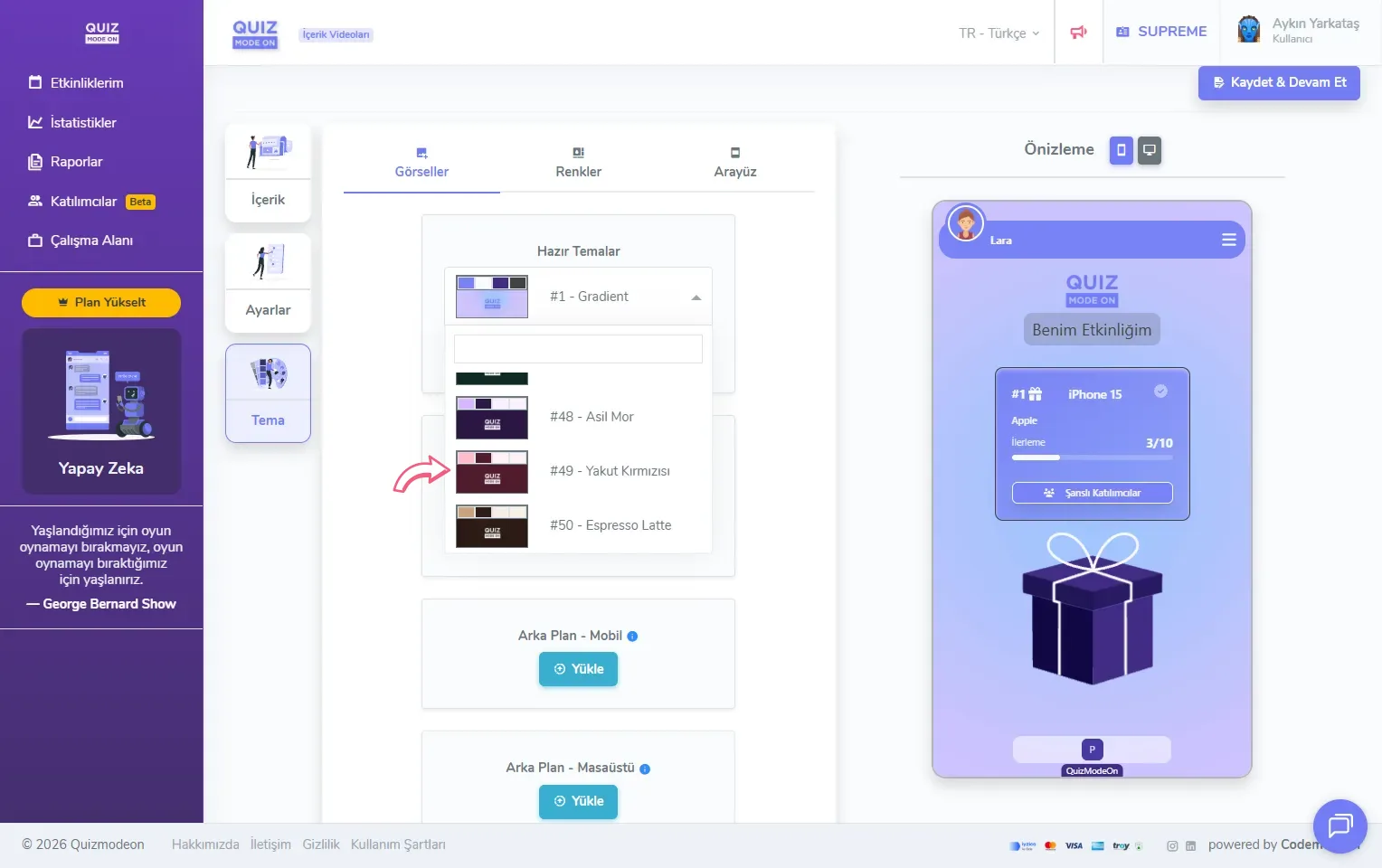
çekiliş oluşturma - tema editörü - görseller - hazır temalar
Logo alanından istediğin herhangi bir logoyu ya da görseli ekleyebilirsin. Logonu ön plana çıkarmak istersen png formatında dekupe bir logo görseli seçmelisin.
Arka Plan - Mobil alanından akıllı telefon ve tablet gibi mobil cihazlara uygun bir arka plan görseli ekleyebilirsin. 1080x1920 piksel çözünürlükte bir görsel tercih etmelisin.
Arka Plan - Masaüstü alanından bilgisayar, projeksiyon ya da TV gibi yatay ekranlara uygun bir arka plan görseli ekleyebilirsin. 1920x1080 piksel çözünürlükte bir görsel tercih etmelisin. Çekiliş genellikle büyük ekranda yönetildiği için masaüstü arka planı moderatör ekranının görünümünü belirler.
Yükle butonuna tıkladığında açılan pencereden görseli üç farklı yolla ekleyebilirsin: Bilgisayarımdan dosya seçerek ya da sürükleyip bırakarak, Görsel Kütüphanesi’nden seçerek veya Link ile bir görsel adresi girerek. jpg, gif, jpeg ve png formatları desteklenir.
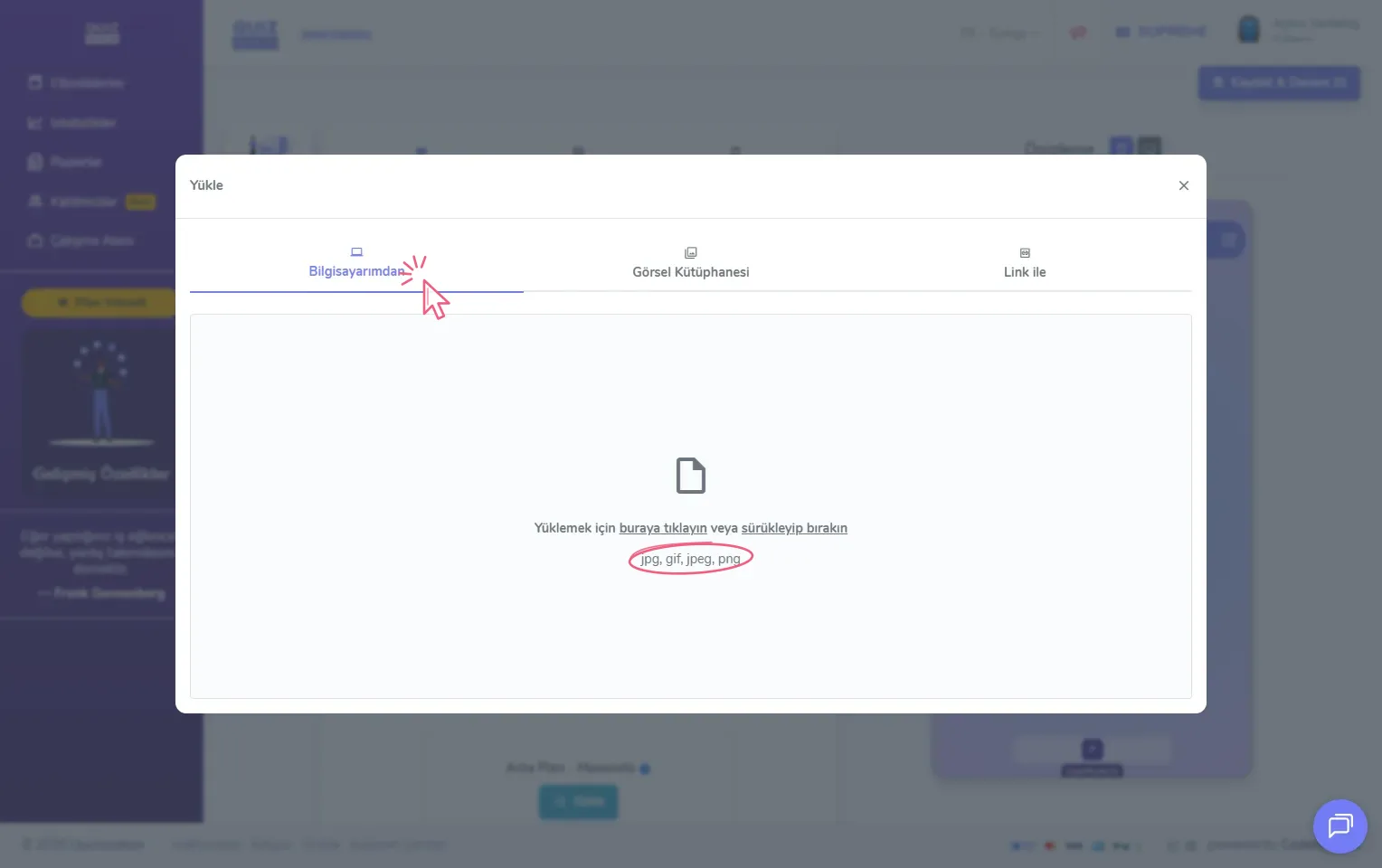
çekiliş oluşturma - tema editörü - görseller - görsel yükleme
2) Renkler sekmesinden tema ayarlarını yapalım.
Renkler sekmesinde arayüzdeki renkleri değiştirebilirsin. Renk kodunu kendin girebilir ya da ilgili alanın renk kutucuğuna tıklayarak renk paletinden bir renk seçebilirsin. Yaptığın her değişikliği sağdaki Önizleme alanından anlık olarak takip edebilirsin.
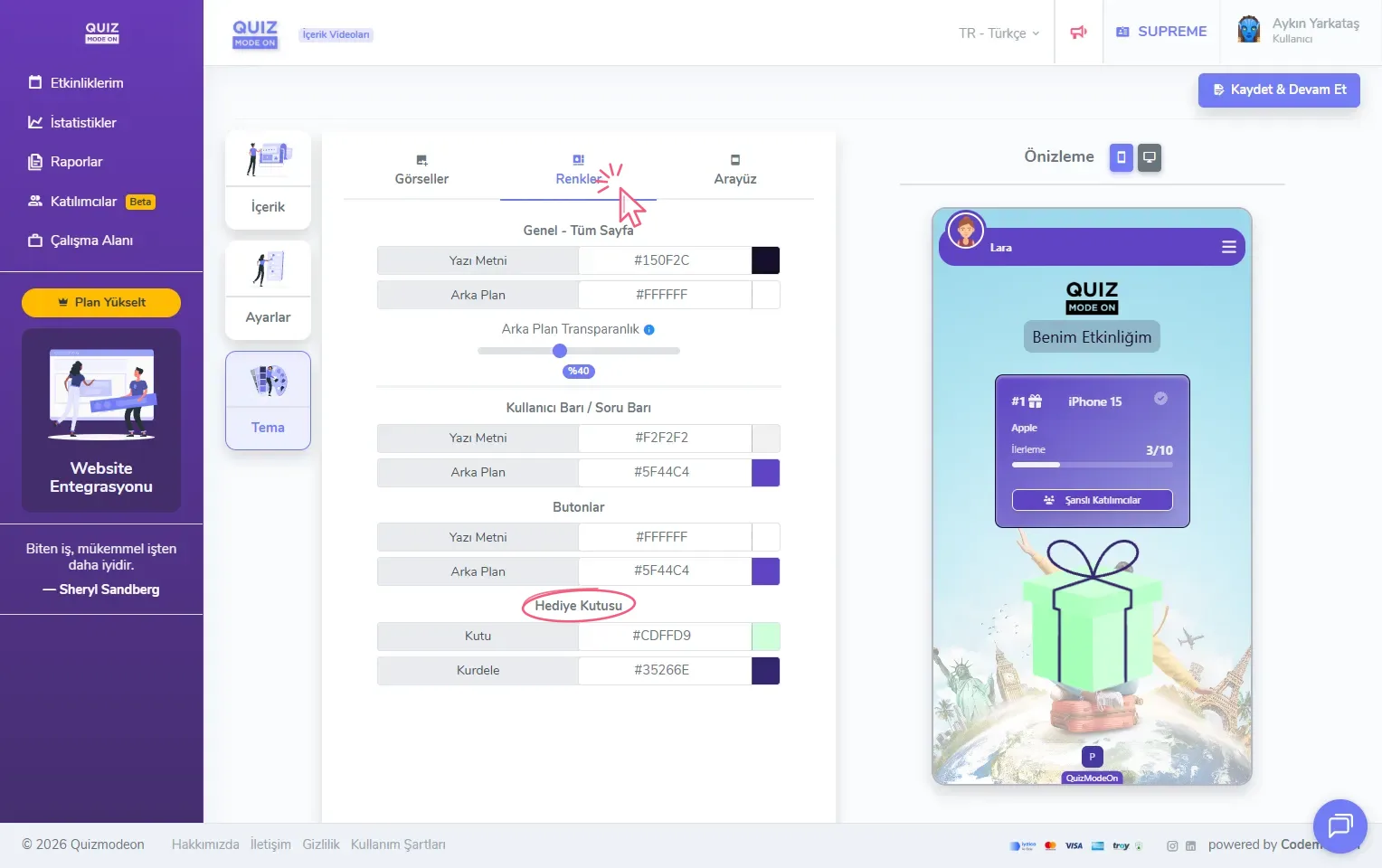
çekiliş oluşturma - tema editörü - renkler
Genel - Tüm Sayfa alanından sayfadaki yazı metinlerinin ve arka planın rengini belirleyebilirsin.
Arka Plan Transparanlık alanında %0 ile %100 arasında bir değer belirleyebilirsin. Transparanlık, Genel - Tüm Sayfa bölümündeki Arka Plan rengi baz alınarak uygulanır. %0 değeri seçilen arka plan renginin kendisidir; değer arttıkça arka plan görseli daha fazla ortaya çıkar.
Kullanıcı Barı / Soru Barı alanından, katılımcının isminin yazdığı en üstteki barın yazı ve arka plan renklerini özelleştirebilirsin.
Butonlar alanından uygulama içindeki butonların yazı ve arka plan renklerini değiştirebilirsin.
Hediye Kutusu alanı Çekiliş’e özeldir. Ekranın ortasındaki hediye kutusunun Kutu ve Kurdele renklerini markana göre belirleyebilirsin.
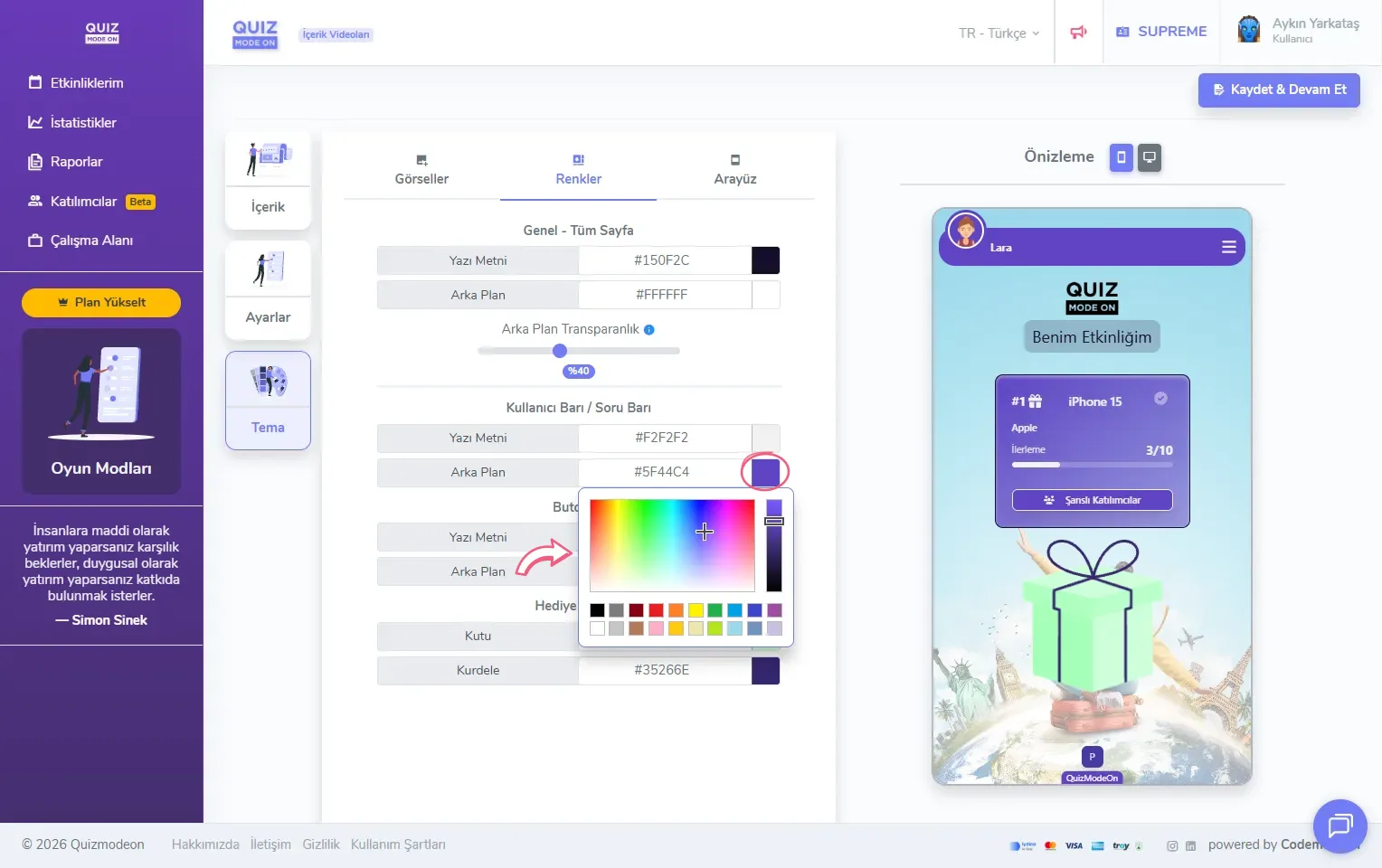
çekiliş oluşturma - tema editörü - renkler - renk paleti
3) Arayüz sekmesinden tema ayarlarını yapalım.
Arayüz sekmesindeki seçenekler varsayılan olarak aktiftir. İhtiyacına göre pasif hale getirerek bazı alanları gizleyebilirsin.
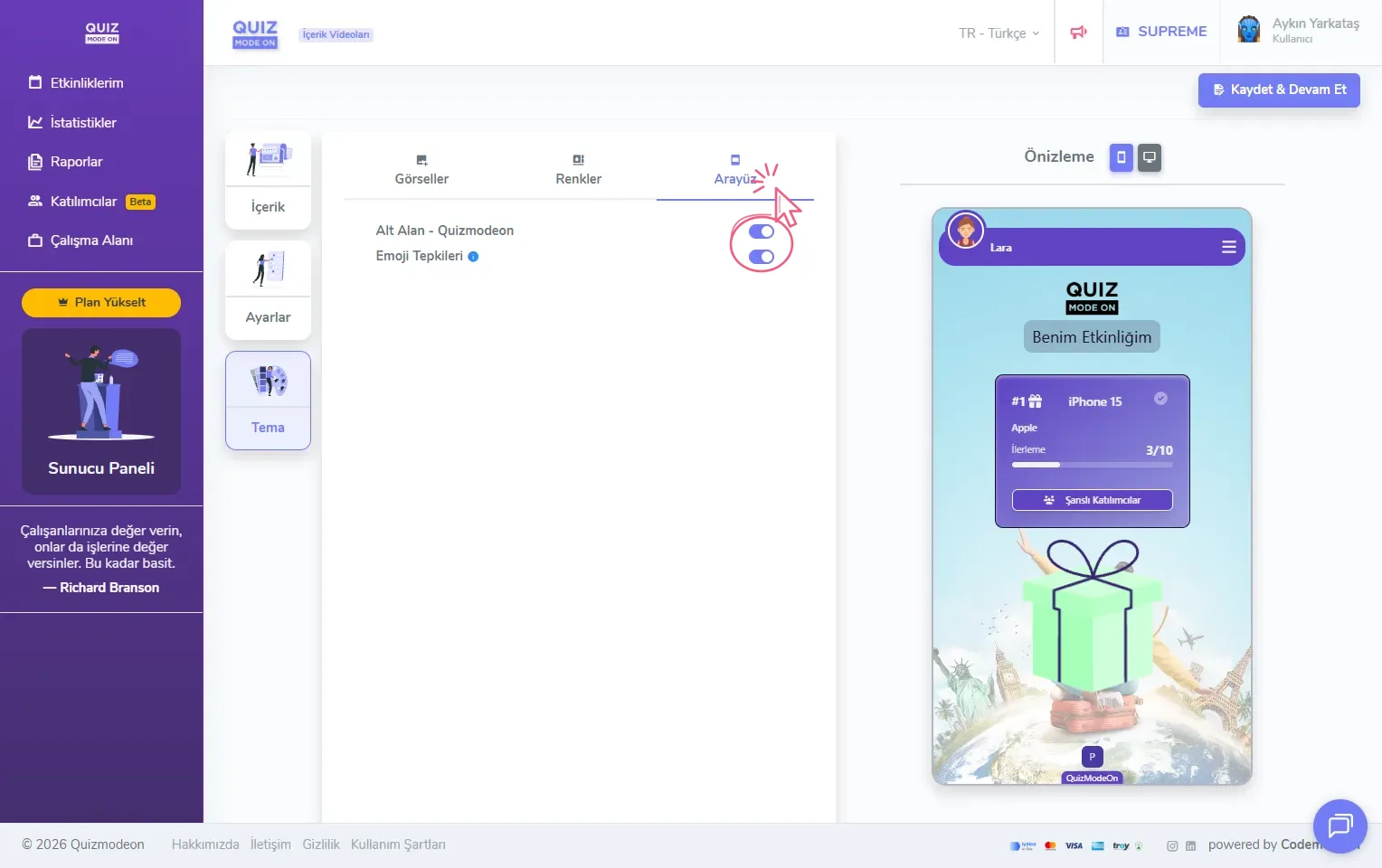
çekiliş oluşturma - tema editörü - arayüz
Alt Alan - Quizmodeon seçeneği ile arayüzün en alt bölümünde bulunan ‘QuizModeOn’ yazısını kaldırabilirsin.
Emoji Tepkileri seçeneği ile katılımcıların emoji tepkisi gönderebilmesini açıp kapatabilirsin.
4) Önizleme alanından güncel tasarıma göz atalım.
Görseller, Renkler ve Arayüz sekmelerinde yaptığın tüm değişiklikleri sağdaki Önizleme alanından anlık olarak kontrol edebilirsin. Mobil önizlemede katılımcıların telefonunda göreceği ekran yer alır: en üstte kullanıcı barı, ortada logo ve etkinlik adı, altında o anki hediyenin kartı (hediye adı, açıklaması, ilerleme ve Şanslı Katılımcılar butonu) ve hediye kutusu.
Önizleme başlığının sağında yer alan monitör ikonuna tıkladığında açılan pencerede yatay ekran önizlemesini görebilirsin. Çekiliş genellikle salondaki projeksiyon, TV ya da video konferansta paylaşılan ekran üzerinden yönetildiği için tasarımın büyük ekrandaki son haline buradan göz atmanı öneririz.
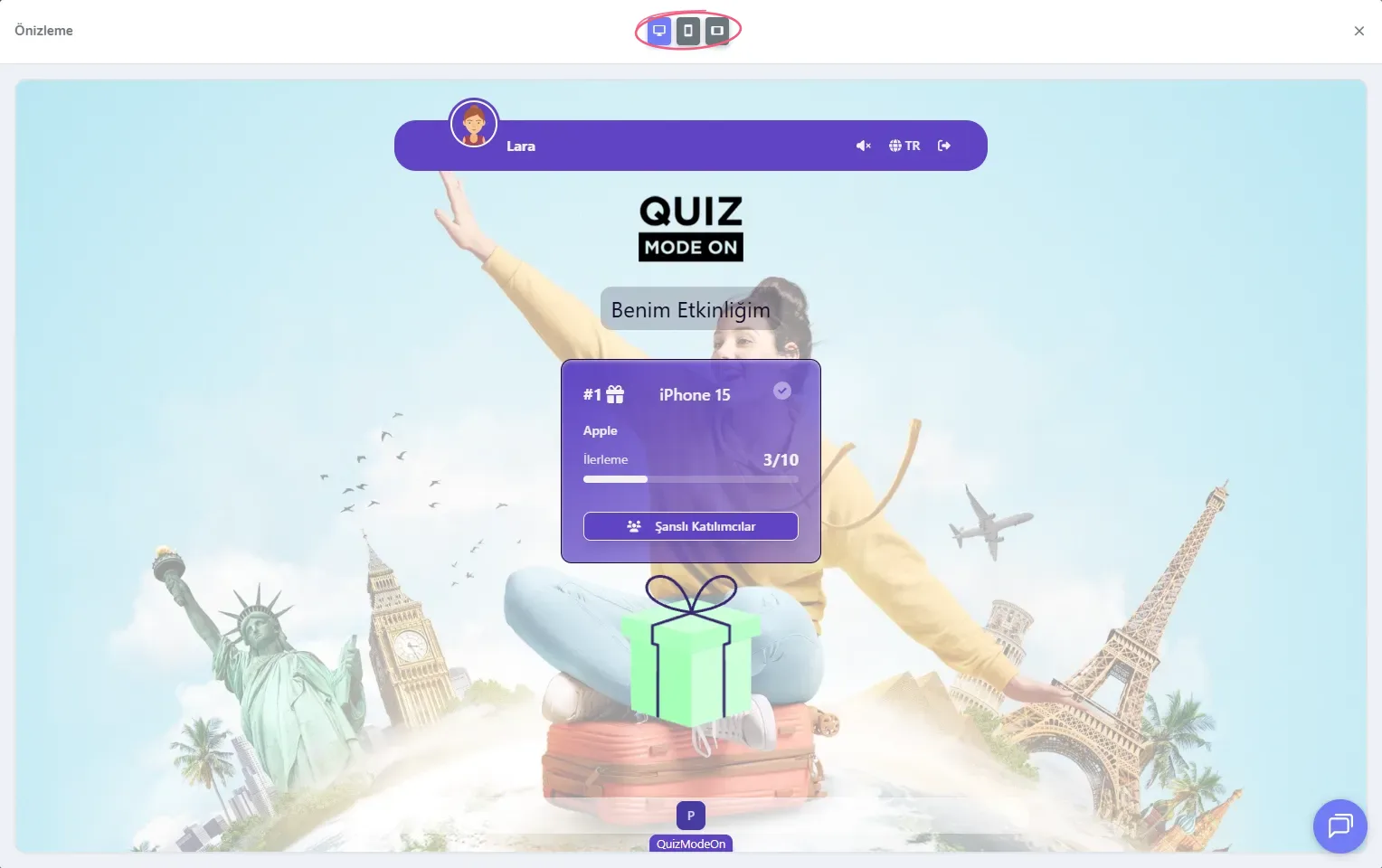
çekiliş oluşturma - tema editörü - masaüstü önizleme